PowerPoint 추가 기능
PowerPoint 안의 퀴즈 게임쇼
게임쇼 보드 같은 PowerPoint 퀴즈 게임 템플릿은 하이퍼링크와 손으로 고치는 점수판으로 돌아갑니다. 무료 LearnWorkly 추가 기능을 쓰면 퀴즈 슬라이드가 내 슬라이드 사이에 들어갑니다: 모두가 카운트다운이 끝나기 전에 휴대폰으로 답하고, 빠른 정답일수록 점수가 높으며, 마지막에는 순위표 슬라이드가 순위를 매기고 우승자를 축하합니다.
모든 요금제에서 무료. 설치 및 사용 방법
단계별 안내
PowerPoint에서 퀴즈, 단계별 안내
- 1
퀴즈 질문 추가
슬라이드를 선택하고 [홈] 탭에서 LearnWorkly를 클릭한 다음, 대표적인 객관식 문제인 Select Answer를 검색하세요. 퀴즈 그룹에는 True or False, Type Answer, Match Pair, 퍼즐 등 다른 퀴즈 유형도 있습니다.
PowerPoint의 LearnWorkly 패널 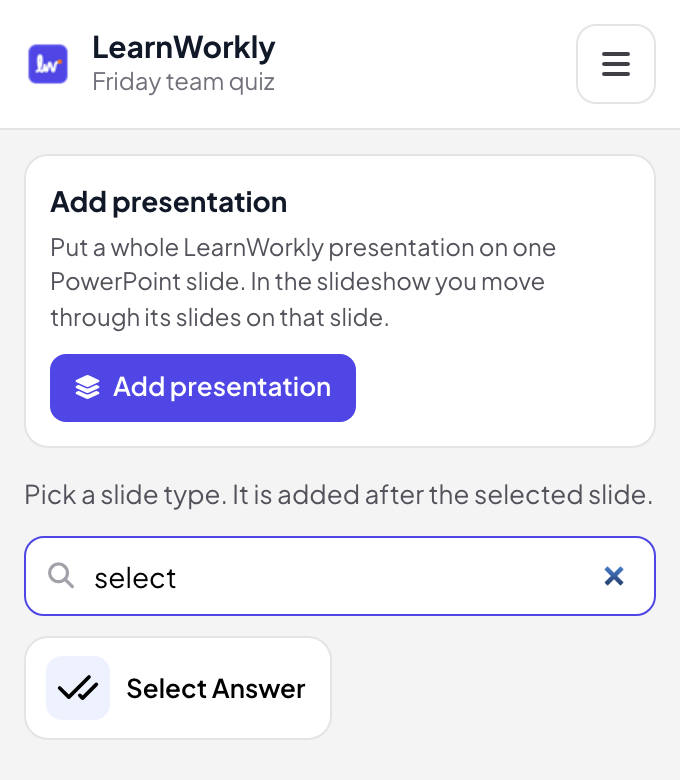
- 2
질문과 선택지 쓰기
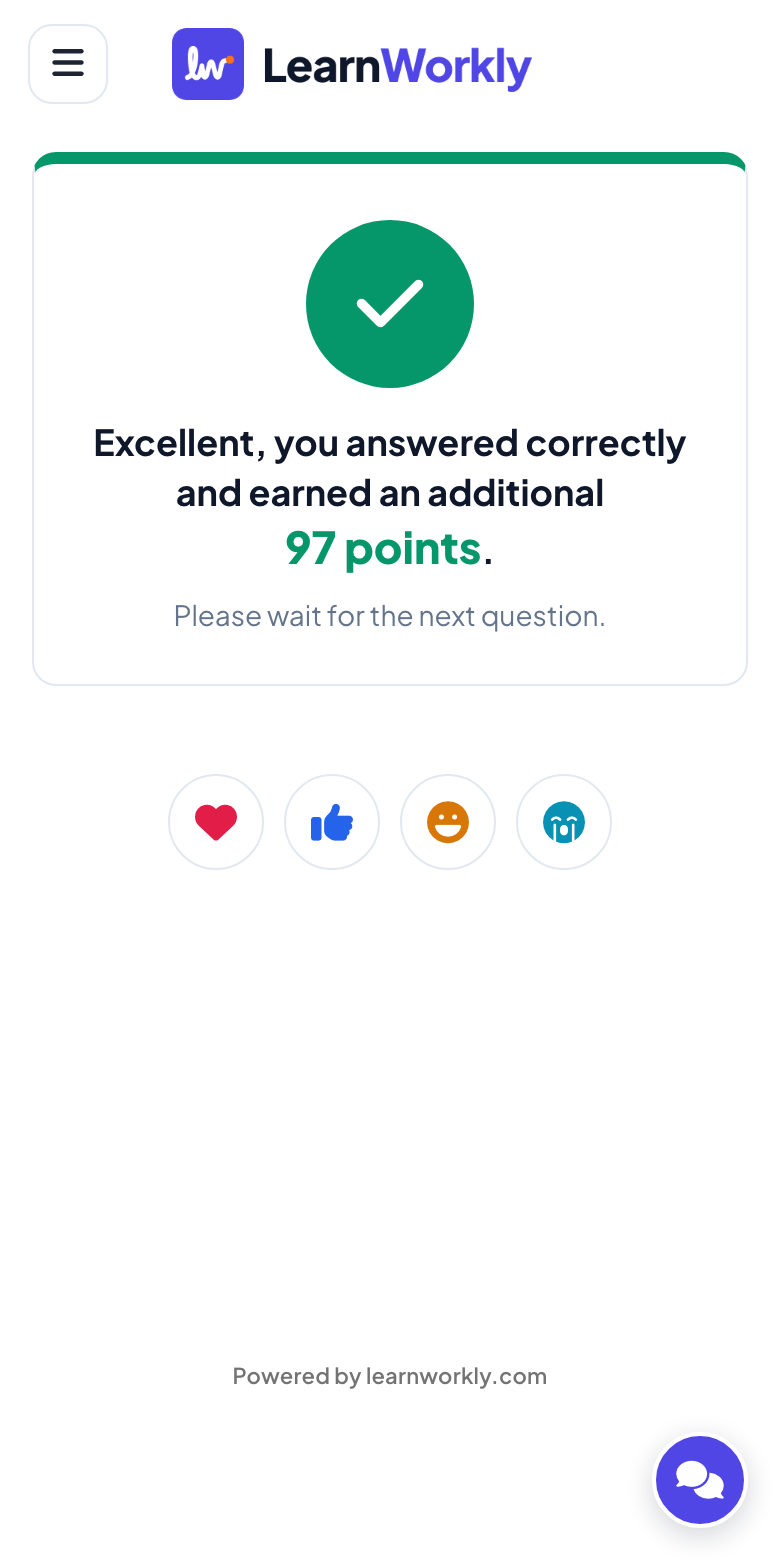
편집 보기에서 질문과 최대 6개의 선택지를 입력하고 정답에 체크하세요. 설정에서 답변 시간(초)과 점수를 정합니다: 기본적으로 빠른 정답은 최대 100점입니다.
팁: 질문 라운드가 끝날 때마다 순위표 슬라이드를 넣고, 프레젠테이션 마지막에도 하나 넣으세요.
PowerPoint 편집 보기 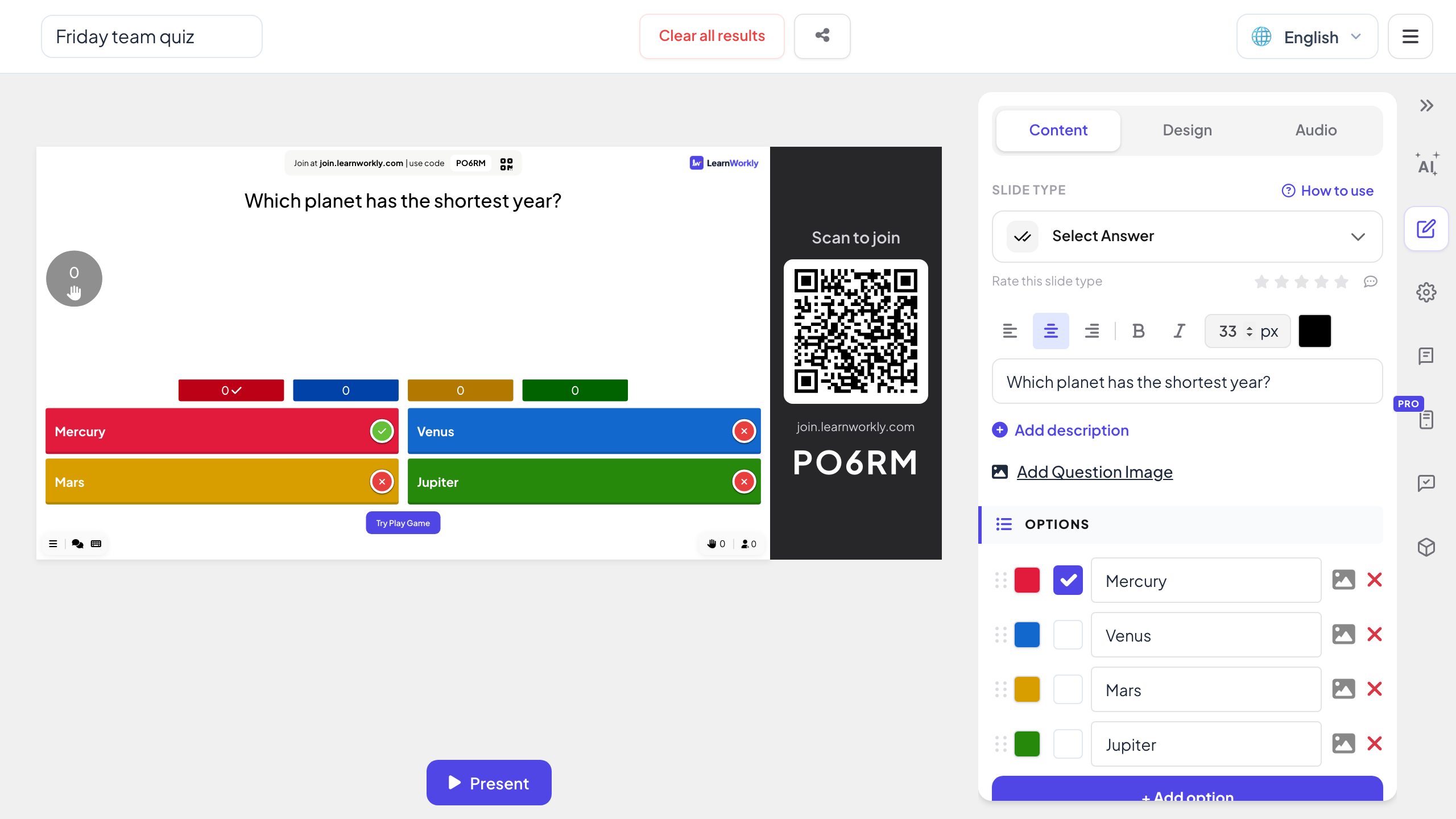
- 3
슬라이드 쇼에서 플레이하기
첫 질문에서 슬라이드에 참여한 모든 사람이 있는 대기실이 나타납니다. ‘게임 시작’을 클릭하면 슬라이드와 모든 휴대폰에서 카운트다운이 진행되고, 이어서 슬라이드에 정답이 표시되며 각 선택지를 고른 인원수가 나타납니다.
PowerPoint 슬라이드 쇼 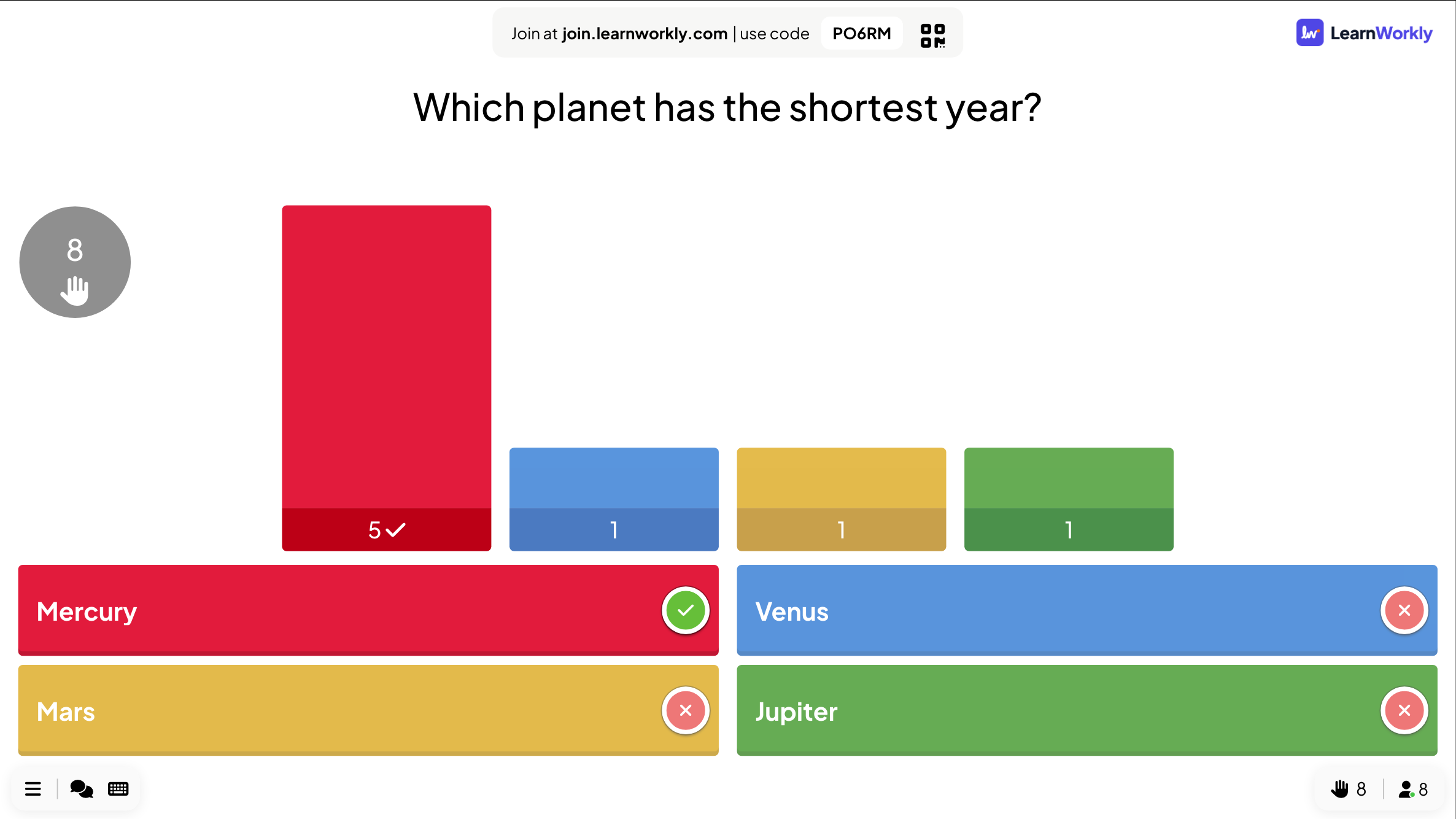
- 4
순위표 보여 주기
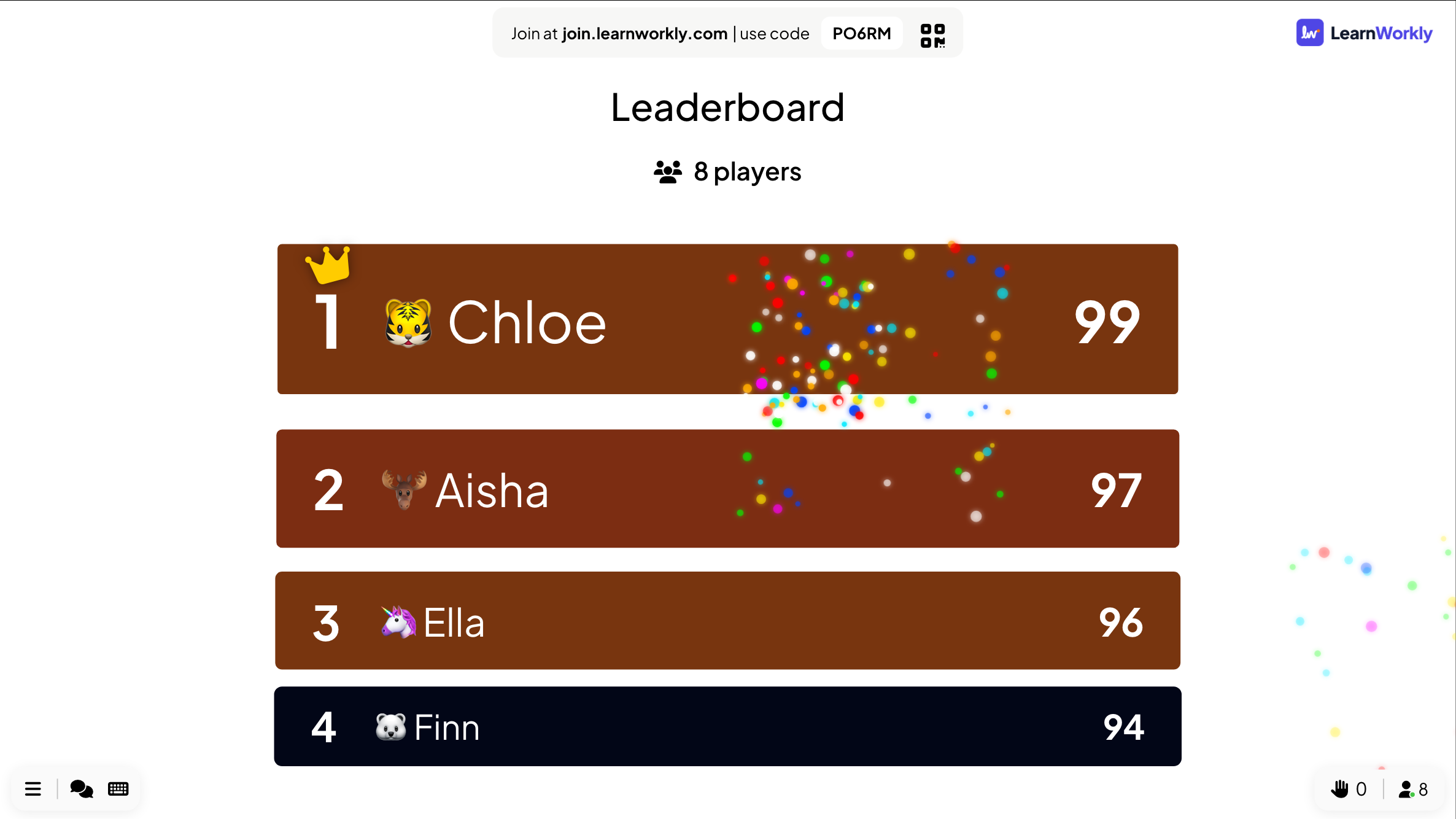
순위표 슬라이드는 모든 플레이어를 순위와 점수와 함께 보여 주며, 마지막 질문 전 점수에서 새 합계로 바뀌는 모습을 보여 줍니다. 뒤에 퀴즈 슬라이드가 없으면 우승자에게 불꽃놀이와 함께 ‘축하합니다!’ 팝업이 나타납니다.
팁: ‘팀 퀴즈 모드’를 켜면 개인 순위 옆에 팀 순위도 표시됩니다.
PowerPoint 슬라이드 쇼
게임쇼 템플릿일까, 실시간 퀴즈일까?
PowerPoint 퀴즈 게임 템플릿은 하이퍼링크로 연결된 질문 보드에 점수판을 직접 고쳐 가며 쓰는 방식이고, 한 번에 한 팀만 답합니다. 모든 플레이어가 휴대폰으로 답하면 무엇이 달라지는지 살펴보세요.
| 기능 | 템플릿 파일 | LearnWorkly 추가 기능 |
|---|---|---|
| 누가 답하나 | 한 번에 한 팀 또는 지원자 한 명 | 모두 동시에, 자기 휴대폰으로 |
| 점수 계산 | 점수를 손으로 더함 | 정답마다 점수, 빠를수록 더 많이 |
| 점수판 | 슬라이드에 직접 입력 | 순위, 팀, 우승자가 표시된 순위표 슬라이드 |
| 타이머 | 있다면 별도의 카운트다운 | 질문마다 답변 시간(초), 슬라이드와 휴대폰에 표시 |
| 문제 유형 | 하이퍼링크로 만든 객관식 | Select Answer, True or False, Type Answer, Match Pair, 퍼즐 등 |
| 결과 | 파일을 닫으면 사라짐 | 모든 답변이 보고서에 저장 |
PowerPoint에서 진행하는 퀴즈 게임
인출 연습 도입
시작할 때 지난주 수업에 관한 3문제, 마지막에 순위표.
퀴즈의 밤
5문제씩 여러 라운드, 라운드마다 순위표, 마지막에 최종 우승자.
팀 빌딩
평균 점수를 쓰는 팀 퀴즈 모드. 팀 인원수가 승패를 좌우하지 않습니다.
교육 점검
각 모듈이 끝날 때마다 짧은 이해도 점검. 모든 답변은 보고서에 남습니다.
시험 대비 연습
정답이 둘 이상일 때 부분 점수를 주는 기출 문제.
콘퍼런스 퀴즈
지금까지의 발표 내용에 관한 질문을 폐막 기조연설 전에.
추가 기능 다운로드
PowerPoint를 닫고 설치 프로그램을 실행한 다음, [홈] 탭에서 LearnWorkly를 클릭하세요.
Windows
Windows 10 또는 11, Microsoft 365 또는 Office 2016 이상의 PowerPoint
버전 1.0.1
Windows용 다운로드Mac
macOS, Microsoft 365 또는 Office 2019 이상의 PowerPoint
버전 1.0.2
Mac용 다운로드
자주 묻는 질문
플레이어에게 앱이 필요한가요?
아니요. 슬라이드의 코드나 QR 코드로 휴대폰 브라우저에서 참여하고, 순위표에 표시될 닉네임을 입력합니다.
점수는 어떻게 계산되나요?
기본적으로 정답은 0~100점이며, 빨리 답할수록 점수가 높습니다. ‘빠른 정답에 더 많은 점수’를 끄면 모든 정답이 같은 점수를 받습니다.
팀으로 플레이할 수 있나요?
네. 팀 퀴즈 모드에서는 플레이어가 참여할 때 2~50개 팀 중 하나를 고르고, 순위표는 팀 순위부터 보여 줍니다.
새 그룹과 퀴즈를 다시 하려면?
편집기에서 ‘모든 결과 지우기’를 클릭하세요. 점수는 0부터 다시 시작하고 이전 답변은 보고서에 남습니다.
Mac용 PowerPoint에서도 되나요?
네. 추가 기능은 Windows용 PowerPoint(Microsoft 365 또는 Office 2016 이상)와 Mac용 PowerPoint(Microsoft 365 또는 Office 2019 이상)에 설치됩니다. 웹용 PowerPoint는 아직 지원되지 않습니다.
몇 명까지 참여할 수 있나요?
요금제에 따라 다릅니다: Free는 동시 접속 최대 10명이고, 유료 요금제는 더 많습니다. 추가 기능 자체는 모든 요금제에서 무료입니다.
더 알아보기
PowerPoint용 활동 더 보기
다음 세션에서 써 보세요
모든 슬라이드 유형과 게임이 포함된 실시간 참가자 10명까지 무료. 몇 분 만에 첫 프레젠테이션을 만드세요.
참가자 10명까지 무료 · 신용카드 필요 없음