ইন্টারঅ্যাক্টিভ উপস্থাপনা
আপনার স্লাইড, প্রশ্ন ও খেলার জন্য একটি ডেক
ব্রাউজারে আপনার উপস্থাপনা তৈরি করুন, কনটেন্ট স্লাইডের সাথে পোল, কুইজ, ওয়ার্ড ক্লাউড, Q&A ও খেলা মেশান, এবং যেকোনো স্ক্রিনে উপস্থাপন করুন। লোকজন কোড দিয়ে বা আপনার স্লাইডের পাশের QR কোড স্ক্যান করে ফোনে যোগ দেন, আর তাদের উত্তর আসার সাথে সাথে বড় স্ক্রিনে দেখা যায়।

একটি পূর্ণাঙ্গ স্লাইড এডিটর
পাঁচটি গ্রুপে প্রায় ৫০টি স্লাইড টাইপ: কুইজ, গেম, ইন্টারঅ্যাক্টিভ প্রশ্ন, কনটেন্ট স্লাইড এবং এমবেড করা ওয়েব পেজ বা ডেক। লেখা, ছবি, ভিডিও, GIF ও ব্যাকগ্রাউন্ড মিউজিক যোগ করুন।
কয়েক সেকেন্ডে যোগ দিন
উপস্থাপনা মোড স্লাইডের পাশে কোডসহ একটি যোগদানের বার ও একটি QR কোড দেখায়। অংশগ্রহণকারীদের কোনো অ্যাকাউন্ট বা অ্যাপ লাগে না, যেকোনো ফোন, ট্যাবলেট বা ল্যাপটপে।
আপনার ফোন থেকে রিমোট কন্ট্রোল
ঘরে হাঁটতে হাঁটতে ফোন থেকে ডেকে এগোন, টাইমার চালু করুন ও ফলাফল প্রকাশ করুন (প্রো ও এন্টারপ্রাইজ)।
আপনার গতি নাকি তাদের
স্লাইড ধরে ধরে সবাইকে নিয়ে চলুন, অথবা অংশগ্রহণকারীদের নিজের গতিতে ডেকটি দেখে যেতে দিন।
ক্লাসকে সজাগ রাখুন
স্লাইড ট্রানজিশন, ইমোজি প্রতিক্রিয়া, সাউন্ড ইফেক্ট, ব্যাকগ্রাউন্ড মিউজিক এবং ড্রামরোল বা কনফেটির মতো কীবোর্ড ম্যাজিক ইফেক্ট।
আপনার চেহারা
ফন্ট, রং, পটভূমির ছবি ও ভিডিও প্রতিটি প্ল্যানে; আপনার নিজের লোগো প্রো ও এন্টারপ্রাইজে।
একটি বাস্তব সেশনে
৪০ মিনিটের একটি বিজ্ঞান পাঠ, স্লাইড ধরে ধরে
অষ্টম শ্রেণির একজন শিক্ষিকা একটি ডেক দিয়ে ২৮ জনের ক্লাসে জলচক্র পড়ান: একটি যোগদানের স্লাইড, একটি তালিকা যা তিনি লাইন ধরে প্রকাশ করেন, ক্লাস কী ভাবছে তা দেখতে একটি পোল, একটি কুইজ প্রশ্ন ও একটি লিডারবোর্ড। প্রতিটি স্লাইডে বড় স্ক্রিনে এবং শিক্ষার্থীদের ফোন বা ট্যাবলেটে কী ঘটে, তা এখানে দেওয়া হলো।
- 1
আগের সন্ধ্যায় ডেক তৈরি করুন
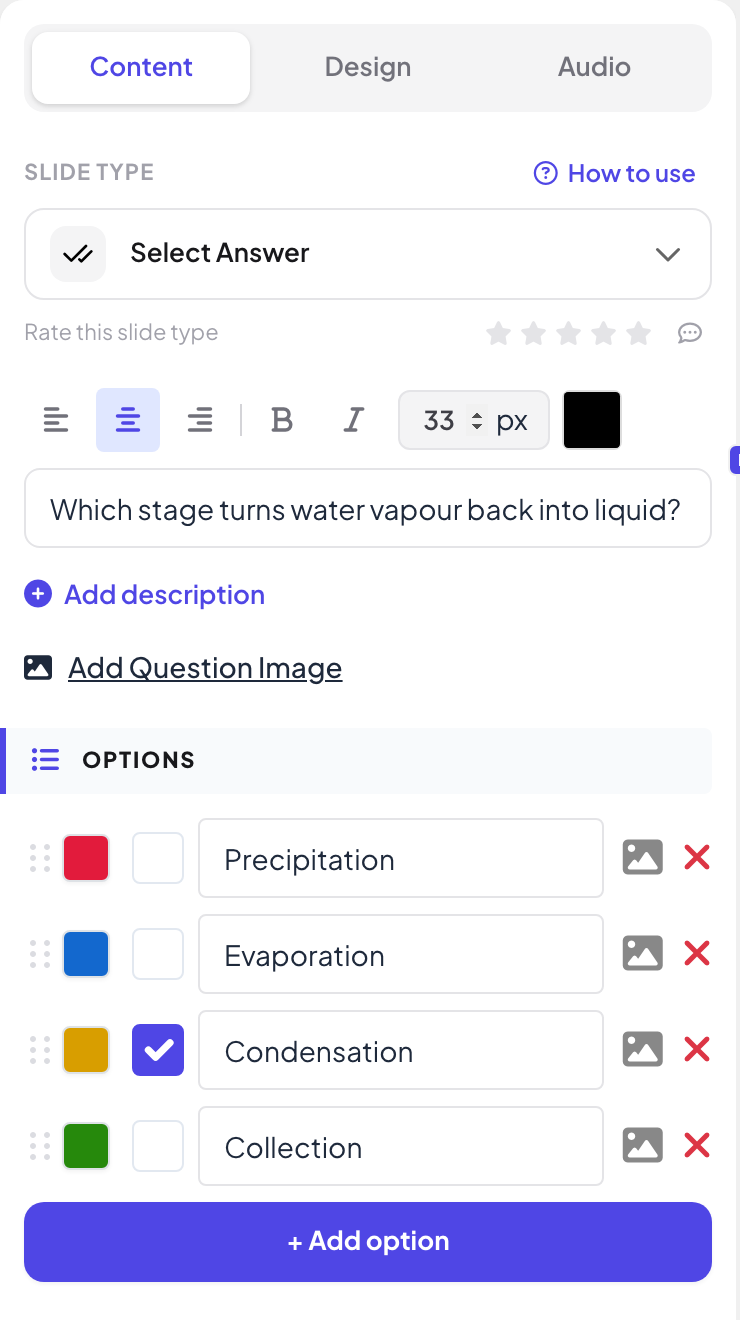
তিনি “অষ্টম শ্রেণির বিজ্ঞান: জলচক্র” নামে একটি খালি উপস্থাপনা শুরু করে পাঁচটি স্লাইড যোগ করেন: নির্দেশনা, “জলচক্রের চারটি ধাপ” নামে একটি তালিকা, একটি পোল, একটি Select Answer প্রশ্ন এবং একটি লিডারবোর্ড। প্রতিটি স্লাইডের প্রশ্ন ও বিকল্প ডানের বিষয়বস্তু ট্যাবে, রং ও ফন্ট ডিজাইন-এ, আর মিউজিক অডিও-তে থাকে।
টিপ: ফোনে হুবহু কী দেখাবে দেখতে স্লাইডের ডান কিনারায় অংশগ্রহণকারী ভিউ-তে ক্লিক করুন, আর পাঠের আগে প্রশ্নটি নিজে খেলে দেখতে কুইজ স্লাইডে গেম খেলার চেষ্টা করুন-এ ক্লিক করুন।
- 2
যোগদানের স্লাইড দিয়ে শুরু করুন
ক্লাস ঢোকার সময় তিনি উপস্থাপন করুন চাপেন। প্রথম স্লাইডটি যোগদানের ঠিকানা, কোড ও একটি বড় QR কোডসহ একটি নির্দেশনা স্লাইড, আর সবাই গুছিয়ে বসা পর্যন্ত এটি স্ক্রিনে থাকে।
- ফোনে
- ফোনে: শিক্ষার্থীরা QR কোড স্ক্যান করে বা join.learnworkly.com ও কোড লেখে। কোনো অ্যাপ নয়, অ্যাকাউন্ট নয়, ইমেইল ঠিকানাও নয়।
- বড় স্ক্রিনে
- বড় স্ক্রিনে: বড় অক্ষরে যোগদানের ঠিকানা, কোড ও QR কোড। কোডসহ যোগদানের বার প্রতিটি স্লাইডের ওপরেও থাকে।
টিপ: শেয়ার → Audience Link-এর নিচে Edit code দিয়ে কোডটি জোরে বলা সহজ এমন কিছুতে বদলান, আর ছাপানো হ্যান্ডআউটের জন্য QR কোড ডাউনলোড করুন।
বড় স্ক্রিন 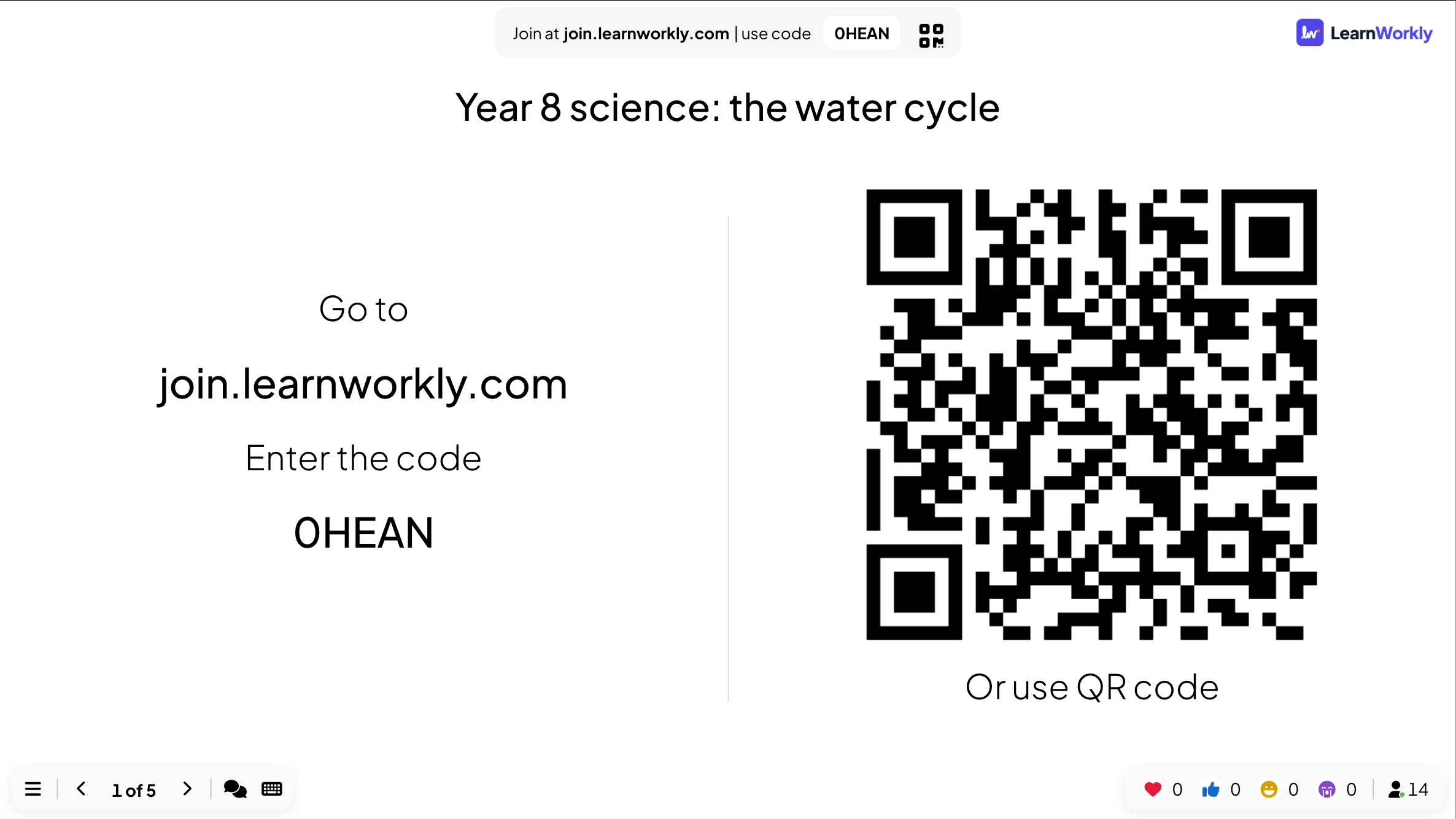
- 3
একটি তালিকা দিয়ে পড়ান, এক লাইন করে
তিনি একটি তালিকা স্লাইড দিয়ে চারটি ধাপ ব্যাখ্যা করেন। ডান তীর চাপলে প্রতিবার পরের লাইন প্রকাশ পায়, তাই ক্লাস আগেভাগে না পড়ে তার বলা বিষয়টি শোনে।
- ফোনে
- ফোনে: বড় স্ক্রিনের সাথে একই মুহূর্তে প্রতিটি ফোনে একই লাইনগুলো দেখা যায়।
- বড় স্ক্রিনে
- বড় স্ক্রিনে: “বাষ্পীভবন”, “ঘনীভবন” ও “বর্ষণ” প্রকাশিত; “সংগ্রহ” এখনো লুকানো।
টিপ: আমদানি করা PowerPoint স্লাইডও একইভাবে কাজ করে: প্রতিটি চাপে এগোনোর আগে পরের অ্যানিমেশন ধাপ চলে।
বড় স্ক্রিন 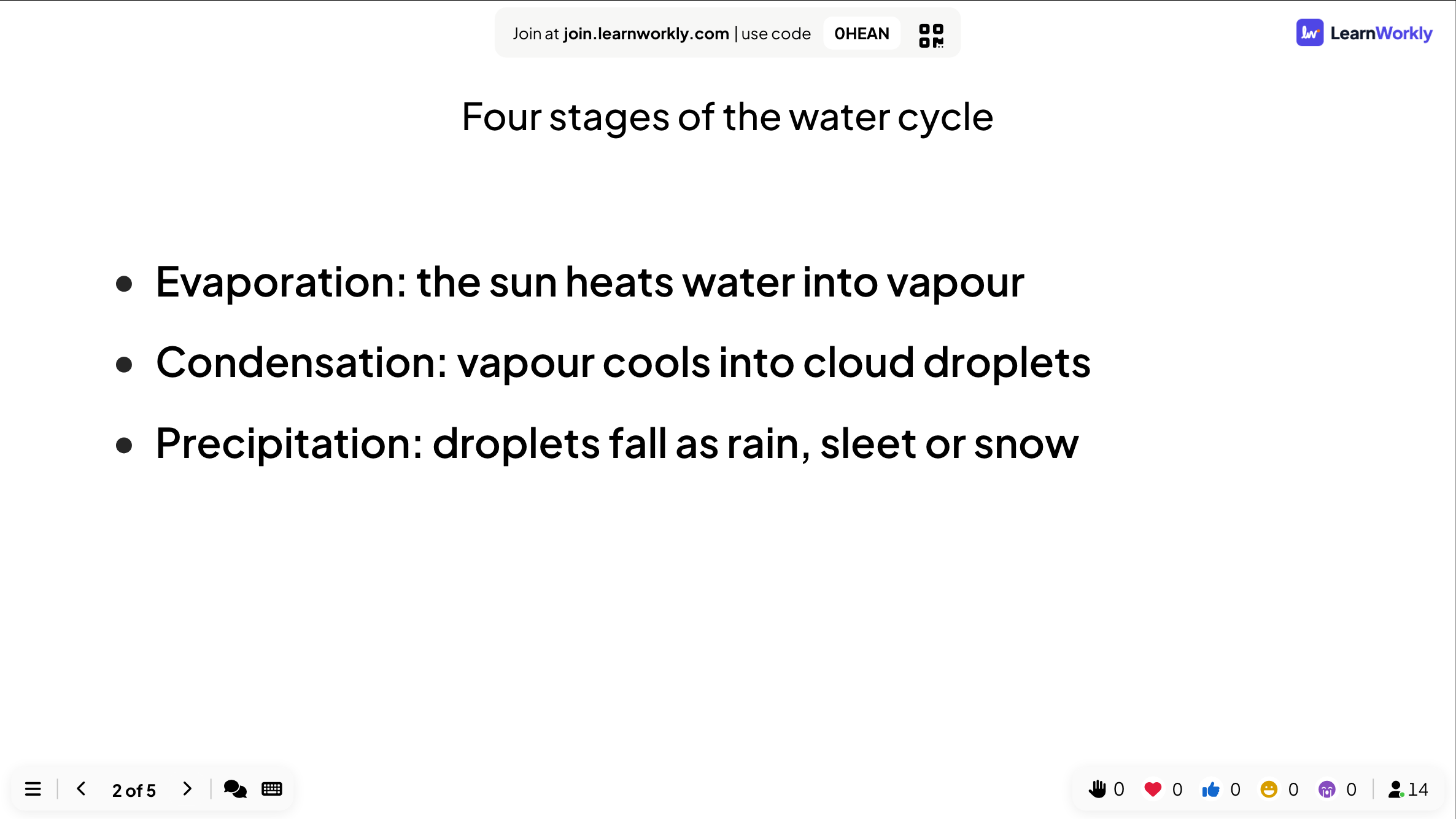
- 4
পোল দিয়ে চিন্তা যাচাই করুন
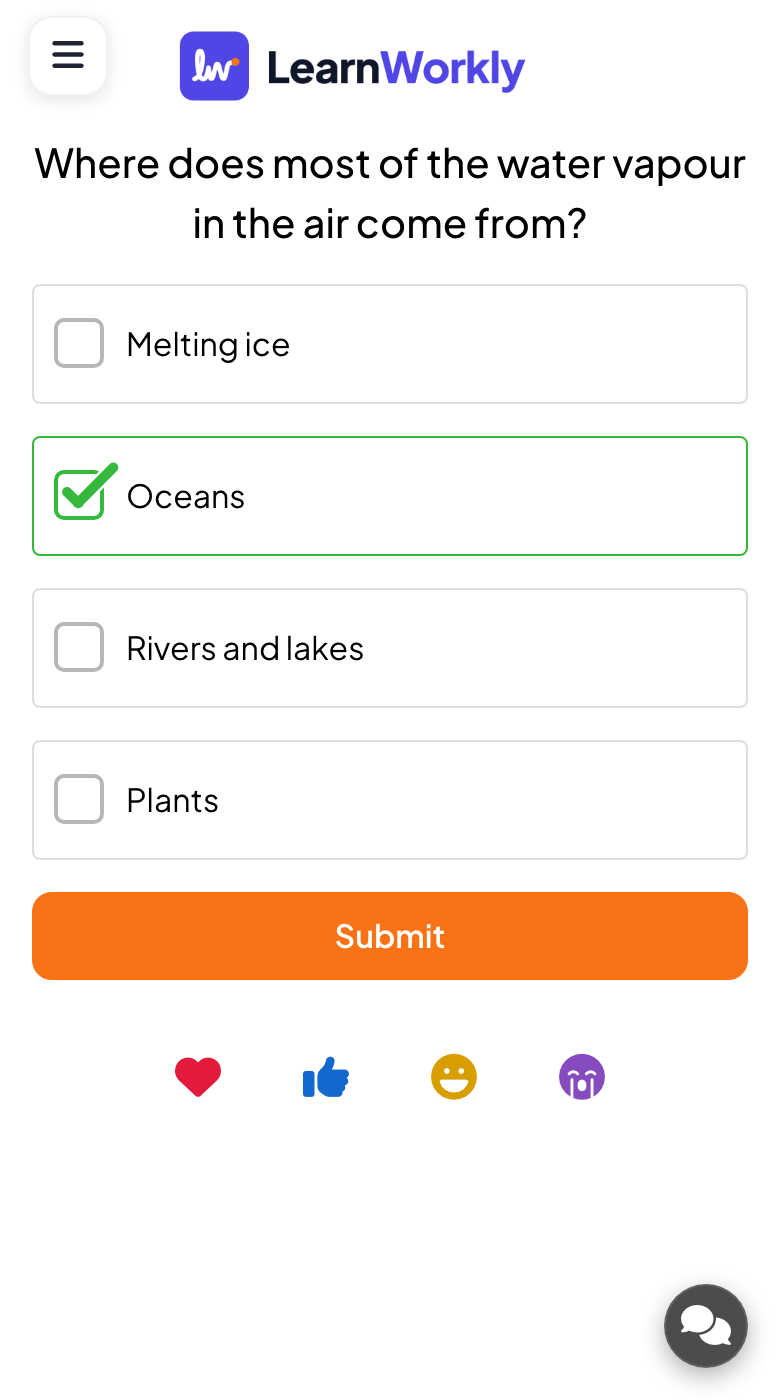
আরও এগোনোর আগে তিনি চারটি বিকল্পসহ জিজ্ঞেস করেন “বাতাসের বেশিরভাগ জলীয় বাষ্প কোথা থেকে আসে?” শিক্ষার্থীরা ভোট দেওয়ার সময় তিনি বারগুলো লুকিয়ে রাখেন, তারপর দেখান এবং যারা “নদী ও হ্রদ” বেছেছে তাদের যুক্তি ব্যাখ্যা করতে বলেন।
- ফোনে
- ফোনে: প্রতিটি বিকল্পের জন্য একটি বড় বোতাম এবং একটি জমা দিন বোতাম। যারা ভোট দিয়েছে তারা দেখে তাদের উত্তর পাঠানো হয়েছে।
- বড় স্ক্রিনে
- বড় স্ক্রিনে: একটি বার চার্ট যা প্রতিটি ভোটে বাড়ে, আর নিচের বারে উত্তরের সংখ্যা।
টিপ: কেউ যেন ভিড়কে অনুসরণ না করে সেজন্য স্লাইডে ফলাফল লুকান (বা উপস্থাপনার সময় ☰ মেনুতে ফলাফল লুকান) চালু করুন, তারপর সবাই ভোট দিলে চার্ট দেখান।
বড় স্ক্রিন 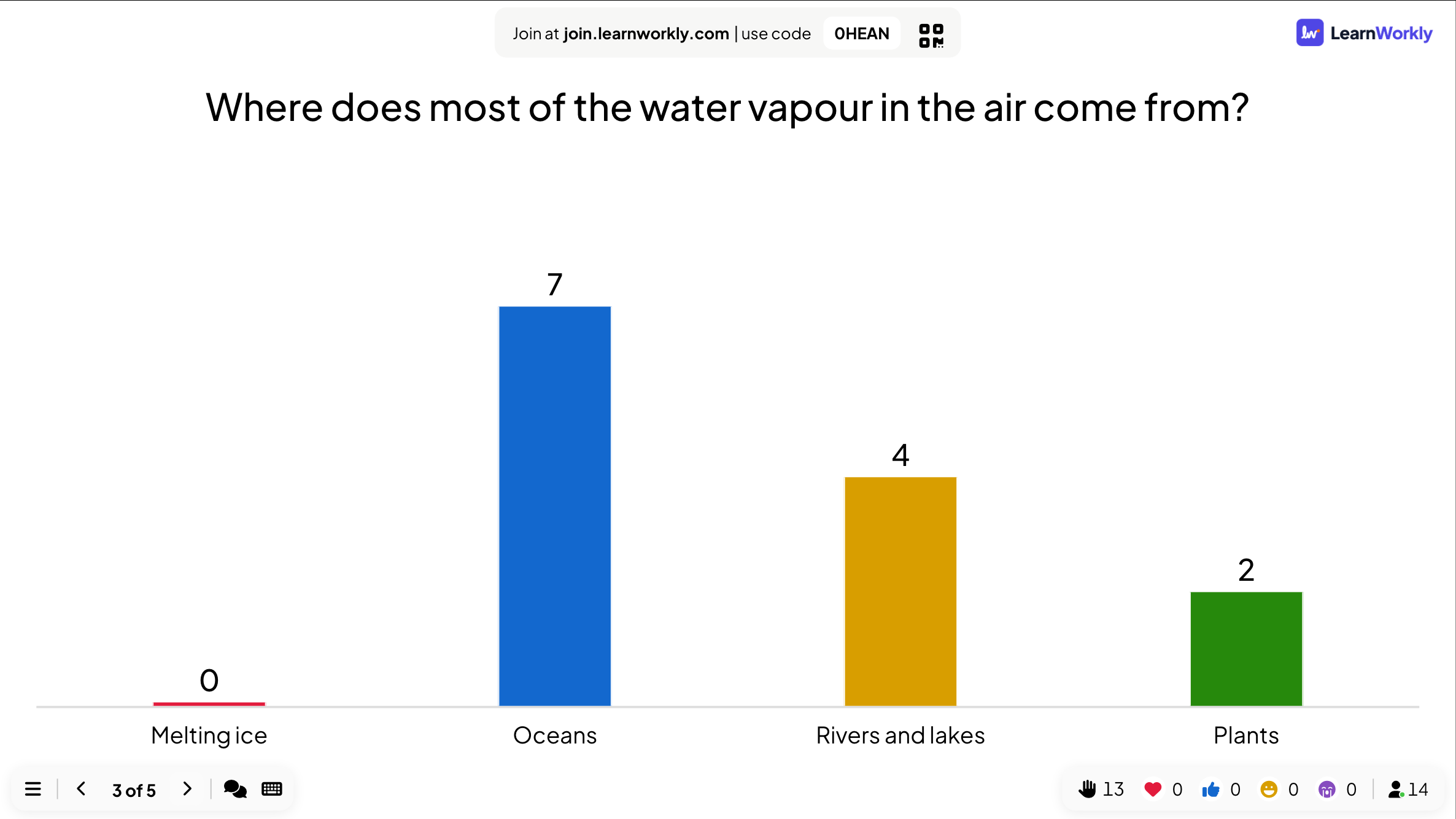
- 5
কুইজ ও লিডারবোর্ড দিয়ে শেষ করুন
শেষ প্রশ্ন, “কোন ধাপ জলীয় বাষ্পকে আবার তরলে পরিণত করে?”, ২০ সেকেন্ডের টাইমারসহ একটি Select Answer কুইজ। দ্রুত সঠিক উত্তর বেশি পয়েন্ট পায়, আর এর পরের লিডারবোর্ড স্লাইড দেখায় কে শীর্ষে এল।
- ফোনে
- ফোনে: শিক্ষার্থীরা প্রথম কুইজ প্রশ্নের আগে একটি ডাকনাম লেখে, একটি উত্তরে ট্যাপ করে এবং সঙ্গে সঙ্গে দেখে সঠিক হয়েছে কিনা এবং কত পয়েন্ট পেয়েছে।
- বড় স্ক্রিনে
- বড় স্ক্রিনে: একটি কাউন্টডাউন, তারপর প্রতিটি বিকল্প কতজন বেছেছেন ও সঠিক উত্তর চিহ্নিত, তারপর ডাকনাম ও পয়েন্টসহ র্যাঙ্কিং।
টিপ: পরের ক্লাসে একই ডেক পড়ানোর আগে এডিটরে সব ফলাফল মুছুন। এ পর্যন্ত আসা উত্তরগুলো রিপোর্টে আলাদা সেশন হিসেবে থাকে।
বড় স্ক্রিন 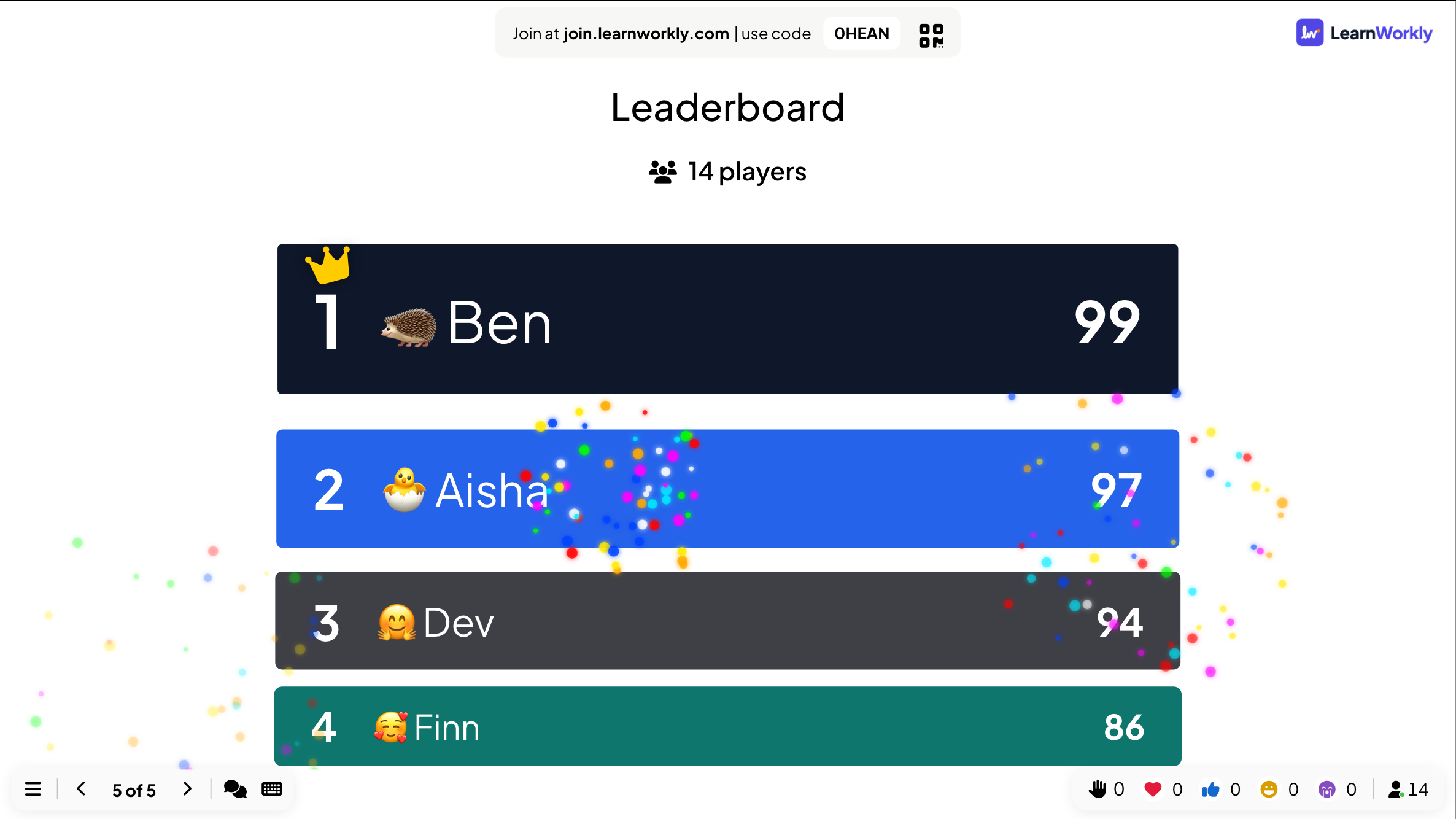
যে সেটিংসগুলো জরুরি
পুরো উপস্থাপনার সেটিংস থাকে উপস্থাপনার সেটিংস-এ (এডিটরের ডান কিনারায় গিয়ার আইকন) → সাধারণ সেটিংস। প্রতিটি স্লাইডের নিজস্ব সেটিংসও তার বিষয়বস্তু ট্যাবে থাকে।
| সেটিং | এটি কী করে | ডিফল্ট |
|---|---|---|
| এনগেজ টাইপ | উপস্থাপনা: আপনি নেতৃত্ব দেন এবং ফোন আপনার স্লাইড অনুসরণ করে। সেলফ-পেসড: অংশগ্রহণকারীরা জরিপের মতো ফোনে ফিরে যান ও পরের দিয়ে স্লাইডের মধ্যে এগোন। | উপস্থাপনা |
| স্লাইড ট্রানজিশন | স্লাইডের মাঝের অ্যানিমেশন: ফেড, ওপরে সরে আসা, ডান দিক থেকে সরে আসা, একটি জুম ইফেক্ট বা কোনোটি নয়। | ফেড |
| কিবোর্ড ম্যাজিক | উপস্থাপনার সময় একটি কী চেপে যে ইফেক্ট চালু করেন: কনফেটির জন্য C, ড্রামরোলের জন্য D, মাইক ড্রপের জন্য M, স্ক্রিন ঝাপসা করতে B, চুপ করাতে Q, পর্দার জন্য U, সেগুলো মুছতে X। | চালু |
| নির্দেশনা বার লুকান | স্লাইডের ওপরের যোগদানের বার লুকায়; মাউস ওপরের কিনারায় নিলে ফিরে আসে। | বন্ধ |
| উপস্থাপনার সময় কন্ট্রোল লুকান | নিচে বামের কন্ট্রোলগুলো ৩ সেকেন্ড নিষ্ক্রিয় থাকলে মিলিয়ে যায়। | বন্ধ |
| প্রতিক্রিয়া সক্ষম করুন | ফোন কোন প্রতিক্রিয়া পাঠাতে পারবে: হৃদয়, থাম্বস আপ, হাসি ও দুঃখ। এগুলো আপনার স্লাইডের ওপর দিয়ে ভেসে ওঠে। | চারটিই |
| অডিও ইফেক্ট চালু করুন | স্লাইড টাইপের নিজস্ব শব্দ: কুইজের মিউজিক, কাউন্টডাউনের টিক টিক, পোডিয়াম ও কীবোর্ড ম্যাজিক। | চালু |
| অংশগ্রহণকারীদের তথ্য সংগ্রহ করুন | লোকজন অংশ নেওয়ার আগে একটি নাম এবং আপনার যোগ করা যেকোনো ঘর (একটি ক্লাস, একটি টিম) চায়। | বন্ধ |
অংশগ্রহণকারীরা কী দেখেন
অংশগ্রহণকারীরা যেকোনো ফোন, ট্যাবলেট বা ল্যাপটপে join.learnworkly.com খুলে কোড লেখেন, অথবা QR কোড স্ক্যান করেন। তাদের স্ক্রিন আপনার স্লাইড অনুসরণ করে: ভোটের বোতাম, লেখার বাক্স, আঁকার কার্ড, টাইমারসহ কুইজ। কনটেন্ট স্লাইডে আপনি যে লেখা দেখান তারাও তা-ই দেখেন।
প্রথম কুইজ প্রশ্নের আগে তারা লিডারবোর্ডের জন্য একটি ডাকনাম লেখেন এবং একটি ইমোজি অবতার বাছতে পারেন। স্পিকার নোট তাদের কখনো দেখানো হয় না।
প্ল্যান অনুযায়ী সীমা
| ফিচার | Free | Basic | Pro | Enterprise |
|---|---|---|---|---|
| একসাথে লাইভ অংশগ্রহণকারী | ১০ | ১০০ | ৫,০০০ | নমনীয় |
| প্রতিটি স্লাইড টাইপ, উপস্থাপনা মোড, প্রতিক্রিয়া, AI, আমদানি | ✓ | ✓ | ✓ | ✓ |
| টিমের সহযোগিতা ও শেয়ার করা টেমপ্লেট | – | ✓ | ✓ | ✓ |
| আপনার ফোন থেকে রিমোট কন্ট্রোল | – | – | ✓ | ✓ |
| আপনার নিজের লোগো | – | – | ✓ | ✓ |
সচরাচর জিজ্ঞাসা
অংশগ্রহণকারীদের কি অ্যাকাউন্ট বা অ্যাপ লাগে?
না। তারা ব্রাউজার আছে এমন যেকোনো ডিভাইসে join.learnworkly.com খোলেন, কোড লেখেন বা QR কোড স্ক্যান করেন, এবং অংশ নেন। কে যোগ দেবেন তা নিয়ন্ত্রণ করতে চাইলে লগইন বা ব্যক্তিগত অ্যাক্সেস কোড বাধ্যতামূলক করতে পারেন।
আমি কি আমার PowerPoint বা PDF ব্যবহার করতে পারি?
হ্যাঁ। একটি .pptx ফাইল আমদানি করুন, এর স্লাইডে অ্যানিমেশন থাকে ও সম্পাদনাযোগ্য থাকে, অথবা একটি PDF আমদানি করুন আর প্রতিটি পৃষ্ঠা একটি স্লাইড হয়। তারপর মাঝে প্রশ্ন ও খেলা যোগ করুন।
কতজন যোগ দিতে পারেন?
ফ্রি-তে একসাথে সর্বোচ্চ ১০ জন লাইভ অংশগ্রহণকারী, বেসিকে ১০০ এবং প্রো-তে ৫,০০০। এন্টারপ্রাইজের সীমা নমনীয়। এটি একসাথে সংযুক্ত মানুষের সংখ্যা, মাসিক মোট নয়।
উপস্থাপনা কি ফ্রি প্ল্যানে আছে?
হ্যাঁ। প্রতিটি স্লাইড টাইপ, উপস্থাপনা মোড, প্রতিক্রিয়া, Q&A, AI ও আমদানি প্রতিটি প্ল্যানে আছে, ফ্রি-সহ।
আমি কি ফোন থেকে স্লাইড নিয়ন্ত্রণ করতে পারি?
হ্যাঁ, প্রো ও এন্টারপ্রাইজে। এডিটরে রিমোট কন্ট্রোল প্যানেল খুলে এর QR কোড স্ক্যান করুন: আপনার ফোনে বর্তমান স্লাইড, আপনার স্পিকার নোট, পরের ও আগের, এবং Q&A ট্যাব দেখায়।
স্পিকার নোট কোথায় লিখব?
এডিটরে প্রতিটি স্লাইডের নিচের Add notes... বাক্সে। নোট কখনো বড় স্ক্রিনে বা ফোনে দেখানো হয় না; আপনি রিমোট কন্ট্রোলে সেগুলো পড়েন।
লোকজন কি নিজে নিজে ডেকটি দেখে যেতে পারেন?
হ্যাঁ। এনগেজ টাইপ সেলফ-পেসড করুন, তাহলে অংশগ্রহণকারীরা ফোনে ফিরে যান ও পরের দিয়ে স্লাইডের মধ্যে এগোন। বাড়ির কাজের জন্য অ্যাসাইনমেন্ট ও জরিপের নিজস্ব লিঙ্ক ও ফলাফল আছে।
আমি কি একই ডেক কয়েকটি দলের সামনে উপস্থাপন করতে পারি?
হ্যাঁ। দলগুলোর মাঝে সব ফলাফল মুছুন-এ ক্লিক করুন। প্রতিটি দলের উত্তর রিপোর্টে আলাদা সেশন হিসেবে থাকে।
যোগদানের কোড কি বদলায়?
প্রতিটি উপস্থাপনা তার কোড রাখে। শেয়ার → Audience Link-এর নিচে Edit code দিয়ে এটিকে বলা সহজ এমন কিছুতে বদলান, যতক্ষণ অন্য কোনো উপস্থাপনা সেটি ব্যবহার না করে।
আরও জানুন
- সহায়তা কেন্দ্রআপনার প্রথম উপস্থাপনা তৈরি করুন
- সহায়তা কেন্দ্রবড় স্ক্রিনে উপস্থাপন করুন
- সহায়তা কেন্দ্রফোন থেকে আপনার উপস্থাপনা নিয়ন্ত্রণ করুন
- সহায়তা কেন্দ্রস্লাইড ট্রানজিশন, কীবোর্ড ম্যাজিক ও কন্ট্রোল
- ব্লগইন্টারঅ্যাকটিভ পাঠ কীভাবে পড়াবেন: স্লাইড, প্রশ্ন, গেম
- ব্লগবড় লেকচারে সক্রিয় শিক্ষণ: 12টা কৌশল
- ব্যবহারের ক্ষেত্রস্কুল শিক্ষক
- ব্যবহারের ক্ষেত্রমিটিং ও প্রেজেন্টেশন
কারা ব্যবহার করেন, আর কীসের জন্য
সম্পর্কিত ফিচার
আপনার পরের সেশনে চেষ্টা করুন
প্রতিটি স্লাইড টাইপ ও খেলাসহ সর্বোচ্চ ১০ জন লাইভ অংশগ্রহণকারীর জন্য ফ্রি। কয়েক মিনিটে আপনার প্রথম ডেক তৈরি করুন।
সর্বোচ্চ ১০ জন অংশগ্রহণকারীর জন্য ফ্রি · ক্রেডিট কার্ড লাগবে না