PowerPoint ও PDF ইমপোর্ট
আপনার কাছে থাকা স্লাইডগুলোই আনুন, তারপর ইন্টারঅ্যাক্টিভ করুন
আপনি স্লাইডে ঘণ্টার পর ঘণ্টা ব্যয় করেছেন; সেগুলো রাখুন। একটি PowerPoint ফাইল আমদানি করুন, প্রতিটি স্লাইড তার চেহারা ও অ্যানিমেশন রাখে এবং ব্রাউজারে সম্পাদনাযোগ্য থাকে। একটি PDF আমদানি করুন, প্রতিটি পৃষ্ঠা একটি স্লাইড হয়। তারপর মাঝে পোল, কুইজ, ওয়ার্ড ক্লাউড ও খেলা রেখে পুরোটা LearnWorkly থেকে উপস্থাপন করুন।
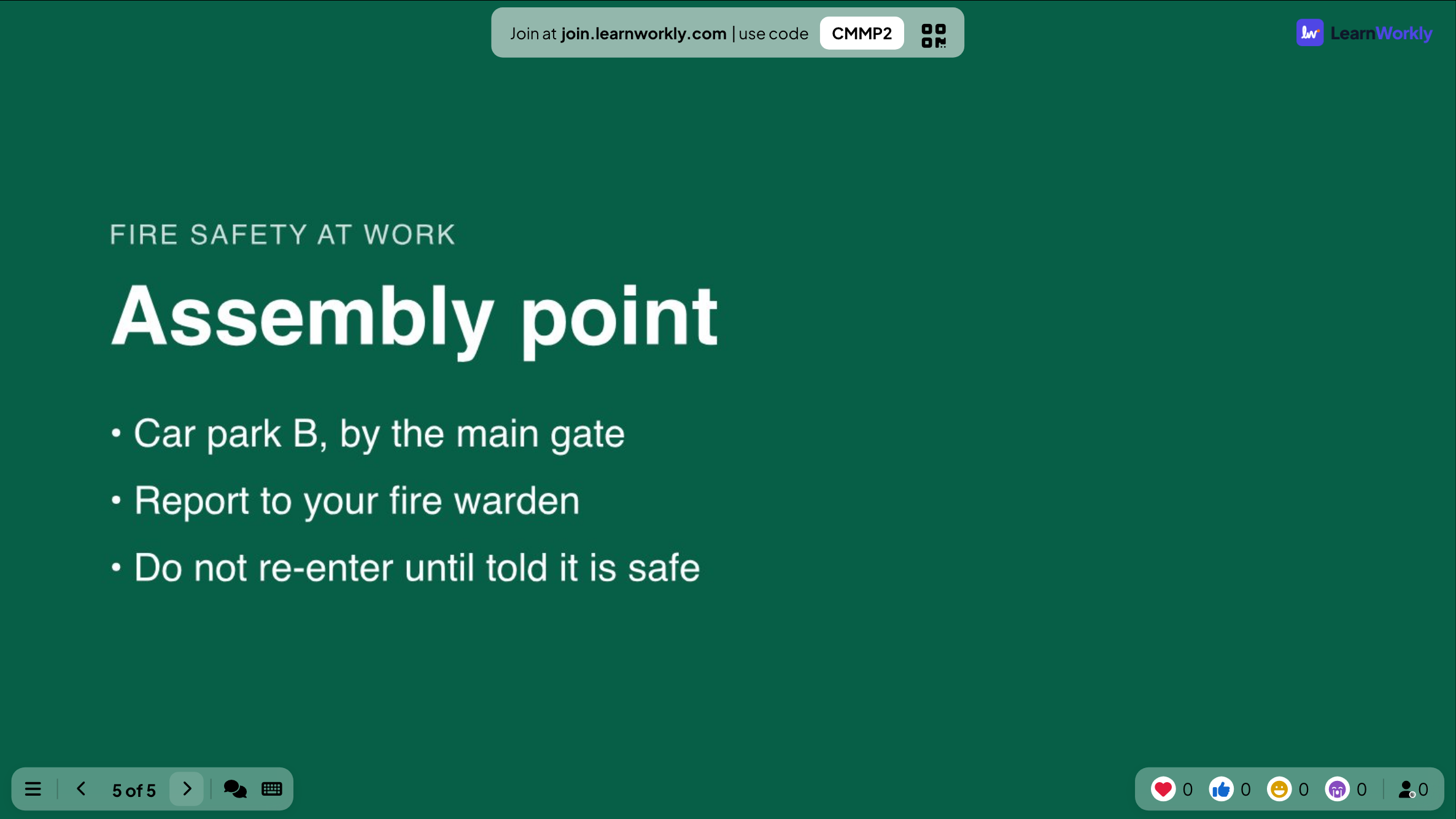
অ্যানিমেশন ঠিক থাকে
PowerPoint স্লাইড অ্যানিমেটেড স্লাইড হিসেবে আসে: লেখা, লেআউট ও অ্যানিমেশনের ধাপ বদলান, তারপর উপস্থাপনার সময় ক্লিক ধরে ধরে চালান।
PDF-ও
একটি PDF-এর প্রতিটি পৃষ্ঠা একটি স্লাইড হয়, মাঝে আপনার ইন্টারঅ্যাক্টিভ স্লাইডসহ উপস্থাপনের জন্য প্রস্তুত।
অথবা একটি ডেক লিঙ্ক করুন
একটি ইন্টিগ্রেশন স্লাইড দিয়ে আপনার ডেকের ভেতরে একটি Google Slides বা PowerPoint লিঙ্ক, একটি Miro বোর্ড বা একটি Gamma পৃষ্ঠা দেখান।
একটি বাস্তব সেশনে
গত বছরের স্লাইড দিয়ে তৈরি একটি অগ্নি নিরাপত্তা রিফ্রেশার
একজন ফ্যাসিলিটিজ ম্যানেজার প্রতিটি টিমের জন্য বার্ষিক অগ্নি নিরাপত্তা রিফ্রেশার চালান। স্লাইডগুলো আগে থেকেই আছে, একটি PowerPoint ডেক এবং কারও রপ্তানি করা PDF হিসেবে। সেগুলো নতুন করে তৈরি না করে তিনি আমদানি করেন এবং দুটি প্রশ্ন যোগ করেন, যা তাকে জানায় লোকজন সত্যিই জানে কিনা কোথায় যেতে হবে।
- 1
হোম থেকে আমদানি শুরু করুন
হোম-এ PowerPoint আমদানি করুন (অ্যানিমেশনসহ) (বা ডানের প্যানেলে একটি .pptx আমদানি করুন) একটি .pptx ফাইল নিয়ে তা থেকে নতুন উপস্থাপনা তৈরি করে। একটি উইন্ডো ধাপে ধাপে আমদানি দেখায়: উপস্থাপনা তৈরি হয়, ফাইল আপলোড হয়, তারপর স্লাইড ও তাদের অ্যানিমেশন রূপান্তর হয়।
টিপ: পুরোনো .ppt ফাইল আমদানি করা যায় না। PowerPoint-এ খুলে .pptx হিসেবে সেভ করে সেটি আমদানি করুন। একটি বড় ডেকে এক মিনিট পর্যন্ত লাগতে পারে।
- 2
স্লাইড ও সেগুলোর অ্যানিমেশন দেখুন
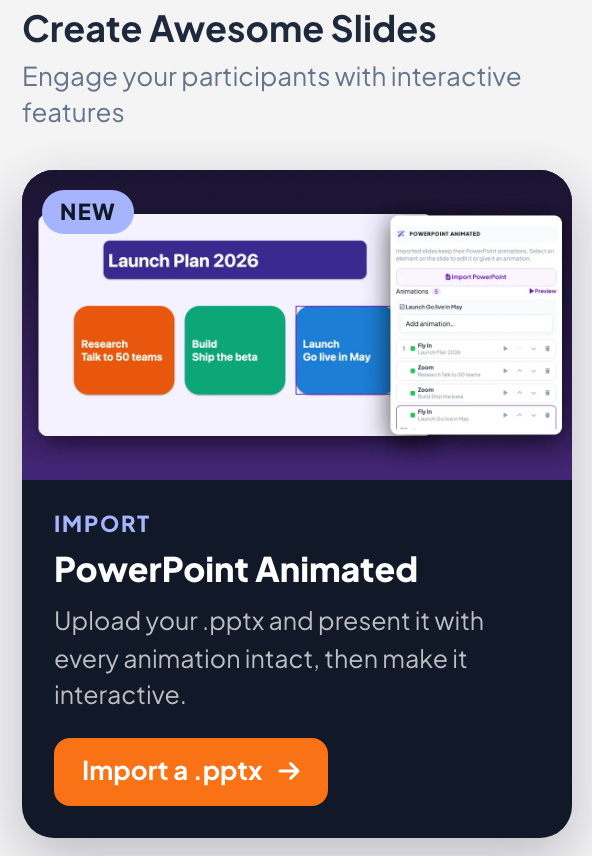
প্রতিটি PowerPoint স্লাইড একটি PowerPoint Animated স্লাইড হয়। সরাতে বা আকার বদলাতে একটি উপাদানে ক্লিক করুন, টাইপো ঠিক করতে লেখায় ডাবল-ক্লিক করুন, আর ক্রমানুসারে প্রতিটি ইফেক্ট দেখতে ডানের অ্যানিমেশনের তালিকা ব্যবহার করুন। এখানে শিরোনামটি প্রথমে আসে এবং প্রতিটি নির্দেশনা নিজের ক্লিকে ফেড হয়ে আসে।
টিপ: একটি ইফেক্টে ক্লিক করে এর ইফেক্ট, দিক, শুরু (ক্লিক করলে, আগেরটির সাথে বা আগেরটির পরে), সময়কাল (সে.) ও বিলম্ব (সে.) বদলান। প্রিভিউ এডিটরেই স্লাইডের অ্যানিমেশন চালায়।
- 3
অথবা একটি PDF আনুন, তারপর প্রশ্ন যোগ করুন
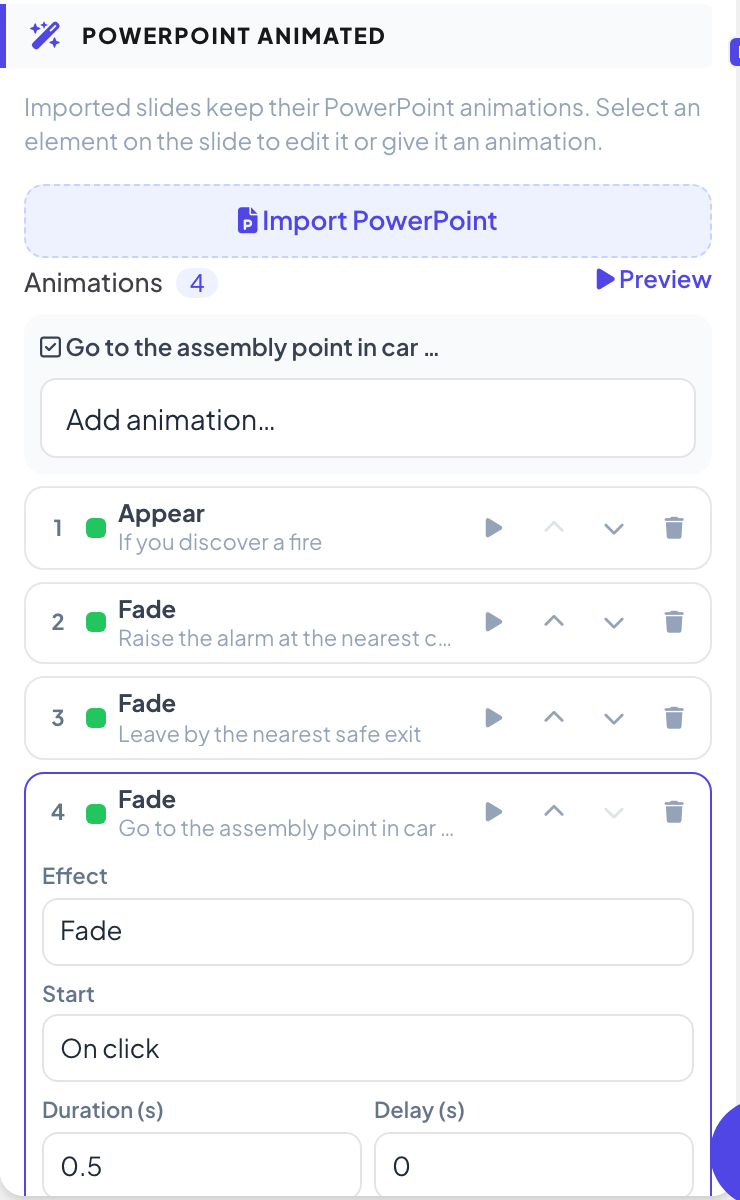
PDF সংস্করণটি স্লাইড তালিকার নিচে PPT/PDF আমদানি করুন দিয়ে যুক্ত হয়: এর তিনটি পৃষ্ঠার প্রতিটি একটি স্লাইড হয়। এগুলোর মাঝে তিনি একটি Select Answer প্রশ্ন (“আমাদের সমাবেশস্থল কোথায়?”) এবং একটি পোল (“শেষ কবে দেখেছেন আপনার নিকটতম অগ্নি-নির্গমন পথ কোথায়?”) যোগ করেন।
টিপ: PDF পৃষ্ঠাগুলো পৃষ্ঠার ছবি, তাই এর লেখা সম্পাদনা করা যায় না। দরকার হলে মূল ফাইলে লেখা ঠিক করে আবার আমদানি করুন।
- 4
পুরোটা এক জায়গা থেকে উপস্থাপন করুন
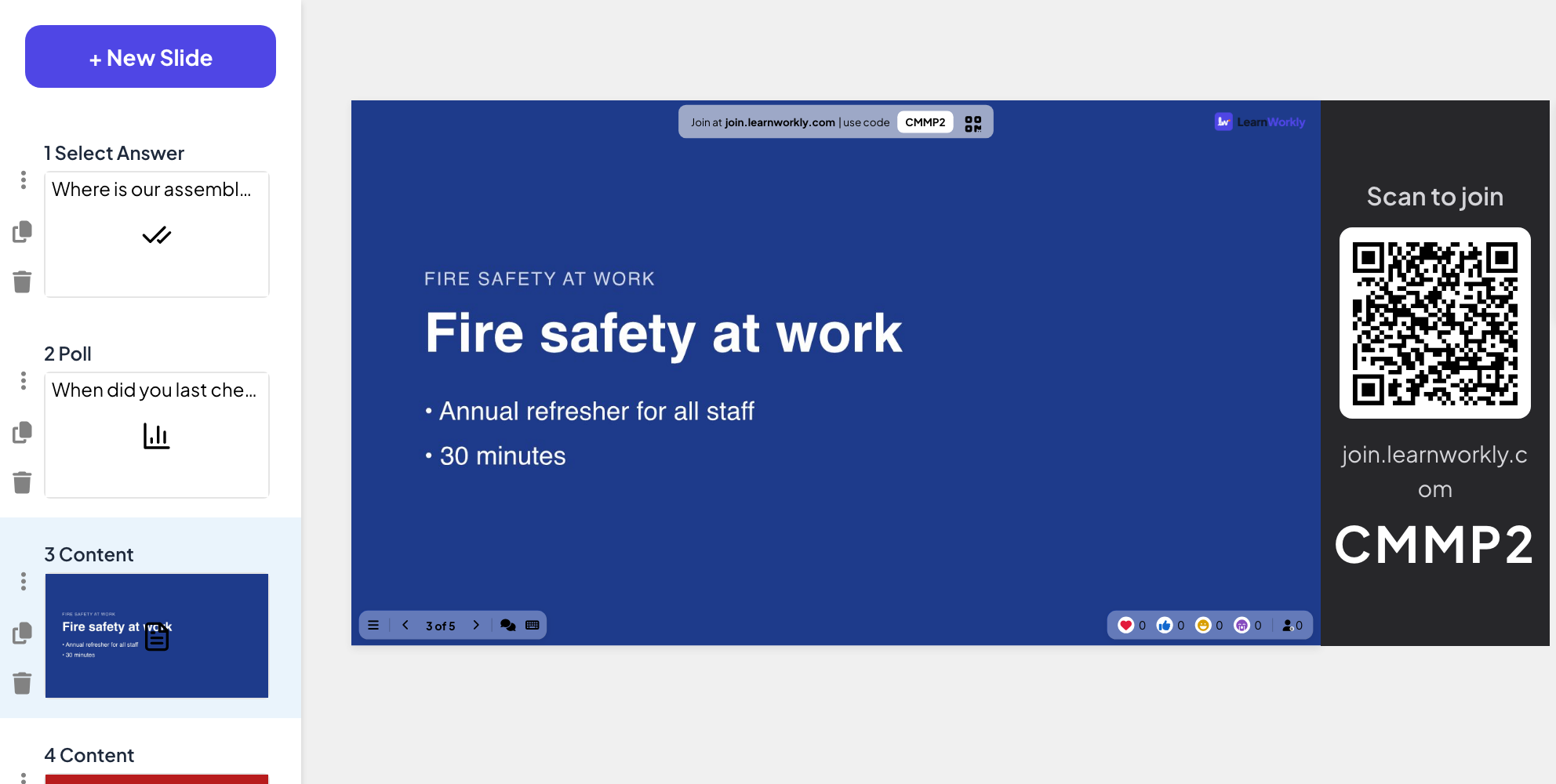
সেশনে তিনি একই ডেক থেকে আমদানি করা স্লাইড, কুইজ ও পোল উপস্থাপন করেন। যোগদানের কোড প্রতিটি স্লাইডের ওপরে থাকে, তাই যারা দেরিতে আসেন তারাও প্রশ্নের আগে যোগ দিতে পারেন।
- ফোনে
- ফোনে: আমদানি করা স্লাইডে ফোনে বড় স্ক্রিনের মতোই একই অ্যানিমেশন ধাপে একই স্লাইড দেখায়। কুইজ ও পোলে তারা উত্তরের বোতাম পান।
- বড় স্ক্রিনে
- বড় স্ক্রিনে: ১৬:৯-এ আমদানি করা পৃষ্ঠা, ওপরে যোগদানের বারসহ। PowerPoint Animated স্লাইডে ডান তীর চাপলে প্রতিবার এগোনোর আগে পরের অ্যানিমেশন ধাপ চলে।
টিপ: ডেকটি যেখানে আছে সেখানেই রাখতে চান? একটি PowerPoint বা Google Slides স্লাইড আমদানি না করেই অনলাইনে শেয়ার করা একটি ফাইল দেখায়।
বড় স্ক্রিন
যে সেটিংসগুলো জরুরি
আমদানির পর যা বদলাতে পারেন।
| সেটিং | এটি কী করে | ডিফল্ট |
|---|---|---|
| PowerPoint আমদানি করুন (অ্যানিমেশনসহ) | হোম-এ: একটি .pptx থেকে নতুন উপস্থাপনা, অ্যানিমেশন ঠিক রেখে। | প্রতিটি প্ল্যান |
| PPT/PDF আমদানি করুন | স্লাইড তালিকার নিচে: যে উপস্থাপনা সম্পাদনা করছেন তাতে একটি .pptx বা PDF যোগ করুন। | প্রতিটি প্ল্যান |
| অ্যানিমেশন যোগ করুন… | একটি উপাদান নির্বাচন করুন, তারপর একটি প্রবেশ, গুরুত্ব বা প্রস্থান ইফেক্ট যোগ করুন। | ফাইল থেকে আসা ইফেক্ট |
| শুরু করুন | প্রতিটি ইফেক্টের জন্য ক্লিক করলে, আগেরটির সাথে বা আগেরটির পরে। | ফাইল থেকে |
| সময়কাল (সে.) / বিলম্ব (সে.) | প্রতিটি ইফেক্ট কতক্ষণ চলে এবং কতক্ষণ অপেক্ষা করে। | ফাইল থেকে |
| লেখা যোগ করুন / ছবি যোগ করুন | নিজের উপাদান যোগ করতে PowerPoint Animated স্লাইডের ওপরের টুলবারের বোতাম। | প্রযোজ্য নয় |
অংশগ্রহণকারীরা কী দেখেন
অংশগ্রহণকারীরা ফোনে আপনার আমদানি করা স্লাইড দেখেন, বড় স্ক্রিনের একই ধাপে। অ্যানিমেশন চালানোর বদলে ফোন সরাসরি প্রতিটি ধাপে চলে যায়।
আমদানি করা স্লাইডের মাঝে আপনার কুইজ, পোল ও খেলার স্লাইড স্বাভাবিকভাবে কাজ করে: ফোনে বড় বোতাম, বড় স্ক্রিনে ফলাফল।
প্ল্যান অনুযায়ী সীমা
| ফিচার | Free | Basic | Pro | Enterprise |
|---|---|---|---|---|
| একসাথে লাইভ অংশগ্রহণকারী | ১০ | ১০০ | ৫,০০০ | নমনীয় |
| PowerPoint (.pptx) ও PDF আমদানি | ✓ | ✓ | ✓ | ✓ |
| লেখা, লেআউট ও অ্যানিমেশন সম্পাদনা করুন | ✓ | ✓ | ✓ | ✓ |
সচরাচর জিজ্ঞাসা
আমি কি আমদানি করা স্লাইড সম্পাদনা করতে পারি?
হ্যাঁ। PowerPoint স্লাইড সম্পাদনাযোগ্য থাকে: লেখা, লেআউট ও অ্যানিমেশনের ধাপ। PDF পৃষ্ঠাগুলো পৃষ্ঠার ছবি হিসেবে আমদানি হয়।
কোন অ্যানিমেশন ঠিক থাকে?
অ্যানিমেশন, ক্লিক ধাপ ও সময় ঠিক থাকে। অ্যানিমেশনের তালিকায় আপনি প্রতিটি ইফেক্টের ইফেক্ট, দিক, শুরু (ক্লিক করলে, আগেরটির সাথে বা আগেরটির পরে), সময়কাল (সে.) ও বিলম্ব (সে.) বদলাতে পারেন, অথবা প্রবেশ, গুরুত্ব ও প্রস্থান ইফেক্ট যোগ করতে পারেন।
পুরোনো .ppt ফাইলের কী হবে?
আগে PowerPoint-এ সেগুলো .pptx হিসেবে সেভ করুন, তারপর আমদানি করুন।
আমদানিতে কত সময় লাগে?
সাধারণত কয়েক সেকেন্ড। একটি বড় PowerPoint ডেকের স্লাইড ও অ্যানিমেশন রূপান্তরে এক মিনিট পর্যন্ত লাগতে পারে।
অংশগ্রহণকারীরা কি আমার আমদানি করা স্লাইড দেখেন?
হ্যাঁ। ফোন বড় স্ক্রিনের একই অ্যানিমেশন ধাপে স্লাইডটি দেখায়; অ্যানিমেশন না চালিয়েই সরাসরি প্রতিটি ধাপে চলে যায়।
আমদানি কি ফ্রি প্ল্যানে আছে?
হ্যাঁ। PowerPoint ও PDF আমদানি প্রতিটি প্ল্যানে আছে।
আগে আমদানি করা একটি ডেকে কি আমি স্লাইড যোগ করতে পারি?
হ্যাঁ। আরও পৃষ্ঠা বা স্লাইড যোগ করতে স্লাইড তালিকার নিচে PPT/PDF আমদানি করুন-এ ক্লিক করুন, তারপর জায়গামতো টেনে নিন।
PowerPoint অ্যাড-ইন আছে কি?
হ্যাঁ, Windows ও Mac-এ PowerPoint-এর জন্য: এটি আপনার ডেকে LearnWorkly স্লাইড যোগ করে, তাই আপনি PowerPoint থেকেই উপস্থাপন চালিয়ে যান। PowerPoint অ্যাড-ইন পেজ দেখুন। Google Slides অ্যাড-অন শিগগিরই আসছে।
আরও জানুন
- সহায়তা কেন্দ্রPowerPoint ও PDF স্লাইড আমদানি করুন
- সহায়তা কেন্দ্রPowerPoint Animated: অ্যানিমেশনসহ আমদানি করা স্লাইড
- সহায়তা কেন্দ্রPowerPoint অ্যাড-ইন: ইনস্টল ও ব্যবহার
- সহায়তা কেন্দ্রPowerPoint স্লাইড: একটি অনলাইন PowerPoint ফাইল দেখান
- সহায়তা কেন্দ্রGoogle Slides স্লাইড: একটি প্রকাশিত ডেক উপস্থাপন করুন
- ব্লগইন্টারঅ্যাকটিভ পাঠ কীভাবে পড়াবেন: স্লাইড, প্রশ্ন, গেম
- ব্যবহারের ক্ষেত্রমিটিং ও প্রেজেন্টেশন
- ব্যবহারের ক্ষেত্রপ্রশিক্ষক ও L&D টিম
- ব্যবহারের ক্ষেত্রবিশ্ববিদ্যালয়ের লেকচারার
কারা ব্যবহার করেন, আর কীসের জন্য
সম্পর্কিত ফিচার
আপনার পরের সেশনে চেষ্টা করুন
প্রতিটি স্লাইড টাইপ ও খেলাসহ সর্বোচ্চ ১০ জন লাইভ অংশগ্রহণকারীর জন্য ফ্রি। কয়েক মিনিটে আপনার প্রথম ডেক তৈরি করুন।
সর্বোচ্চ ১০ জন অংশগ্রহণকারীর জন্য ফ্রি · ক্রেডিট কার্ড লাগবে না