Q&A ও চ্যাট
পুরো ঘরের প্রশ্ন, সেরাগুলো আগে
একটি Q&A স্লাইড যোগ করুন, আর লোকজন চাইলে বেনামে ফোন থেকে প্রশ্ন পাঠাবেন। সবাই যে প্রশ্নগুলোর উত্তর চান সেগুলোতে আপভোট দেন, আর আপনি বা একজন মডারেটর ঠিক করেন কী বড় স্ক্রিনে যাবে। লাইভ চ্যাট ও ইমোজি প্রতিক্রিয়া প্রশ্নের ফাঁকে সবাইকে যুক্ত রাখে।
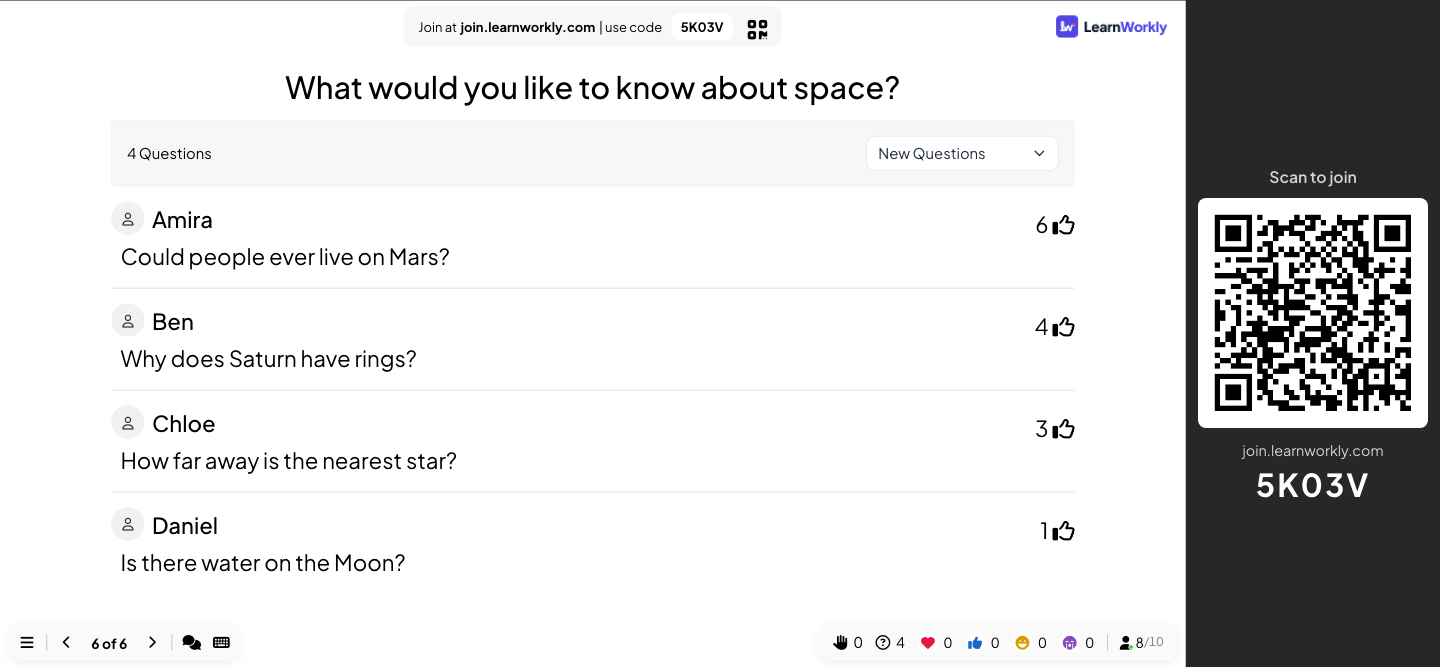
আপভোট
অংশগ্রহণকারীরা যে প্রশ্নগুলোর উত্তর চান সেগুলোতে আপভোট দেন, তাই সবচেয়ে গুরুত্বপূর্ণগুলো ওপরে ওঠে।
মডারেশন
প্রশ্ন বড় স্ক্রিনে আসার আগে অনুমোদন করুন, এবং একটি মডারেটর লিঙ্ক শেয়ার করুন যাতে একজন সহকর্মী আপনার হয়ে কাজটি করেন।
গালিগালাজ ফিল্টার
ফিল্টারটি চালু করুন, তাহলে Q&Aের প্রশ্ন, চ্যাট, ওয়ার্ড ক্লাউড ও লেখা উত্তরে অশালীন শব্দ লুকানো থাকে।
লাইভ চ্যাট
উপস্থাপনার সময় মন্তব্য, লিঙ্ক ও এমন প্রশ্নের জন্য একটি চ্যাট, যেগুলোর জন্য বড় স্ক্রিন লাগে না।
প্রতিক্রিয়া
সবাই প্রতিক্রিয়া দিলে হৃদয়, লাইক, হাসি ও দুঃখী মুখ আপনার স্লাইডের ওপর দিয়ে ভেসে যায়।
একটি বাস্তব সেশনে
একজন মডারেটরসহ একটি সবার সভা
একটি মাঝারি আকারের কোম্পানির নেতৃত্বের টিম ক্যান্টিনে মাসিক সবার সভা করে, কিছু কর্মী বাড়ি থেকে যোগ দেন। একজন উপস্থাপন করেন, পিপল টিমের একজন সহকর্মী পাশে ল্যাপটপে প্রশ্ন মডারেট করেন, আর সেশন ১৫ মিনিটের Q&A দিয়ে শেষ হয়।
- 1
মিটিংয়ের আগে Q&A ও মডারেশন চালু করুন
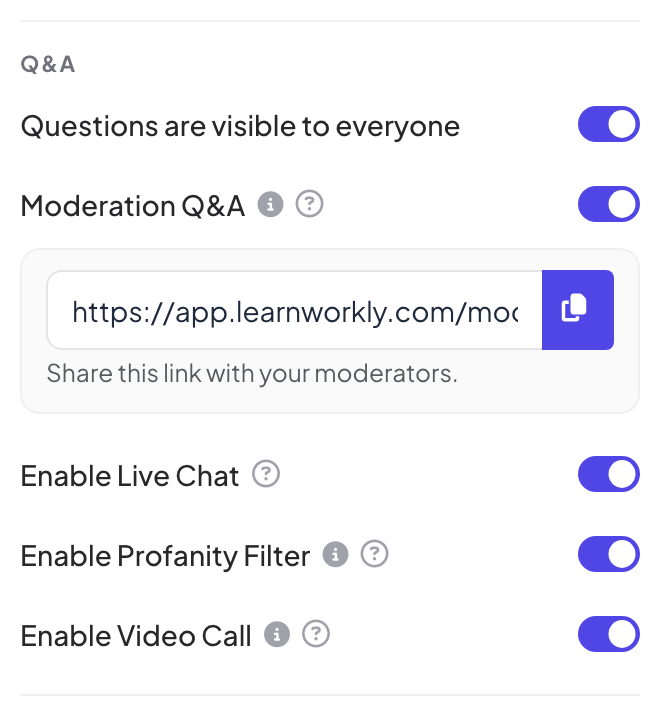
উপস্থাপনার সেটিংস → সাধারণ সেটিংস → Q&A-এ আয়োজক প্রশ্ন সবার কাছে দৃশ্যমান (যাতে লোকজন শুধু Q&A স্লাইড নয়, যেকোনো স্লাইড থেকে প্রশ্ন করতে পারেন), Q&A মডারেশন ও গালিগালাজ ফিল্টার সক্ষম করুন চালু করেন। সেটিংয়ের নিচে একটি মডারেশন লিঙ্ক দেখা যায়; তিনি সেটি কপি করে মডারেটরকে পাঠান।
টিপ: মডারেশন লিঙ্ক থাকা যে কেউ প্রশ্ন অনুমোদন ও মুছতে পারেন, তাই শুধু যারা মডারেশন করবেন তাদেরই পাঠান।
- 2
লোকজন প্রথম স্লাইড থেকেই প্রশ্ন করেন
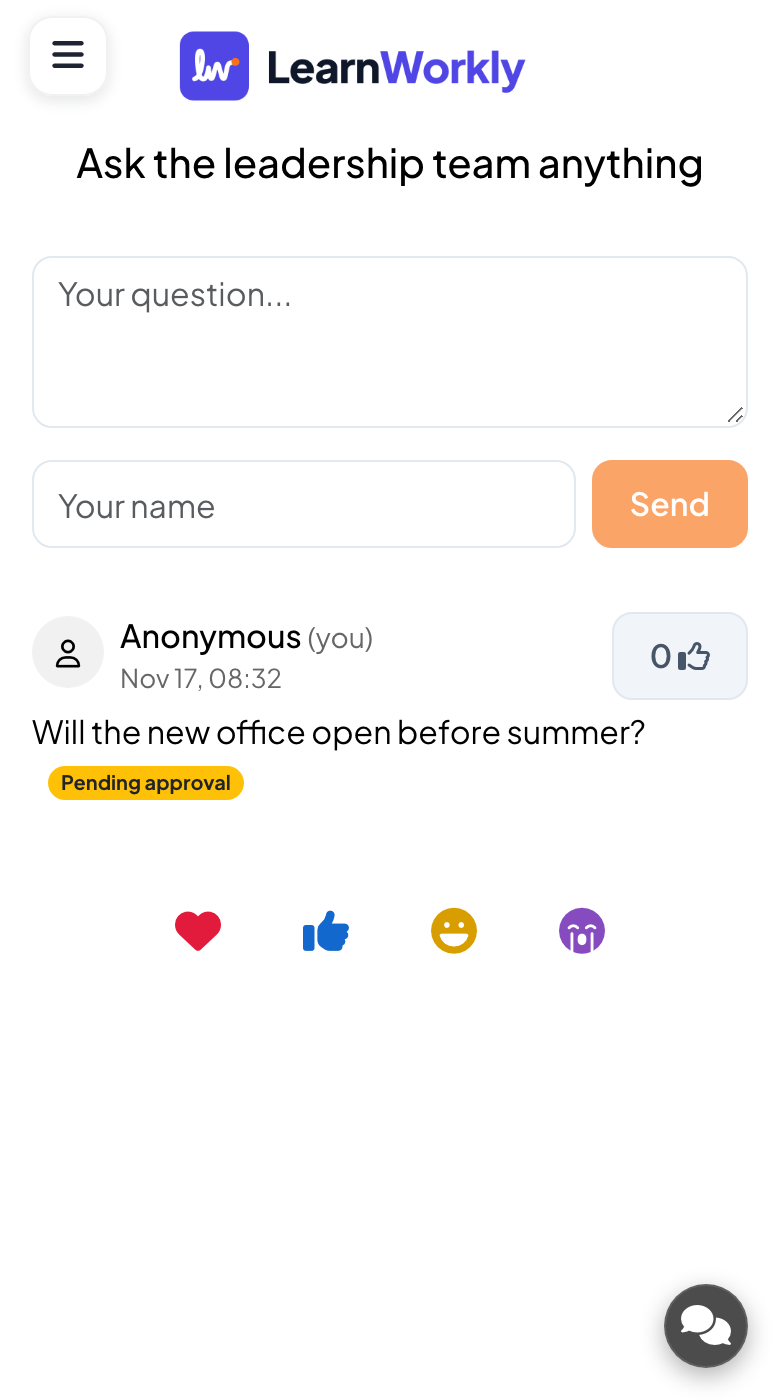
আলোচ্যসূচির সাথেই প্রশ্ন খোলে, তাই কাউকে ৪০ মিনিট ধরে নিজের প্রশ্ন মনে রাখতে হয় না। কর্মীরা লেখেন যেমন “গ্রীষ্মের আগে কি নতুন অফিস খুলবে?” এবং “আগামী বছর হাইব্রিড নীতি কীভাবে বদলাবে?”।
- ফোনে
- ফোনে: আপনার প্রশ্ন... লেখা একটি বাক্স, একটি ঐচ্ছিক আপনার নাম ঘর এবং একটি পাঠান বোতাম। নাম খালি রাখলে প্রশ্নটি বেনামী হিসেবে দেখায়। মডারেশন চালু থাকলে প্রশ্নকর্তা তার প্রশ্নে অনুমোদনের অপেক্ষায় চিহ্ন দেখেন।
- বড় স্ক্রিনে
- বড় স্ক্রিনে: এখনো কিছু নয়: অনুমোদন না পাওয়া প্রশ্ন কখনো বড় স্ক্রিনে যায় না।
টিপ: শুরুতেই সবাইকে বলুন যে প্রশ্ন বেনামী হতে পারে। হাত তুলে যে প্রশ্ন করতেন না, লোকজন সেটাও করেন।
- 3
মডারেটর অনুমোদন দেন ও গুছিয়ে রাখেন
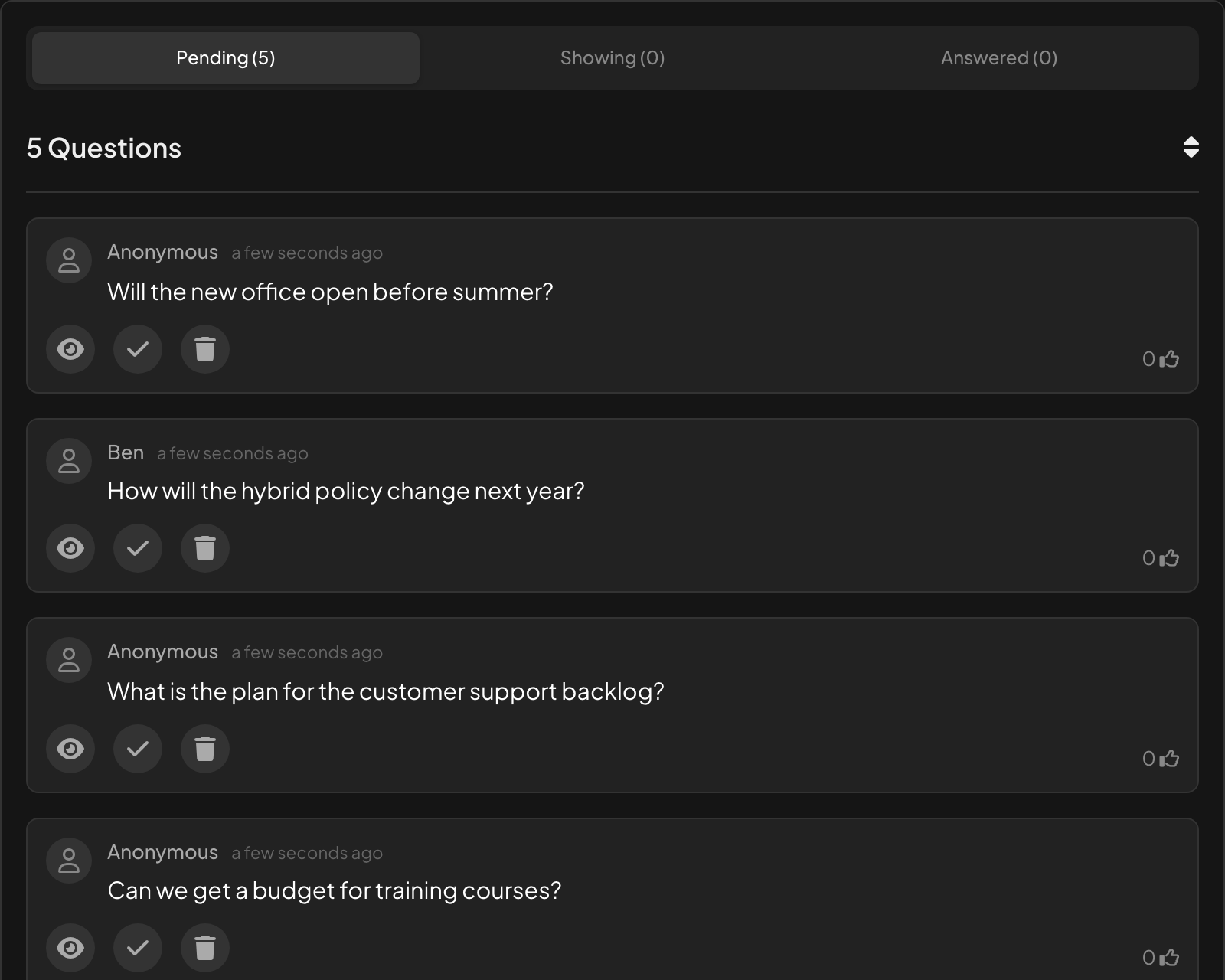
মডারেশন পৃষ্ঠায় নতুন প্রশ্নগুলো পেন্ডিং-এর নিচে অপেক্ষা করে। মডারেটর পাঁচটির মধ্যে চারটি অনুমোদন করুন এবং ক্যানভাসে দেখান দিয়ে অনুমোদন করেন। পঞ্চমটি, যা বক্তৃতায় আগেই আলোচিত, পেন্ডিং-এ থাকে; বিষয়বহির্ভূত বা পুনরাবৃত্ত যেকোনো কিছু প্রশ্ন মুছুন দিয়ে সরানো যায়।
- বড় স্ক্রিনে
- বড় স্ক্রিনে: প্রতিটি অনুমোদিত প্রশ্ন অনুমোদনের সাথে সাথে Q&A স্লাইডে দেখা যায়।
টিপ: রিমোট কন্ট্রোলে (প্রো ও এন্টারপ্রাইজ) একই Q&A ট্যাব আছে, তাই মডারেটর ছাড়া একজন উপস্থাপক ফোন থেকে প্রশ্ন অনুমোদন করতে পারেন।
- 4
আপভোট সবার অগ্রাধিকার আগে রাখে
Q&A স্লাইড এলে তালিকাটি আপভোট অনুযায়ী সাজানো থাকে। হাইব্রিড নীতির প্রশ্নে সবচেয়ে বেশি ভোট, তাই উপস্থাপক প্রথমে যা জিজ্ঞেস করা হয়েছিল তার বদলে সেখান থেকে শুরু করেন।
- ফোনে
- ফোনে: আপভোট দেওয়ার জন্য থাম্বস-আপসহ প্রতিটি অনুমোদিত প্রশ্ন।
- বড় স্ক্রিনে
- বড় স্ক্রিনে: প্রশ্নের সংখ্যা এবং নতুন প্রশ্ন ও উত্তর দেওয়া প্রশ্নের একটি ফিল্টার। বড় করে দেখাতে একটি প্রশ্নে ক্লিক করুন।
টিপ: ভিডিও কল সক্রিয় করুন চালু থাকলে একজন অংশগ্রহণকারীর প্রশ্নে একটি কল বোতাম থাকে, যাতে তিনি নিজের কণ্ঠে প্রশ্নটি করতে পারেন। দেখুন ভিডিও মঞ্চ ও কল।
বড় স্ক্রিন 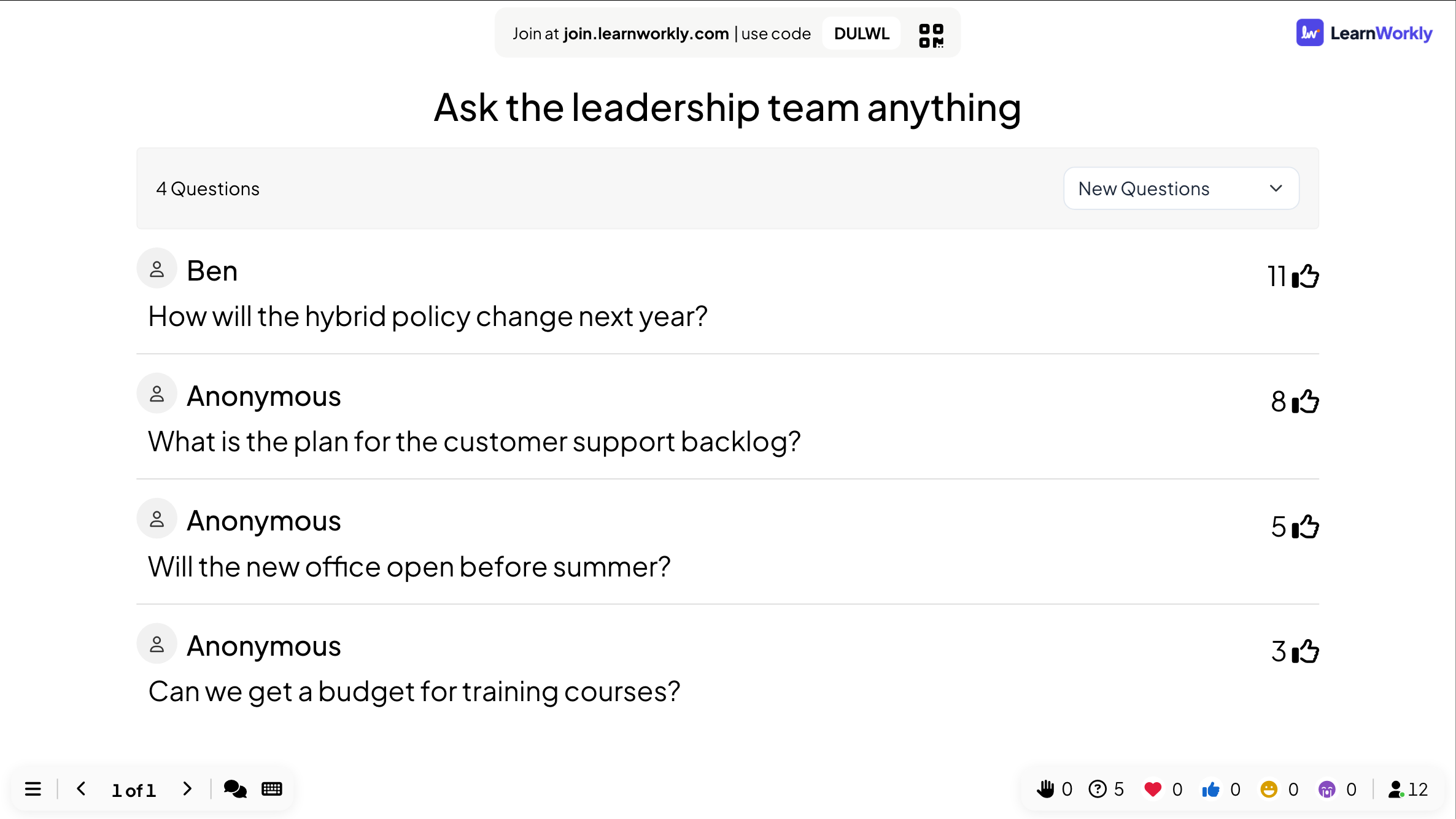
- 5
উত্তর দেওয়া হয়েছে হিসেবে চিহ্নিত করুন, তারপর রিপোর্ট পড়ুন
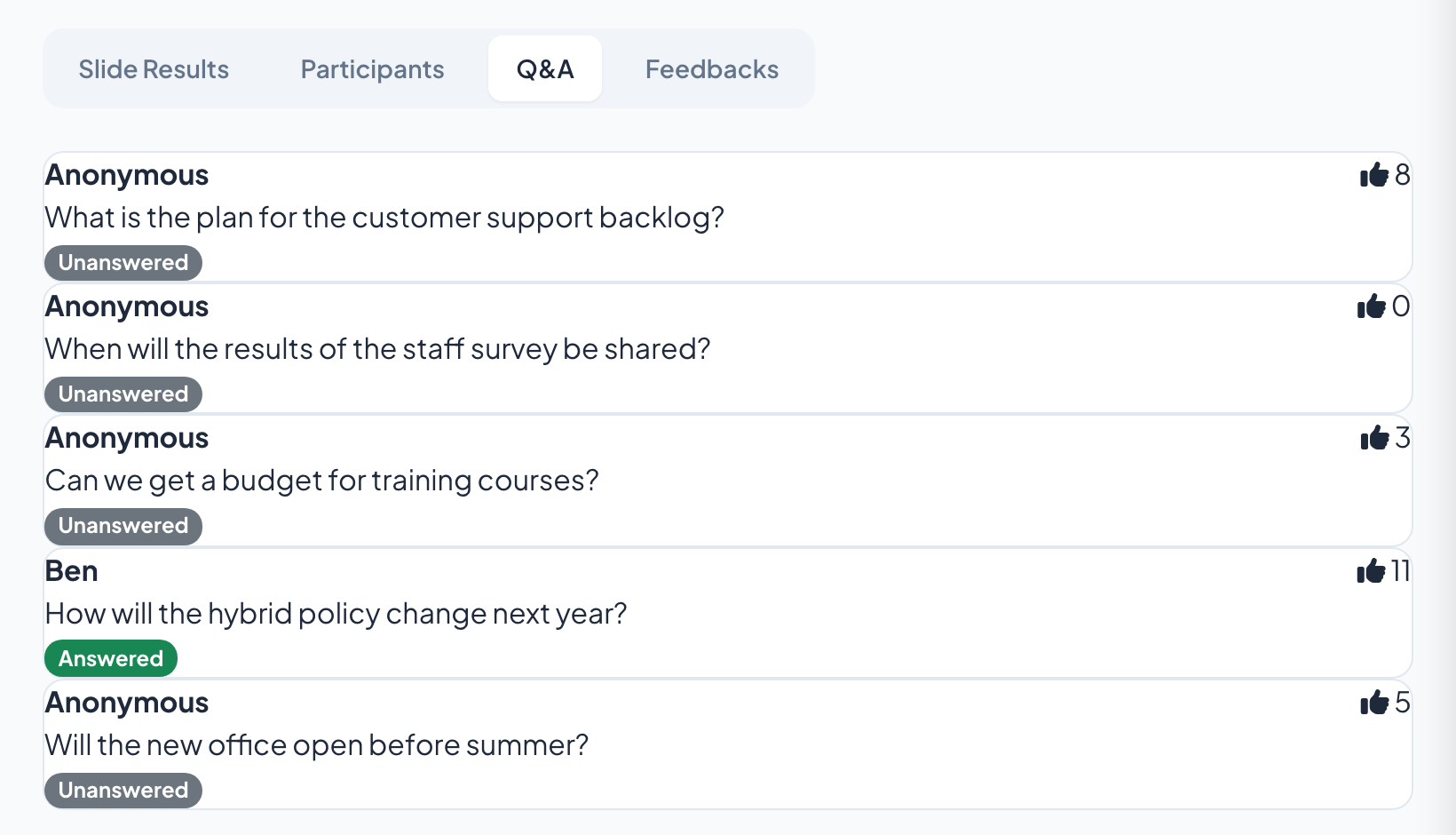
প্রতিবার একটি প্রশ্নের উত্তর দেওয়া হলে উপস্থাপক বা মডারেটর টিক চিহ্ন দিয়ে সেটি চিহ্নিত করেন এবং সেটি উত্তর দেওয়া প্রশ্নে চলে যায়। মিটিংয়ের পর রিপোর্টের Q&A ট্যাবে প্রতিটি প্রশ্ন আপভোট এবং উত্তর দেওয়া হয়েছে না হয়নি সহ তালিকাভুক্ত থাকে, তাই যেগুলোর জন্য সময় হয়নি সেগুলোর উত্তর নিউজলেটারে দেওয়া যায়।
- বড় স্ক্রিনে
- বড় স্ক্রিনে: উত্তর দেওয়া প্রশ্ন মূল তালিকা থেকে সরে যায়, তাই পরেরটি সবসময় ওপরে থাকে।
টিপ: বেসিক, প্রো ও এন্টারপ্রাইজে রিপোর্ট PDF বা Excel-এ রপ্তানি করে উত্তর না পাওয়া প্রশ্নগুলো সঠিক টিমের সাথে শেয়ার করা যায়।
যে সেটিংসগুলো জরুরি
সবই উপস্থাপনার সেটিংস-এ (এডিটরের ডান কিনারায় গিয়ার আইকন) → সাধারণ সেটিংস → Q&A, শুধু Q&A স্লাইডটি বাদে।
| সেটিং | এটি কী করে | ডিফল্ট |
|---|---|---|
| প্রশ্ন সবার কাছে দৃশ্যমান | প্রতিটি স্লাইডে ফোনে একটি জিজ্ঞেস করুন বোতাম যোগ করে, যাতে লোকজন যেকোনো সময় প্রশ্ন করতে পারেন। রিমোট কন্ট্রোলে এর নাম সমস্ত স্লাইডে Q&A সক্ষম করুন। | বন্ধ |
| Q&A মডারেশন | আপনি অনুমোদন না দেওয়া পর্যন্ত নতুন প্রশ্ন লুকানো থাকে, আর একজন সহকর্মীর সাথে শেয়ার করার জন্য একটি মডারেশন লিঙ্ক দেখা যায়। | বন্ধ |
| গালিগালাজ ফিল্টার সক্ষম করুন | Q&A, Open Ended, Word Cloud ও Type Answer স্লাইডে বড় স্ক্রিনে আপত্তিকর শব্দ লুকায়। লোকজন যা পাঠিয়েছেন তা আপনার ফলাফলে অপরিবর্তিত থাকে। | বন্ধ |
| Enable Live Chat | সেশনের সবার জন্য একটি চ্যাট, এমন মন্তব্য ও লিঙ্কের জন্য যেগুলোর জন্য বড় স্ক্রিন লাগে না। | চালু |
| প্রতিক্রিয়া সক্ষম করুন | হৃদয়, থাম্বস আপ, হাসি ও দুঃখী মুখ বড় স্ক্রিনে ভেসে ওঠে। যেগুলো অনুমতি দেবেন সেগুলোতে টিক দিন। | চারটিই |
| ভিডিও কল সক্রিয় করুন | প্রশ্ন ও উত্তর কার্ডে একটি কল বোতাম দেখায়, যাতে আপনি একজন অংশগ্রহণকারীকে কল করতে পারেন। | চালু |
অংশগ্রহণকারীরা কী দেখেন
একটি Q&A স্লাইডে ফোনে প্রশ্নের বাক্স, ঐচ্ছিক নাম এবং আপভোটের থাম্বস-আপসহ প্রশ্নের তালিকা দেখায়। প্রশ্ন সবার কাছে দৃশ্যমান চালু থাকলে অন্য প্রতিটি স্লাইডেও একটি জিজ্ঞাসা করুন বোতাম থাকে।
নাম ছাড়া প্রশ্ন বেনামী হিসেবে দেখায়। মডারেশন চালু থাকলে একজন মডারেটর অনুমোদন না দেওয়া পর্যন্ত প্রশ্নকর্তা অনুমোদনের অপেক্ষায় দেখেন। ততক্ষণ আর কেউ এটি দেখেন না।
প্ল্যান অনুযায়ী সীমা
| ফিচার | Free | Basic | Pro | Enterprise |
|---|---|---|---|---|
| একসাথে লাইভ অংশগ্রহণকারী | ১০ | ১০০ | ৫,০০০ | নমনীয় |
| Q&A, মডারেশন, মডারেটর লিঙ্ক, গালিগালাজ ফিল্টার, চ্যাট, প্রতিক্রিয়া | ✓ | ✓ | ✓ | ✓ |
| রিপোর্টের সাথে প্রশ্নগুলো রপ্তানি করুন | – | ✓ | ✓ | ✓ |
| রিমোট কন্ট্রোল দিয়ে ফোন থেকে মডারেট করুন | – | – | ✓ | ✓ |
সচরাচর জিজ্ঞাসা
লোকজন কি বেনামে প্রশ্ন করতে পারেন?
হ্যাঁ। নামের ঘর ঐচ্ছিক, আর নাম ছাড়া প্রশ্ন বেনামী হিসেবে দেখায়।
Q&A মডারেশন কি ফ্রি প্ল্যানে আছে?
হ্যাঁ। Q&A, মডারেশন, মডারেশন লিঙ্ক, গালিগালাজ ফিল্টার, লাইভ চ্যাট ও প্রতিক্রিয়া প্রতিটি প্ল্যানে আছে।
একজন সহকর্মী কি প্রশ্নগুলো মডারেট করতে পারেন?
হ্যাঁ। Q&A মডারেশন চালু করুন, মডারেশন লিঙ্ক কপি করে একজন সহকর্মীকে পাঠান। আপনি উপস্থাপন করার সময় তারা নিজের ল্যাপটপ বা ফোন থেকে প্রশ্ন অনুমোদন করেন, উত্তর দেওয়া চিহ্নিত করেন বা মোছেন।
আমার কি একটি Q&A স্লাইড দরকার?
না। প্রশ্ন সবার কাছে দৃশ্যমান চালু থাকলে প্রতিটি স্লাইডের সময় ফোনে একটি জিজ্ঞাসা করুন বোতাম থাকে। প্রশ্নগুলো বড় স্ক্রিনে চাইলে একটি Q&A স্লাইড কাজের।
প্রশ্নগুলো কীভাবে সাজানো হয়?
আপভোট অনুযায়ী, তাই বেশিরভাগ মানুষ যে প্রশ্নগুলোর উত্তর চান সেগুলো আগে আসে। উত্তর দেওয়া প্রশ্ন উত্তর দেওয়া প্রশ্ন অংশে চলে যায়।
একটি প্রশ্ন অপেক্ষায় থাকার সময় প্রশ্নকর্তা কী দেখেন?
তাদের প্রশ্নে অনুমোদনের অপেক্ষায় চিহ্ন। অনুমোদনের আগে আর কেউ এটি দেখেন না।
বাড়ি থেকে যোগ দেওয়া মানুষদের প্রশ্ন কি নিতে পারি?
হ্যাঁ। সবাই যেখানেই থাকুন একই কোড বা লিঙ্ক দিয়ে যোগ দেন, আর তাদের প্রশ্ন একই তালিকায় আসে।
কেউ কি জোরে তার প্রশ্ন করতে পারেন?
হ্যাঁ। ভিডিও কল সক্রিয় করুন চালু থাকলে একটি প্রশ্নে কল বোতামে ক্লিক করে সেই ব্যক্তিকে কল করুন, অথবা একের পর এক কয়েকজনকে স্ক্রিনে আনতে একটি Video Stage স্লাইড ব্যবহার করুন।
প্রশ্নগুলো কি সেভ হয়?
হ্যাঁ। এগুলো উপস্থাপনার রিপোর্টের Q&A ট্যাবে থাকে। বেসিক, প্রো ও এন্টারপ্রাইজে রিপোর্ট PDF বা Excel-এ রপ্তানি করা যায়।
আরও জানুন
- সহায়তা কেন্দ্রQ&A স্লাইড: দর্শকদের প্রশ্ন, আপভোটসহ
- সহায়তা কেন্দ্রQ&A মডারেট করুন ও গালিগালাজ ছাঁকুন
- সহায়তা কেন্দ্রমিউজিক, সাউন্ড ইফেক্ট, প্রতিক্রিয়া ও লাইভ চ্যাট
- সহায়তা কেন্দ্রফোন থেকে আপনার উপস্থাপনা নিয়ন্ত্রণ করুন
- ব্লগবড় লেকচারে সক্রিয় শিক্ষণ: 12টা কৌশল
- ব্যবহারের ক্ষেত্রমিটিং ও প্রেজেন্টেশন
- ব্যবহারের ক্ষেত্রইভেন্ট ও টিম বিল্ডিং
- ব্যবহারের ক্ষেত্রবিশ্ববিদ্যালয়ের লেকচারার
কারা ব্যবহার করেন, আর কীসের জন্য
সম্পর্কিত ফিচার
আপনার পরের সেশনে চেষ্টা করুন
প্রতিটি স্লাইড টাইপ ও খেলাসহ সর্বোচ্চ ১০ জন লাইভ অংশগ্রহণকারীর জন্য ফ্রি। কয়েক মিনিটে আপনার প্রথম ডেক তৈরি করুন।
সর্বোচ্চ ১০ জন অংশগ্রহণকারীর জন্য ফ্রি · ক্রেডিট কার্ড লাগবে না