রিপোর্ট
সেশনের পরেও জানুন সবাই কী ভেবেছিলেন
আপনি উপস্থাপন করার সময় বড় স্ক্রিনে ফলাফল গড়ে ওঠে, আর প্রতিটি সেশন একটি রিপোর্ট হিসেবে সেভ হয়: প্রতিটি স্লাইডের উত্তর, প্রত্যেক অংশগ্রহণকারীর স্কোর এবং কারা অংশ নিয়েছেন। পরদিন ফিরে দেখুন, অথবা টিমের সাথে শেয়ার করতে রপ্তানি করুন।
লাইভ ফলাফল
ভোট, ওয়ার্ড ক্লাউড, উত্তর ও স্কোর আসার মুহূর্তেই বড় স্ক্রিনে আপডেট হয়।
প্রতিটি উপস্থাপনার একটি রিপোর্ট
প্রতি স্লাইড ও প্রতি অংশগ্রহণকারীর ফলাফল, প্রতিটি প্ল্যানে।
PDF ও Excel
বেসিক, প্রো ও এন্টারপ্রাইজে উন্নত বিশ্লেষণসহ রিপোর্ট PDF বা Excel-এ রপ্তানি করুন।
অংশগ্রহণকারীর তথ্য
যোগ দেওয়ার সময় যে তথ্য দরকার তা চান, যেমন নাম বা টিম, এবং রিপোর্টে সেগুলো দেখুন।
একটি বাস্তব সেশনে
একটি সেলস প্রশিক্ষণের পরের সকাল
একজন সেলস প্রশিক্ষক তিনটি আঞ্চলিক টিমের জন্য আপত্তি সামলানো নিয়ে এক ঘণ্টার সেশন চালান। যোগ দেওয়ার সময় লোকজন তাদের নাম ও টিম জানান। পরদিন সকালে তিনি রিপোর্ট খুলে দেখেন কী মনে আছে, কারা সমস্যায় পড়েছেন এবং পরের সেশনে কী রাখতে হবে।
- 1
সেশনের সময় স্ক্রিনে ফলাফল
কুইজ প্রশ্ন “একজন গ্রাহক বলছেন ‘এটা খুব দামি।’ আপনি প্রথমে কী করবেন?” ঘরকে ভাগ করে দেয়: আটজন বাছেন “জিজ্ঞেস করুন তারা কিসের সাথে তুলনা করছেন”, কিন্তু তিনজন সঙ্গে সঙ্গে “ছাড় দিতে” চান। প্রকাশটি ঘণ্টার সেরা আলোচনা শুরু করে।
- ফোনে
- ফোনে: প্রত্যেকে দেখেন তারা সঠিক ছিলেন কিনা এবং তাদের পয়েন্ট।
- বড় স্ক্রিনে
- বড় স্ক্রিনে: সময় শেষ হওয়ার সাথে সাথে প্রতিটি বিকল্প কতজন বেছেছেন, সঠিক উত্তর চিহ্নিতসহ।
টিপ: পরে দলগুলো তুলনা করার দরকার হলে একটি আবশ্যিক টিম ঘরসহ অংশগ্রহণকারীদের তথ্য সংগ্রহ করুন চালু করুন (উপস্থাপনার সেটিংস → সাধারণ সেটিংস → অংশগ্রহণকারী)।
বড় স্ক্রিন 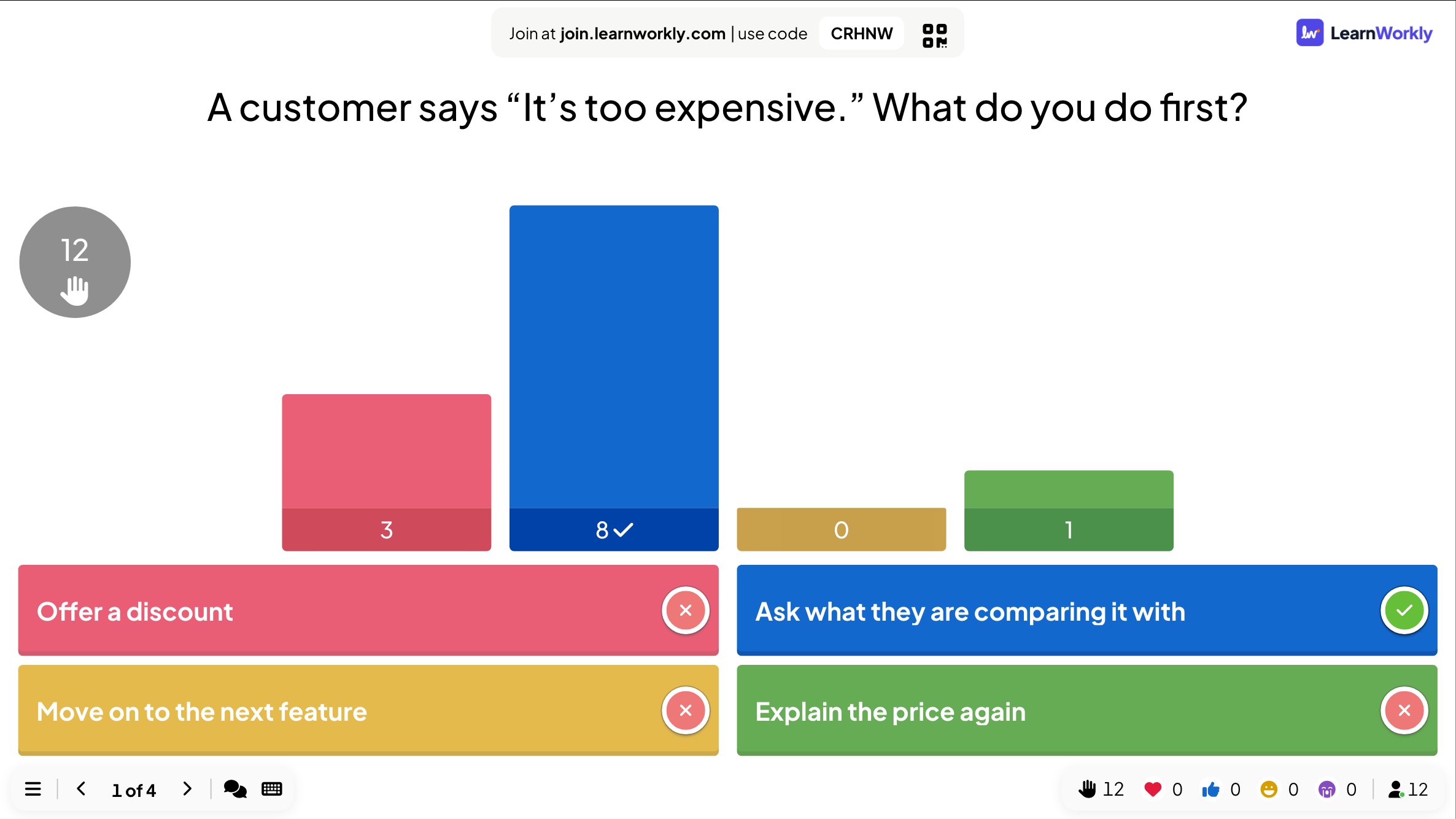
- 2
পরদিন রিপোর্ট খুলুন
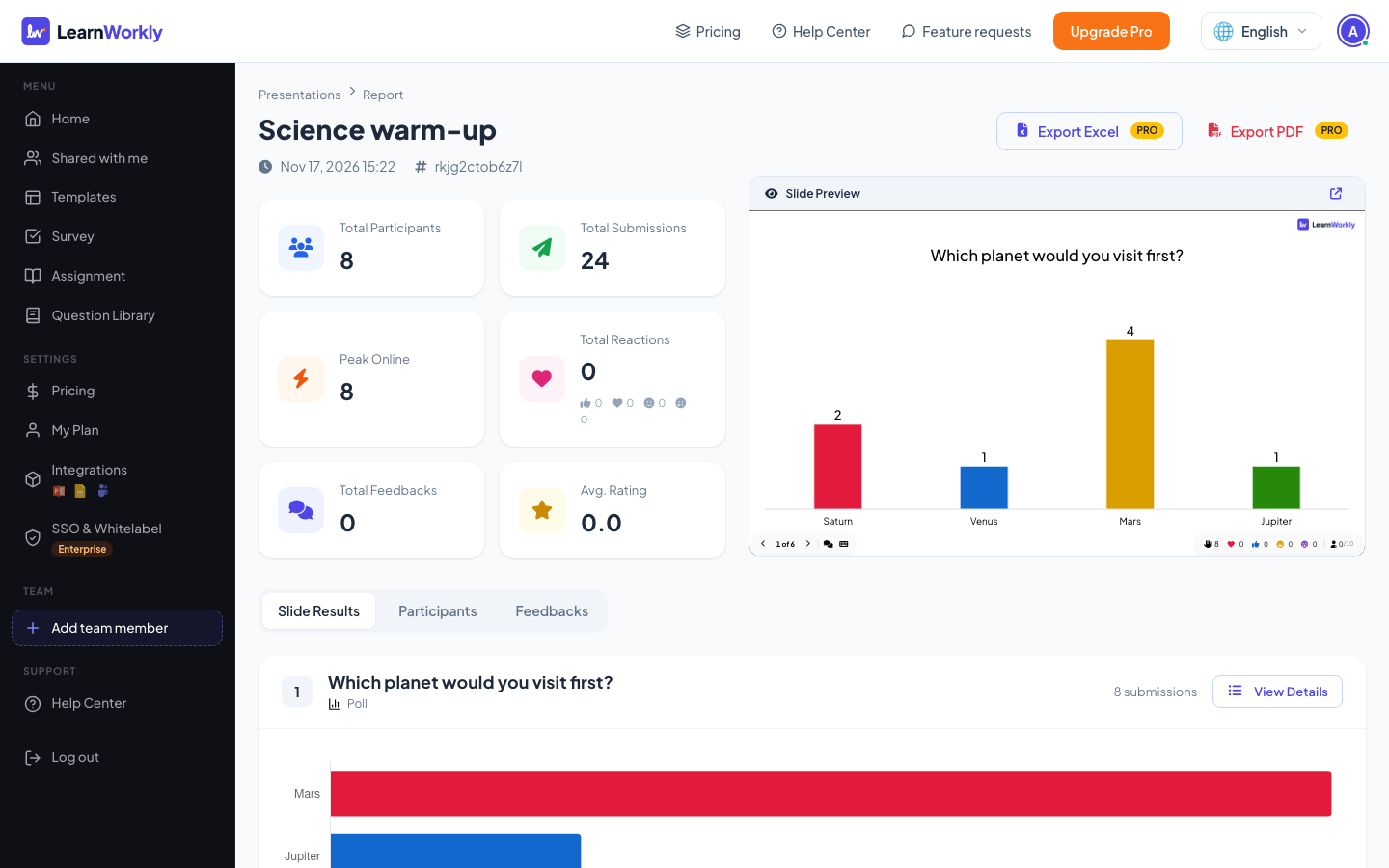
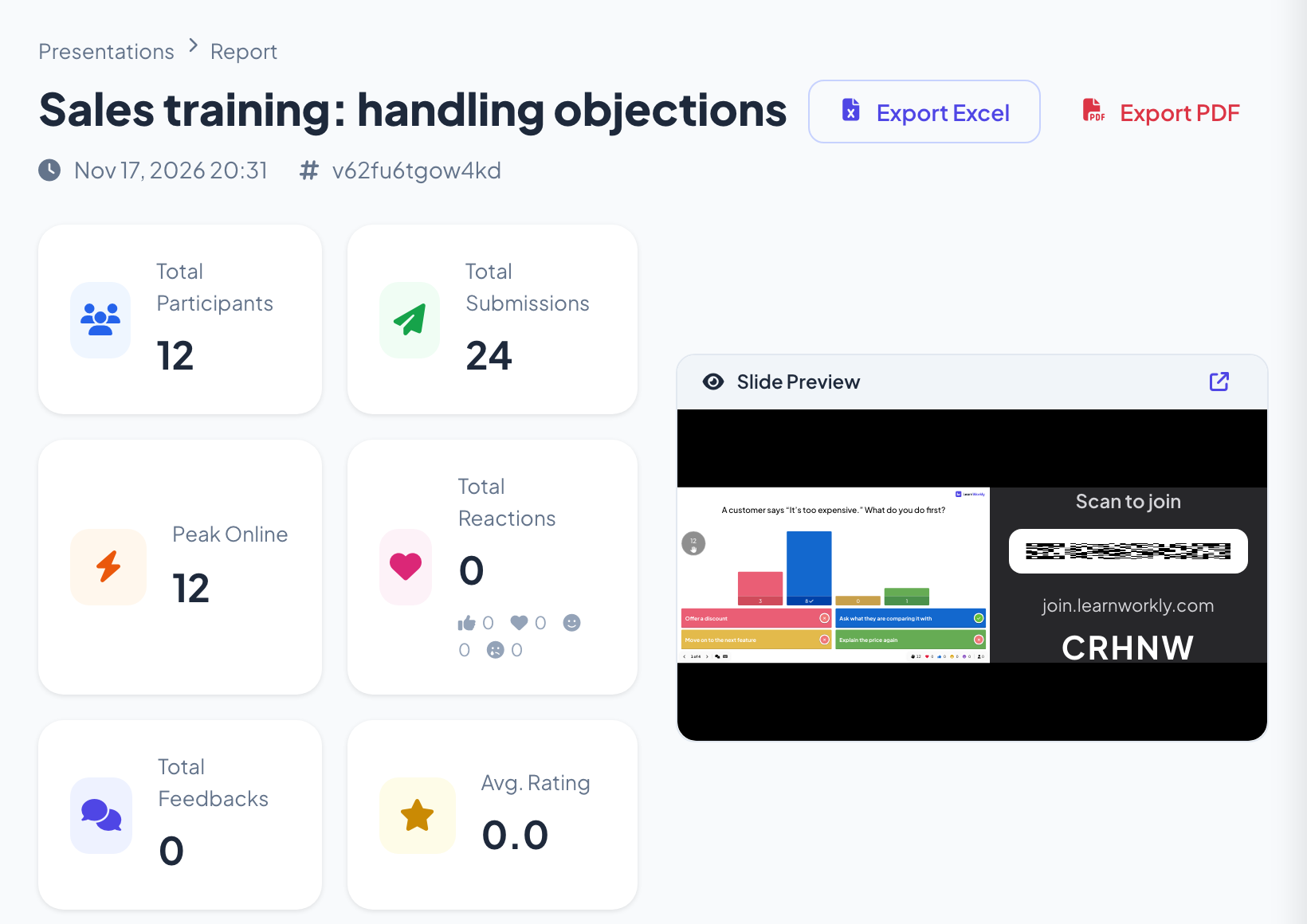
তিনি হোম-এ উপস্থাপনার ওপর রিপোর্ট-এ ক্লিক করেন। রিপোর্টের ওপরে দেখায় Total Participants, Total Submissions, Peak Online, Total Reactions, Total Feedbacks ও Avg. Rating, সাথে Slide Preview, এবং Excel রপ্তানি করুন ও PDF রপ্তানি করুন বোতাম।
টিপ: একই ডেক কয়েকটি দলের জন্য চালালে মাঝে সব ফলাফল মুছুন ব্যবহার করুন। প্রতিটি সেশন নিজের মতো রাখা হয়, আর আপনি উপস্থাপনার কোডের পাশের তালিকা থেকে সেটি বাছেন।
- 3
স্লাইড ধরে ধরে ফলাফল পড়ুন
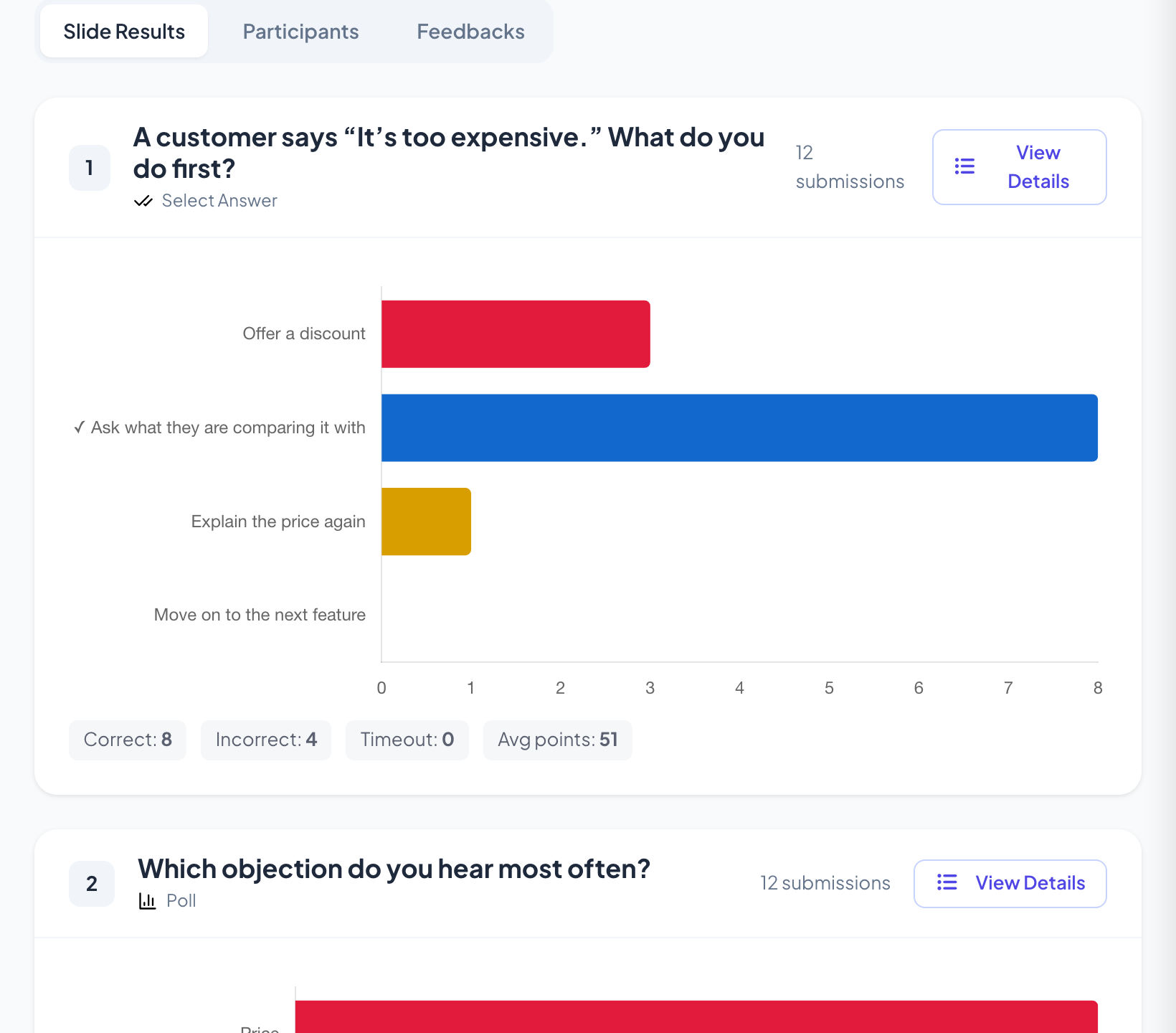
Slide Results-এ প্রতিটি স্লাইডের একটি কার্ড থাকে। কুইজ কার্ড দেখায় প্রতিটি বিকল্প কতজন বেছেছেন, সঠিকটিতে টিক, এবং সঠিক, ভুল, সময় শেষ ও গড় পয়েন্টসহ একটি লাইন। পোল কার্ড দেখায় যে দাম নিয়ে আপত্তিই লোকজন সবচেয়ে বেশি শোনেন, তাই পরের সেশন সেখান থেকেই শুরু হয়।
টিপ: ওয়ার্ড ক্লাউড ও খোলা প্রশ্নও প্রতিটি উত্তর রিপোর্টে রাখে, তাই ঘরে যেগুলোর জন্য সময় হয়নি সেগুলো পরে পড়তে পারেন।
- 4
কে কী উত্তর দিয়েছেন দেখুন
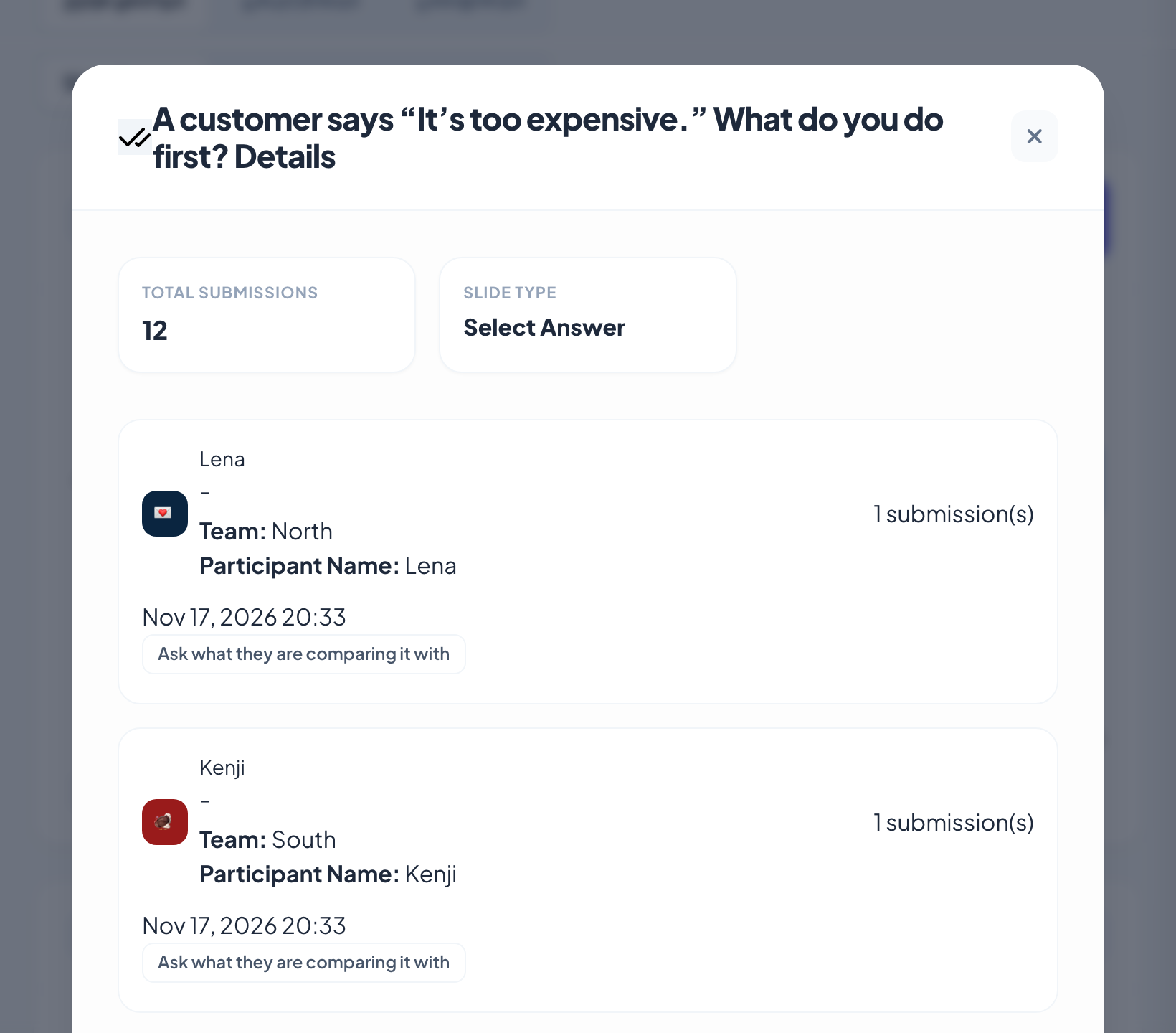
কুইজ কার্ডে View Details প্রত্যেক অংশগ্রহণকারীকে তালিকাভুক্ত করে, যোগ দেওয়ার সময় তাদের দেওয়া তথ্যসহ, এখানে তাদের টিম, এবং তারা যে উত্তর বেছেছেন। তিনি দেখেন কোন তিনজন “ছাড় দিন” বেছেছেন এবং তারা কোন টিমে, আর তাদের একটি ছোট পরবর্তী অনুশীলন পাঠান।
টিপ: লোকজন নাম দিলেই কেবল উত্তর নামের সাথে যুক্ত হয়। নাম ছাড়াও আপনি প্রতিটি উত্তর ও প্রতিটি চার্ট পান।
- 5
কে অংশ নিয়েছেন দেখুন
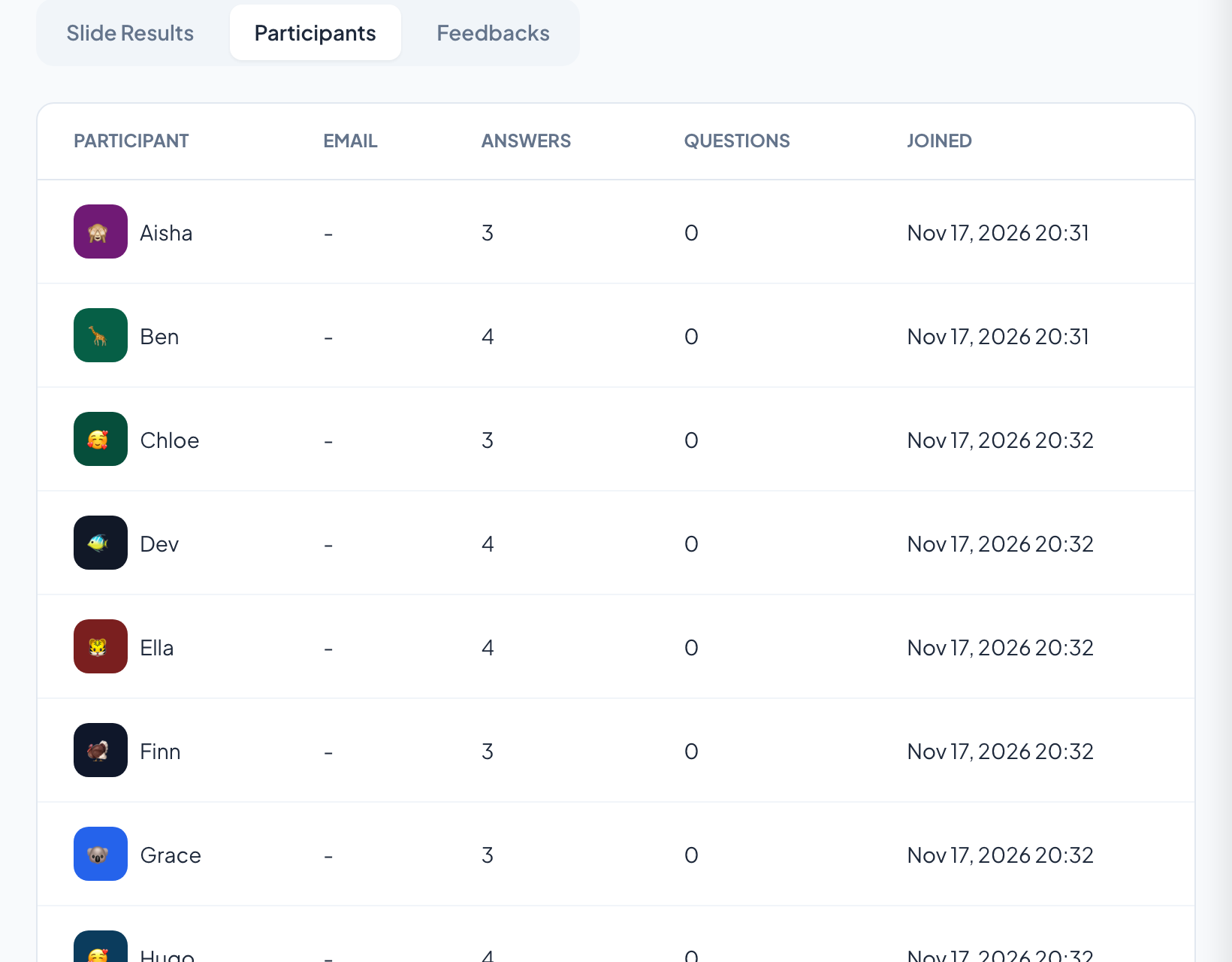
অংশগ্রহণকারী ট্যাবে যোগ দেওয়া সবার তালিকা থাকে, কতগুলো উত্তর পাঠিয়েছেন এবং কখন যোগ দিয়েছেন সহ। Feedbacks দেখায় সেশন নিয়ে লোকজনের দেওয়া ৫-এর মধ্যে রেটিং ও মন্তব্য।
টিপ: বিক্রয় ম্যানেজারদের ফলাফল পাঠাতে Excel রপ্তানি করুন বা PDF রপ্তানি করুন (বেসিক, প্রো ও এন্টারপ্রাইজ)। প্রস্তুত হলে PDF লিঙ্ক আপনাকে ইমেইল করা হয়।
যে সেটিংসগুলো জরুরি
রিপোর্টে কী থাকবে তা সেশনের আগে আপনার বাছাই করা কয়েকটি সেটিংসের ওপর নির্ভর করে।
| সেটিং | এটি কী করে | ডিফল্ট |
|---|---|---|
| অংশগ্রহণকারীদের তথ্য সংগ্রহ করুন | যোগ দেওয়ার সময় একটি নাম এবং আপনার নিজের ঘর (টিম, বিভাগ) চায়; রিপোর্টে প্রত্যেক অংশগ্রহণকারীর পাশে সেগুলো দেখায়। | বন্ধ |
| লগইন প্রয়োজন | যোগ দেওয়ার আগে লোকজনকে একটি LearnWorkly অ্যাকাউন্ট দিয়ে লগ ইন করতে হবে। | বন্ধ |
| অ্যাক্সেস কোড প্রয়োজন | প্রত্যেকের জন্য আলাদা কোড (১ থেকে ৫০০টি কোড, CSV ডাউনলোড), প্রতিটি ৩ ঘণ্টার জন্য বৈধ। | বন্ধ |
| সব ফলাফল মুছুন | এডিটরে একটি নতুন সেশন শুরু করে; আগের উত্তরগুলো রিপোর্টে নিজস্ব সেশন হিসেবে থাকে। | প্রযোজ্য নয় |
| প্রতিক্রিয়া সক্ষম করুন | লোকজন কোন প্রতিক্রিয়া পাঠাতে পারবেন; মোট সংখ্যা রিপোর্টের ওপরে দেখায়। | চারটিই |
অংশগ্রহণকারীরা কী দেখেন
অংশগ্রহণকারীদের জন্য কিছুই বদলায় না: তারা আগের মতোই উত্তর দেন। যোগ দেওয়ার সময় তথ্য চাইলে, অংশ নেওয়ার আগে তারা প্রতিটি ঘরের জন্য একটি বাক্সসহ অনুগ্রহ করে আপনার তথ্য প্রদান করুন দেখেন। ফোনের মেনু থেকে তারা সেশনটিকে ৫-এর মধ্যে রেট দিতে ও মন্তব্য করতে পারেন, যা আপনি Feedbacks-এর নিচে পড়েন।
শুধু যা ব্যবহার করবেন তা-ই চান। আপনার যোগ করা প্রতিটি ঘর ব্যক্তিগত ডেটা, যার দায়িত্ব আপনার।
প্ল্যান অনুযায়ী সীমা
| ফিচার | Free | Basic | Pro | Enterprise |
|---|---|---|---|---|
| একসাথে লাইভ অংশগ্রহণকারী | ১০ | ১০০ | ৫,০০০ | নমনীয় |
| প্রতিটি উপস্থাপনার লাইভ ফলাফল ও একটি রিপোর্ট | ✓ | ✓ | ✓ | ✓ |
| উপস্থাপনার রিপোর্ট PDF ও Excel-এ রপ্তানি করুন | – | ✓ | ✓ | ✓ |
| উন্নত বিশ্লেষণ | – | ✓ | ✓ | ✓ |
সচরাচর জিজ্ঞাসা
ফ্রি প্ল্যানে কি রিপোর্ট আছে?
হ্যাঁ। লাইভ ফলাফল ও প্রতিটি উপস্থাপনার রিপোর্ট প্রতিটি প্ল্যানে আছে। উপস্থাপনার রিপোর্ট PDF ও Excel-এ রপ্তানি বেসিক থেকে শুরু।
কে কী উত্তর দিয়েছেন তা কি দেখতে পারি?
হ্যাঁ, যদি অংশগ্রহণকারীরা যোগ দেওয়ার সময় নাম দিয়ে থাকেন, বা আপনি অংশগ্রহণকারীদের তথ্য সংগ্রহ করে থাকেন। তারা বেনামে যোগ দিলে আপনি নাম ছাড়া উত্তর দেখেন।
রিপোর্ট কোথায় পাব?
হোম-এ উপস্থাপনার ওপর রিপোর্ট-এ, অথবা এডিটরের ওপরের বারে রিপোর্ট বোতামে ক্লিক করুন।
ফলাফল মুছলে সেগুলোর কী হয়?
সব ফলাফল মুছুন একটি নতুন সেশন শুরু করে। আগের উত্তরগুলো রিপোর্টে নিজস্ব সেশন হিসেবে থাকে, যা আপনি উপস্থাপনার কোডের পাশের তালিকা থেকে বাছেন।
আমার PDF রপ্তানি কেন ডাউনলোড হয়নি?
PDF তৈরি করতে একটু বেশি সময় লাগে, তাই ডাউনলোড লিঙ্কটি আপনার অ্যাকাউন্টের ঠিকানায় ইমেইল করা হয়।
সেশনের মধ্যে কি ফলাফল দেখতে পারি?
হ্যাঁ। ভোট, ওয়ার্ড ক্লাউড, উত্তর ও স্কোর আসার সাথে সাথে বড় স্ক্রিনে দেখা যায়। সবাই উত্তর না দেওয়া পর্যন্ত স্ক্রিনের বাইরে রাখতে চাইলে ফলাফল লুকান ব্যবহার করুন।
আমি কি শুধু একটি গ্রুপ দেখতে পারি?
জরিপ ও অ্যাসাইনমেন্টে হ্যাঁ: ফিল্টার যোগ করুন একটি দলের উত্তর দেখায়, যেমন যারা একটি নির্দিষ্ট বিকল্প বেছেছেন, আর তখন রপ্তানিতে শুধু সেই উত্তরগুলো থাকে।
জরিপ ও অ্যাসাইনমেন্টেরও কি রিপোর্ট আছে?
হ্যাঁ। তাদের উত্তর ও ফলাফল ট্যাব প্রতিটি প্রশ্নের চার্ট, প্রত্যেকের উত্তর এবং অ্যাসাইনমেন্টের ক্ষেত্রে স্কোর ও বিশ্লেষণ দেখায়, সাথে Excel বা CSV-তে রপ্তানি।
আরও জানুন
- সহায়তা কেন্দ্রএকটি উপস্থাপনার রিপোর্ট পড়ুন
- সহায়তা কেন্দ্রফলাফল PDF বা Excel-এ রপ্তানি করুন
- সহায়তা কেন্দ্রঅংশগ্রহণকারীদের তথ্য সংগ্রহ করুন
- ব্লগনলেজ চেক প্রশ্ন: প্রশিক্ষণের জন্য 50টা উদাহরণ
- ব্লগঅনলাইনে ব্যবহারযোগ্য ফরমেটিভ অ্যাসেসমেন্টের 25টা উদাহরণ
- ব্যবহারের ক্ষেত্রপ্রশিক্ষক ও L&D টিম
- ব্যবহারের ক্ষেত্রকুইজ ও অনলাইন পরীক্ষা
কারা ব্যবহার করেন, আর কীসের জন্য
সম্পর্কিত ফিচার
আপনার পরের সেশনে চেষ্টা করুন
প্রতিটি স্লাইড টাইপ ও খেলাসহ সর্বোচ্চ ১০ জন লাইভ অংশগ্রহণকারীর জন্য ফ্রি। কয়েক মিনিটে আপনার প্রথম ডেক তৈরি করুন।
সর্বোচ্চ ১০ জন অংশগ্রহণকারীর জন্য ফ্রি · ক্রেডিট কার্ড লাগবে না