ভিডিও মঞ্চ
সবার হাতে মাইক্রোফোন দিন
কখনো কখনো সেরা উত্তরটি একটি কণ্ঠ। একটি Video Stage স্লাইড যোগ করুন: লোকজন ফোনে হাত তোলেন, আপনি তাদের মঞ্চে আমন্ত্রণ জানান, আর তারা ক্যামেরা ও মাইক্রোফোন দিয়ে সবার সাথে কথা বলেন। আপনি উপস্থাপনা থেকেই একজন অংশগ্রহণকারীর সাথে ১-থেকে-১ ভয়েস বা ভিডিও কলও শুরু করতে পারেন।
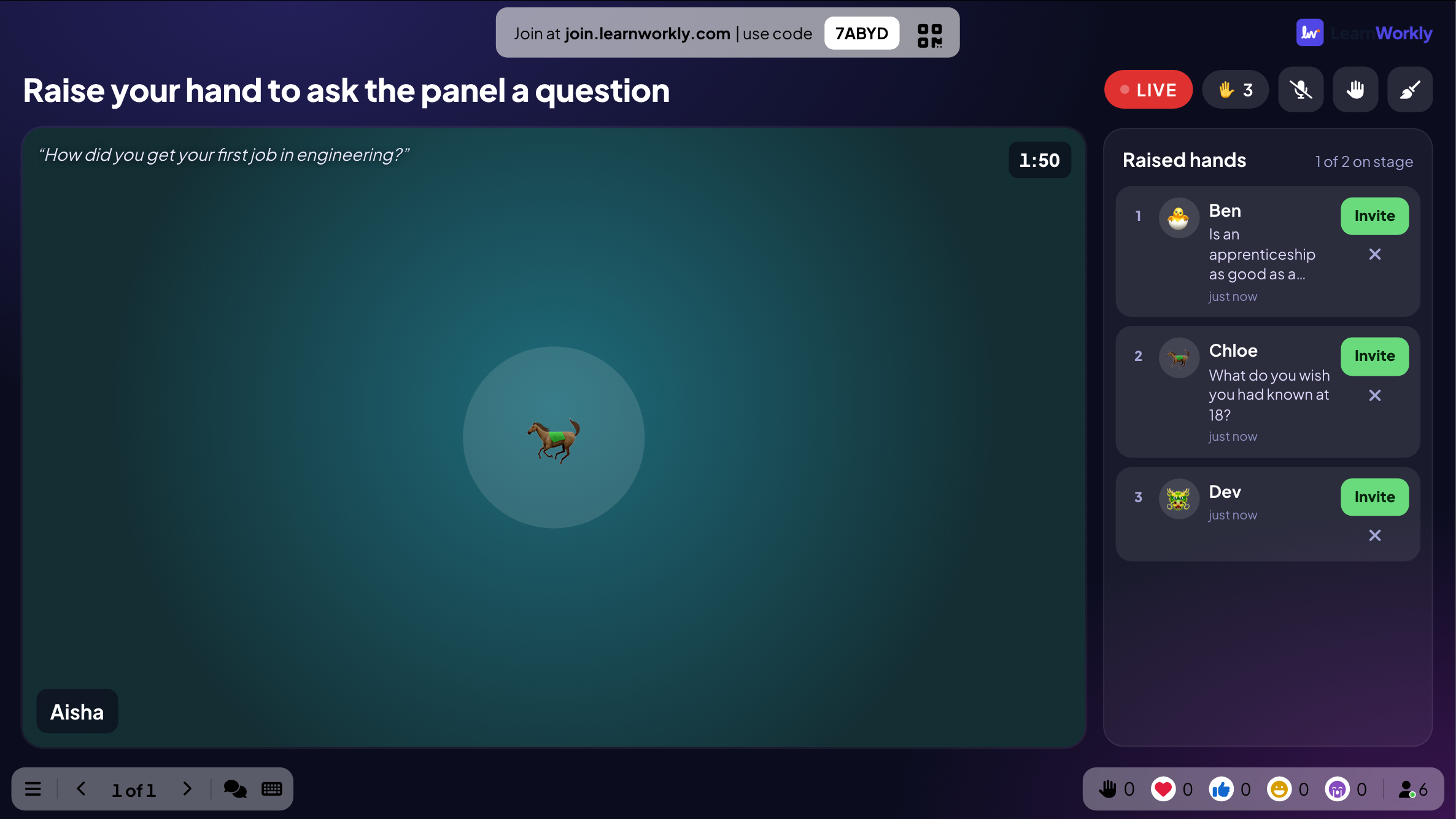
হাত তুলুন
অংশগ্রহণকারীরা ফোনে হাত তোলেন। আপনি তোলা হাতের তালিকা দেখে বাছেন কে মঞ্চে আসবেন।
ক্যামেরা ও মাইকসহ মঞ্চে
মঞ্চে থাকা লোকজন বড় স্ক্রিনে দেখা যান এবং সবার সাথে কথা বলেন। একসাথে কতজন মঞ্চে থাকতে পারবেন তা আপনি বাছেন, আর কাজ শেষ হলে মঞ্চ খালি করেন।
১-থেকে-১ কল
সেশনের মধ্যে একটি প্রশ্ন বা দ্রুত খোঁজখবরের জন্য একজন অংশগ্রহণকারীর সাথে ভয়েস বা ভিডিও কল শুরু করুন।
প্রতিটি প্ল্যানে
ভিডিও মঞ্চ ও কল ফ্রি, বেসিক, প্রো ও এন্টারপ্রাইজে অন্তর্ভুক্ত, ব্রাউজারে, কিছু ইনস্টল না করেই।
একটি বাস্তব সেশনে
একটি ক্যারিয়ার সন্ধ্যা, যেখানে দর্শকরা প্যানেলকে প্রশ্ন করেন
একটি স্কুল হলে ক্যারিয়ার সন্ধ্যার আয়োজন করে: প্যানেলে তিনজন অতিথি, আসনে ১২০ জন শিক্ষার্থী ও অভিভাবক, আর একটি হাতে-ধরা মাইক্রোফোন যা কখনো পেছনের সারিতে পৌঁছায় না। হোস্ট একটি Video Stage স্লাইড যোগ করেন, যাতে লোকজন নিজের আসন থেকে নিজের ফোনে প্রশ্ন করতে পারেন।
- 1
মঞ্চ সেট আপ করুন
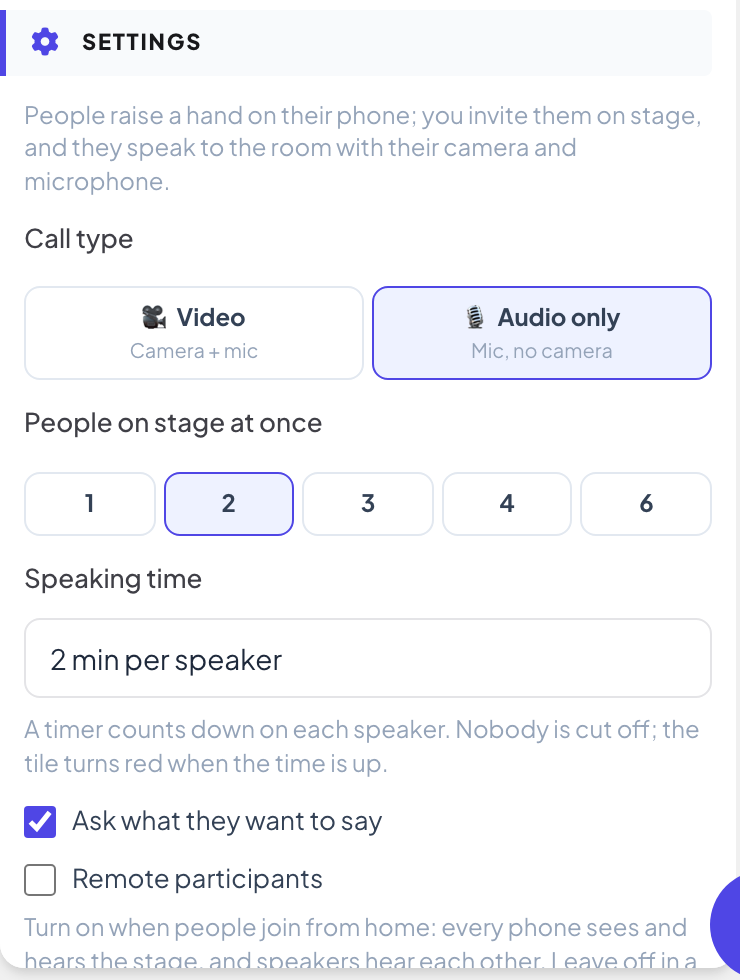
হোস্ট “প্যানেলকে প্রশ্ন করতে হাত তুলুন” নামে একটি Video Stage স্লাইড যোগ করেন। সবাই একই হলে থাকায় তিনি কলের ধরন হিসেবে শুধু অডিও, একসাথে মঞ্চে ২ জন, কথা বলার সময় ২ মিনিট এবং তারা কী বলতে চান জিজ্ঞেস করুন চালু রাখেন, যাতে প্রশ্নের একটি ভালো মিশ্রণ বাছতে পারেন।
টিপ: একই ঘরে থাকলে দূরবর্তী অংশগ্রহণকারী বন্ধ রাখুন: তখন ফোন কখনো মঞ্চের শব্দ বাজায় না, তাই প্রতিধ্বনি হয় না। লোকজন বাড়ি থেকে যোগ দিলে চালু করুন।
- 2
লোকজন নিজের আসন থেকে হাত তোলেন
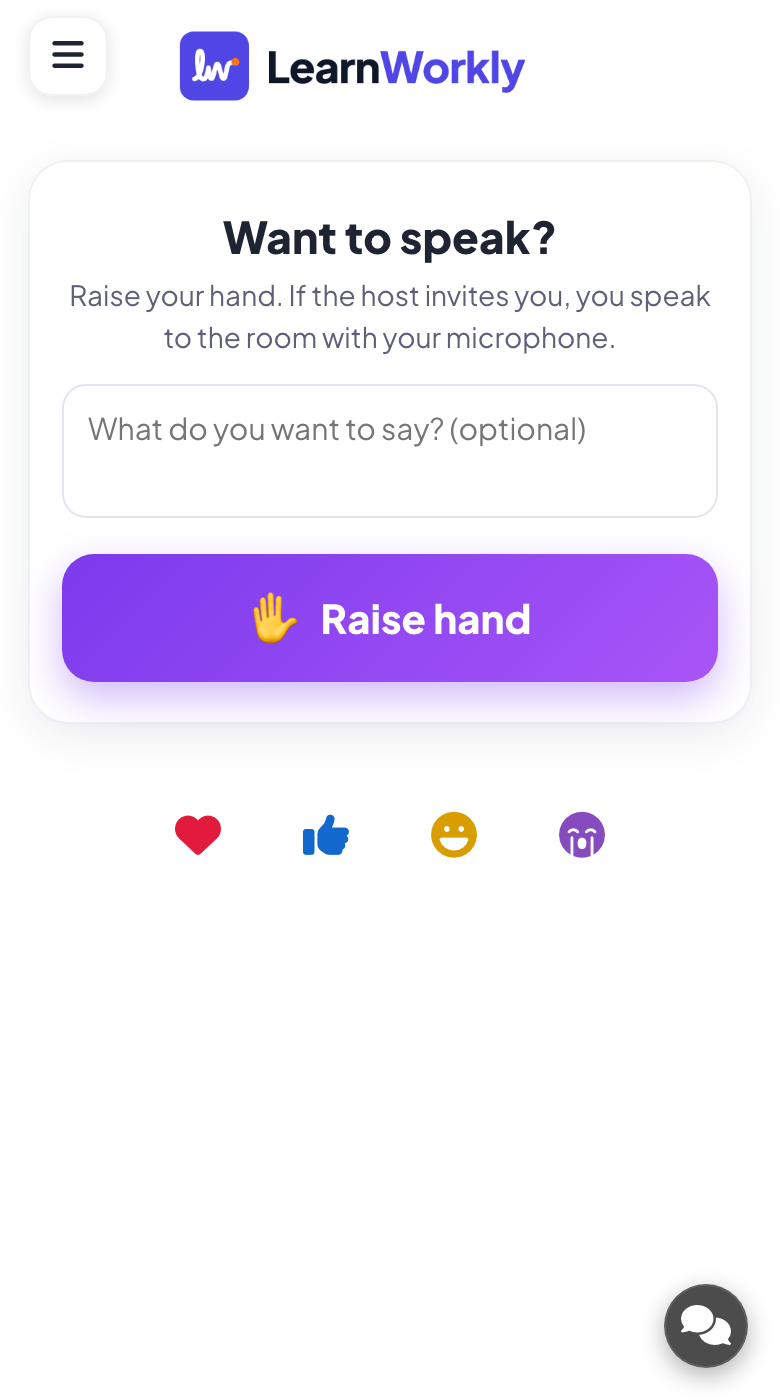
স্লাইড এলে সবাই কথা বলার আমন্ত্রণ দেখেন। যে শিক্ষার্থীরা প্রশ্ন করতে চায় তারা একটি ছোট নোট লেখে, যেমন “শিক্ষানবিশি কি ডিগ্রির মতোই ভালো?”, এবং হাত তুলুন ট্যাপ করে।
- ফোনে
- ফোনে: কথা বলতে চান?, একটি ঐচ্ছিক আপনি কী বলতে চান? (ঐচ্ছিক) বাক্স এবং একটি বড় হাত তুলুন বোতাম। হাত তোলার পর লাইনে তাদের অবস্থান (“লাইনে #২”) এবং পৃষ্ঠায় থাকার একটি মনে করিয়ে দেওয়া বার্তা।
- বড় স্ক্রিনে
- বড় স্ক্রিনে: স্লাইডের শিরোনাম, তিনটি ধাপ, হাত তুলুন, আমন্ত্রণ পান ও লাইভে যান, এবং তোলা হাতের সংখ্যা।
- 3
কে কথা বলবেন বাছুন
তোলা হাত অপেক্ষারত সবাইকে ক্রমানুসারে তাদের নোটসহ দেখায়। হোস্ট নোটগুলো পড়ে শিক্ষানবিশি নিয়ে প্রশ্নটিকে প্রথমে আমন্ত্রণ জানান, কারণ দুজন প্যানেলিস্ট শিক্ষানবিশি করেছেন।
- বড় স্ক্রিনে
- বড় স্ক্রিনে: প্রত্যেকের নাম ও নোট এবং একটি আমন্ত্রণ জানান বোতামসহ তোলা হাত। মঞ্চ পূর্ণ হলে আমন্ত্রণ জানান ধূসর হয়ে যায়।
টিপ: লাইন যথেষ্ট লম্বা হলে হাত তোলা বন্ধ করতে হাতের বোতাম ব্যবহার করুন, আর পরের রাউন্ডের জন্য আবার খুলুন।
বড় স্ক্রিন 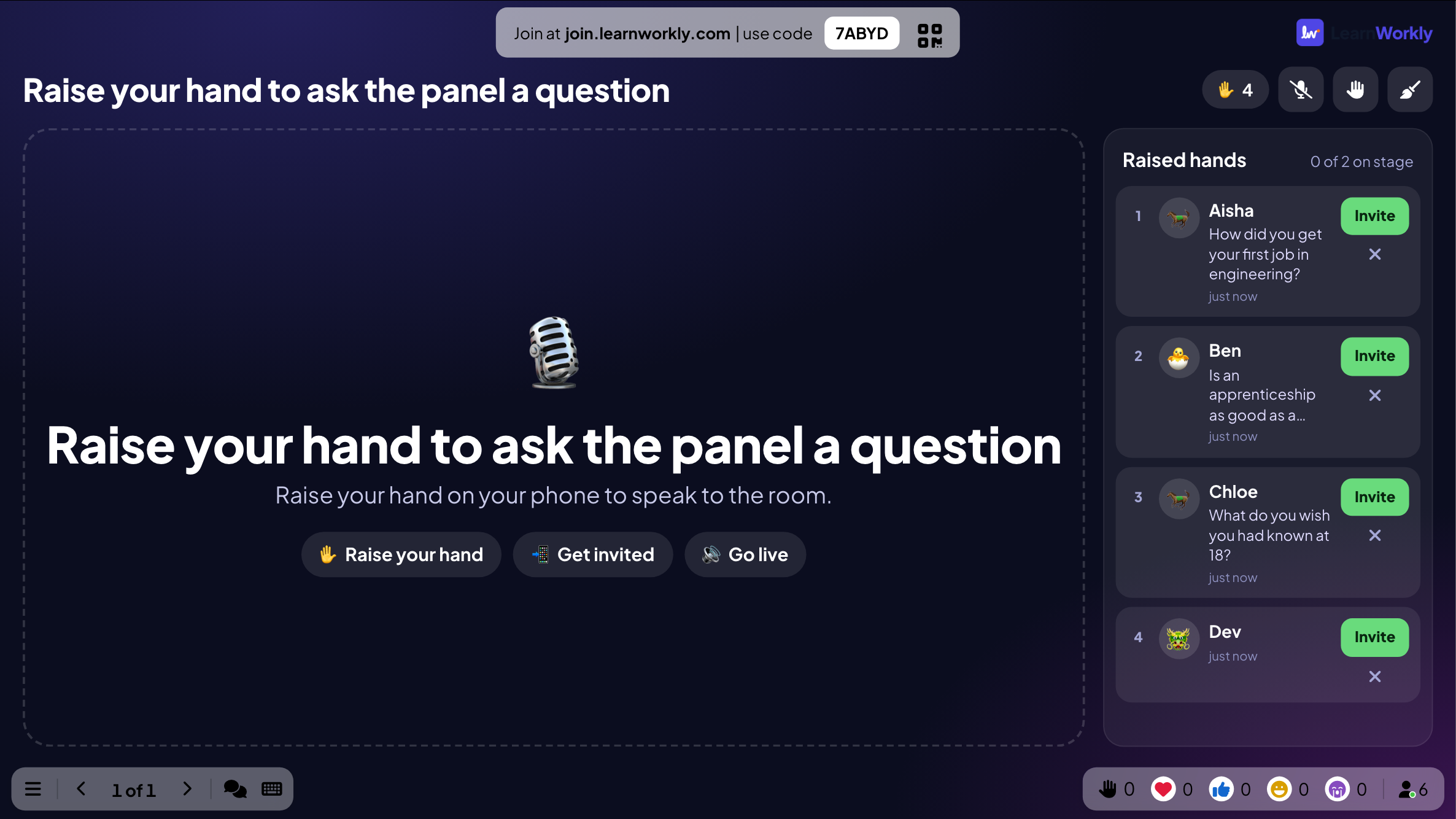
- 4
আমন্ত্রিত ব্যক্তি মাইক দেখে লাইভে যান
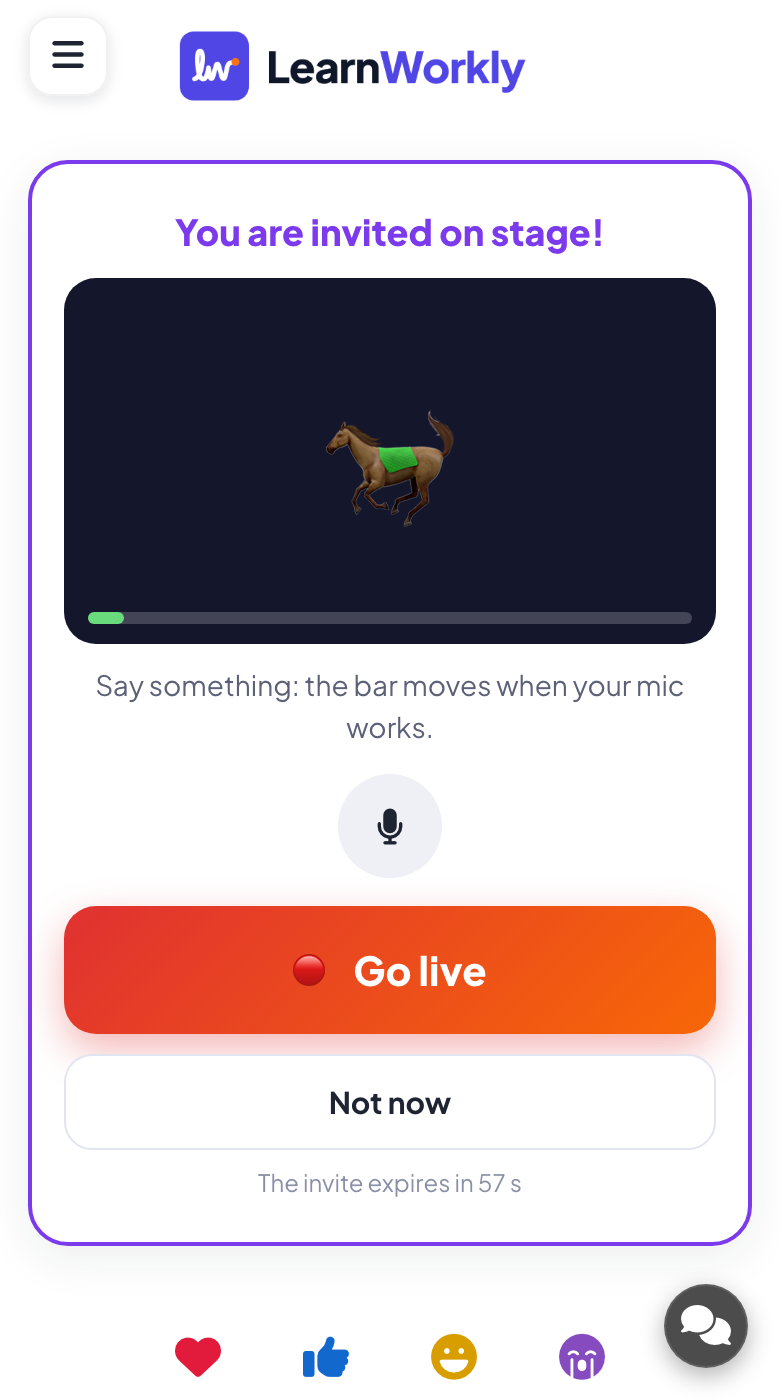
আমন্ত্রিত শিক্ষার্থীর ফোন বাজে। তারা মাইক্রোফোন কাজ করছে কিনা দেখে লাইভে যান ট্যাপ করে, অথবা মত বদলালে এখন নয়। কেউ সাড়া না দিলে আমন্ত্রণের মেয়াদ এক মিনিট পর শেষ হয়।
- ফোনে
- ফোনে: আপনাকে মঞ্চে আমন্ত্রণ জানানো হয়েছে!, মাইক শব্দ ধরলে নড়ে এমন একটি লেভেল বার, লাইভে যান এবং এখন নয়।
টিপ: কারও ট্যাপ ছাড়া কখনো তার ক্যামেরা বা মাইক্রোফোন চালু হয় না। Video Stage রেকর্ড করা হয় না।
- 5
তারা সবার সাথে কথা বলেন
উপস্থাপনার ল্যাপটপ থেকে হলের স্পিকারে তাদের কণ্ঠ বাজে, আর কথা বলার সময় বড় স্ক্রিনে তাদের নাম থাকে। একটি টাইমার ২ মিনিট গোনে; কাউকে থামানো হয় না, সময় শেষ হলে টাইল শুধু লাল হয়ে যায়। হোস্ট একজন বক্তাকে মিউট করতে, সরাতে বা পুরো মঞ্চ খালি করতে পারেন।
- ফোনে
- ফোনে: লাইভ, মঞ্চে থাকার সময়, একটি মাইক বোতাম এবং মঞ্চ ছাড়ুন।
- বড় স্ক্রিনে
- বড় স্ক্রিনে: প্রত্যেক বক্তার নামসহ টাইল, আর ভিডিও মোডে তাদের ক্যামেরা।
টিপ: যেকোনো স্লাইড চলাকালীন একটি প্রশ্নের জন্য এর বদলে Open Ended স্লাইডের একটি উত্তরে বা Q&A স্লাইডের একটি প্রশ্নে কল বোতাম ব্যবহার করুন: ভিডিও কল সক্রিয় করুন সেই ব্যক্তির সাথে ১-থেকে-১ কল শুরু করে।
বড় স্ক্রিন
যে সেটিংসগুলো জরুরি
Video Stageের সেটিংস স্লাইডের বিষয়বস্তু ট্যাবে থাকে। ১-থেকে-১ কল একটি উপস্থাপনার সেটিং।
| সেটিং | এটি কী করে | ডিফল্ট |
|---|---|---|
| কলের ধরন | ভিডিও (ক্যামেরা ও মাইক্রোফোন) বা শুধু অডিও (মাইক্রোফোন, ক্যামেরা নয়)। | ভিডিও |
| একসাথে মঞ্চে কতজন | একসাথে ১, ২, ৩, ৪ বা ৬ জন বক্তা। | 4 |
| কথা বলার সময় | কোনো সীমা নেই, অথবা প্রতি বক্তা ১, ২, ৩ বা ৫ মিনিট, প্রতিটি টাইলে টাইমারসহ। | কোনো সীমা নেই |
| তারা কী বলতে চান জিজ্ঞেস করুন | হাত তোলার সময় লোকজন একটি ছোট নোট যোগ করতে পারেন। | চালু |
| মঞ্চে আমার ক্যামেরা দেখান | শুধু ভিডিওতে: আপনার নিজের ক্যামেরাও মঞ্চে যোগ দিতে পারে। | চালু |
| দূরবর্তী অংশগ্রহণকারী | বাড়ি থেকে যোগ দেওয়া মানুষদের জন্য প্রতিটি ফোন মঞ্চ দেখে ও শোনে। প্রতিধ্বনি এড়াতে একই ঘরে থাকলে বন্ধ রাখুন। | বন্ধ |
| ভিডিও কল সক্রিয় করুন | উপস্থাপনার সেটিং (সাধারণ সেটিংস → Q&A): একজন অংশগ্রহণকারীকে কল করতে উত্তর কার্ডে একটি Call বোতাম। | চালু |
অংশগ্রহণকারীরা কী দেখেন
ফোনের মালিককে আমন্ত্রণ জানানো হলে এবং তিনি লাইভে যান ট্যাপ করলে (বা কল গ্রহণ করলে) তবেই ফোন ক্যামেরা বা মাইক্রোফোনের অনুমতি চায়, আর ব্রাউজার আগে অনুমতি জিজ্ঞেস করে। লোকজন যেকোনো সময় ক্যামেরা বন্ধ করতে, নিজেকে মিউট করতে বা মঞ্চ ছাড়ুন চাপতে পারেন।
১-থেকে-১ কলে অংশগ্রহণকারী দেখেন উপস্থাপক কল করছেন..., ক্যামেরা চালু বা বন্ধ বাছেন এবং গ্রহণ করুন বা প্রত্যাখ্যান করুন ট্যাপ করেন। কল ও মঞ্চ LearnWorkly-র নিজস্ব কল সেবার মাধ্যমে ব্রাউজারে চলে, কিছু ইনস্টল করতে হয় না, এবং রেকর্ড করা হয় না।
প্ল্যান অনুযায়ী সীমা
| ফিচার | Free | Basic | Pro | Enterprise |
|---|---|---|---|---|
| একসাথে লাইভ অংশগ্রহণকারী | ১০ | ১০০ | ৫,০০০ | নমনীয় |
| Video Stage ও ১-থেকে-১ কল | ✓ | ✓ | ✓ | ✓ |
| তোলা হাত, নোট, কথা বলার সময় | ✓ | ✓ | ✓ | ✓ |
সচরাচর জিজ্ঞাসা
অংশগ্রহণকারীদের কি কিছু ইনস্টল করতে হয়?
না। কল ও মঞ্চ ব্রাউজারে চলে। কাউকে আমন্ত্রণ জানানো হলে এবং তিনি লাইভে যান ট্যাপ করলে, বা কল গ্রহণ করলে তবেই ব্রাউজার ক্যামেরা ও মাইক্রোফোন চায়।
কল কি রেকর্ড হয়?
না। Video Stage ও ১-থেকে-১ কল রেকর্ড করা হয় না।
আমি কি কারও ক্যামেরা বা মাইক চালু করতে পারি?
না। শুধু অংশগ্রহণকারী নিজেই এগুলো চালু করতে পারেন। আপনি একজন বক্তার মাইক্রোফোন মিউট করতে, তাকে মঞ্চ থেকে সরাতে বা মঞ্চ খালি করতে পারেন।
মঞ্চে কতজন থাকতে পারেন?
একসাথে মঞ্চে কতজন দিয়ে আপনি একবারে ১, ২, ৩, ৪ বা ৬ জন বাছেন। বাকিরা তোলা হাত-এ অপেক্ষা করেন।
Video Stage ও কলের পার্থক্য কী?
Video Stage এমন একটি স্লাইড যেখানে লোকজন হাত তুলে একের পর এক সবার সাথে কথা বলেন। কল হলো একজন অংশগ্রহণকারীর সাথে ১-থেকে-১ ভয়েস বা ভিডিও কল, তার উত্তর বা প্রশ্ন থেকে শুরু করা।
ঘরে কি প্রতিধ্বনি হবে?
দূরবর্তী অংশগ্রহণকারী বন্ধ থাকলে (ডিফল্ট) নয়: ঘরের ফোনগুলো কখনো মঞ্চের শব্দ বাজায় না। লোকজন বাড়ি থেকে যোগ দিলে তবেই চালু করুন।
এটি কি ফ্রি প্ল্যানে আছে?
হ্যাঁ। Video Stage ও কল প্রতিটি প্ল্যানে আছে।
এটি কি আমার ভিডিও মিটিং টুলের জায়গা নেয়?
না। এটি অংশগ্রহণকারীদের আপনার উপস্থাপনায় আনার জন্য। পুরো অনলাইন ক্লাস বা মিটিংয়ের জন্য LearnWorkly-র পাশাপাশি আপনার সাধারণ ভিডিও কল ব্যবহার করতে থাকুন।
আরও জানুন
- সহায়তা কেন্দ্রVideo Stage: কথা বলতে অংশগ্রহণকারীদের স্ক্রিনে আনুন
- সহায়তা কেন্দ্রবড় স্ক্রিন থেকে একজন অংশগ্রহণকারীকে কল করুন
- সহায়তা কেন্দ্রQ&A স্লাইড: দর্শকদের প্রশ্ন, আপভোটসহ
- ব্লগঅনলাইনে IELTS Speaking প্র্যাকটিস: টিউটরদের 6 সপ্তাহের পরিকল্পনা
- ব্যবহারের ক্ষেত্রESL ও ভাষা শিক্ষক
- ব্যবহারের ক্ষেত্রইভেন্ট ও টিম বিল্ডিং
- ব্যবহারের ক্ষেত্রবিশ্ববিদ্যালয়ের লেকচারার
কারা ব্যবহার করেন, আর কীসের জন্য
সম্পর্কিত ফিচার
আপনার পরের সেশনে চেষ্টা করুন
প্রতিটি স্লাইড টাইপ ও খেলাসহ সর্বোচ্চ ১০ জন লাইভ অংশগ্রহণকারীর জন্য ফ্রি। কয়েক মিনিটে আপনার প্রথম ডেক তৈরি করুন।
সর্বোচ্চ ১০ জন অংশগ্রহণকারীর জন্য ফ্রি · ক্রেডিট কার্ড লাগবে না