LearnWorkly আপনার উপস্থাপনার ফলাফল একটি রিপোর্টে রাখে, তাই সেশনের পর আপনি দেখতে পারেন লোকজন কী উত্তর দিয়েছিলেন। রিপোর্ট প্রতিটি প্ল্যানে আছে; ডাউনলোড করতে বেসিক বা তার ওপরের প্ল্যান লাগে।
একটি রিপোর্ট খুলুন
- 1
হোম থেকে
আপনার তালিকায় একটি উপস্থাপনার নিচে রিপোর্ট-এ ক্লিক করুন।
- 2
এডিটর থেকে
ওপরের বারে চার্ট আইকনে ক্লিক করুন (Report & export data)।

- 3
একটি সেশন বাছুন
সেশনের মাঝে সব ফলাফল মুছুন ব্যবহার করে থাকলে প্রতিটি সেশন আলাদাভাবে রাখা হয়। রিপোর্টের ওপরে উপস্থাপনার কোডের পাশের তালিকা থেকে সেটি বাছুন।
সারসংক্ষেপ
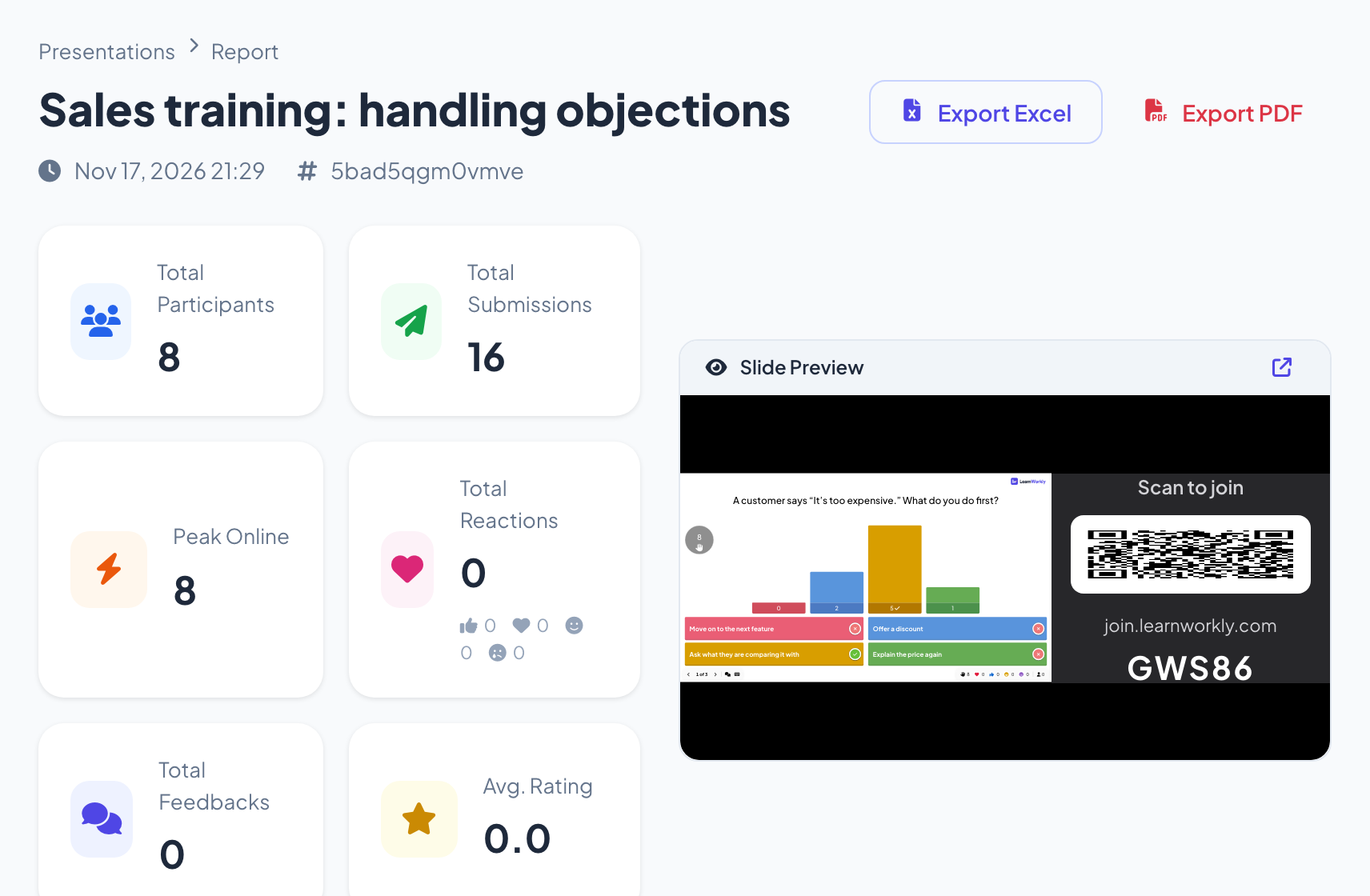
রিপোর্টের ওপরে সেশনের তারিখ ও কোড, Excel রপ্তানি করুন ও PDF রপ্তানি করুন, এবং ছয়টি মোট দেখায়: Total Participants, Total Submissions, Peak Online, Total Reactions (প্রতিটি প্রতিক্রিয়ার সংখ্যাসহ), Total Feedbacks ও Avg. Rating। Slide Preview স্লাইডগুলো আবার চালায়।
স্লাইড ধরে ধরে
- 1
Slide Results
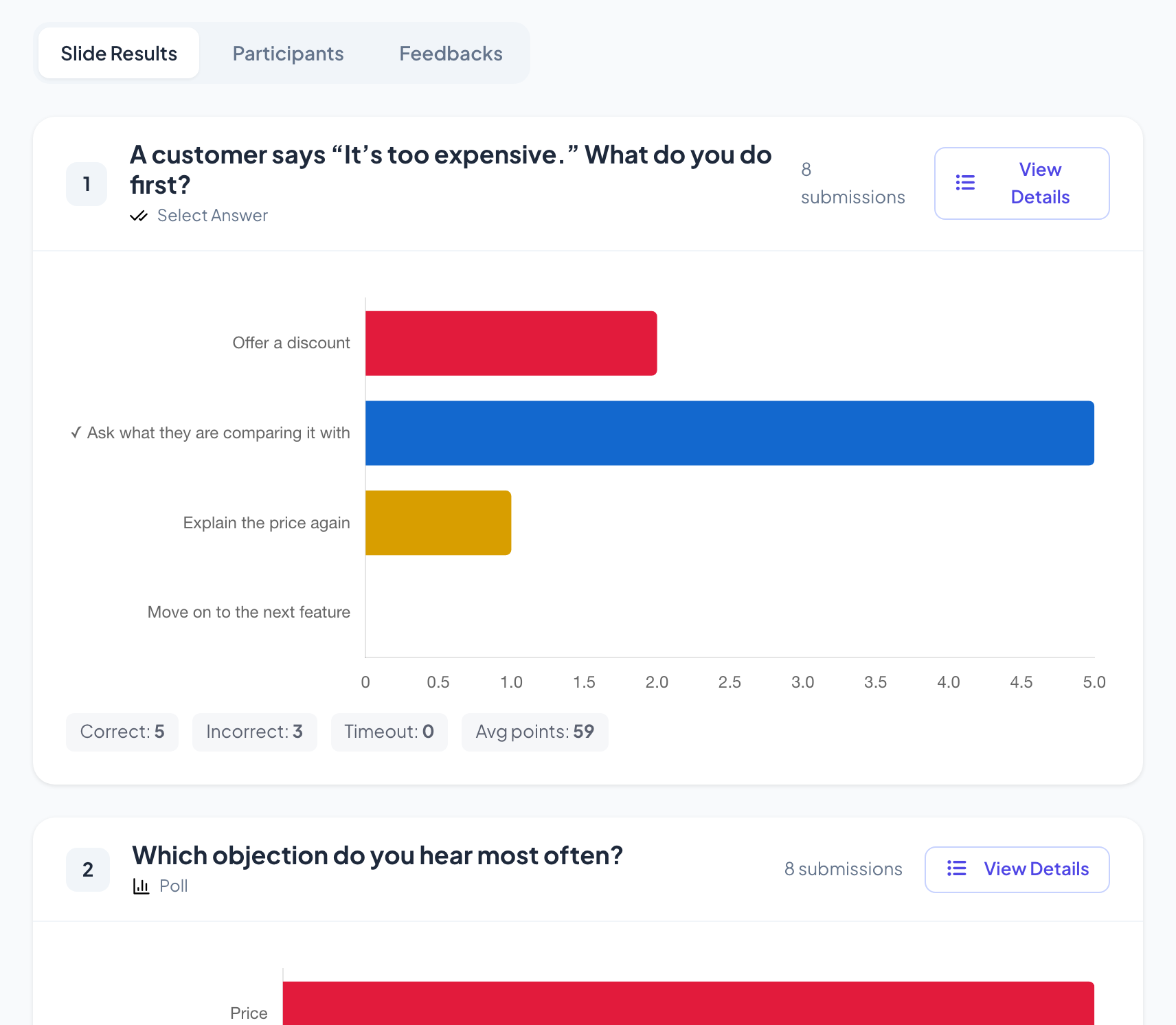
প্রতি স্লাইডে একটি কার্ড, তার ধরন, জমার সংখ্যা এবং উত্তরের চার্ট বা তালিকাসহ। কুইজ স্লাইডে সঠিক, ভুল, সময় শেষ ও গড় পয়েন্ট-ও দেখায়, সঠিক উত্তরের পাশে টিকসহ।
- 2
কে কী উত্তর দিয়েছেন
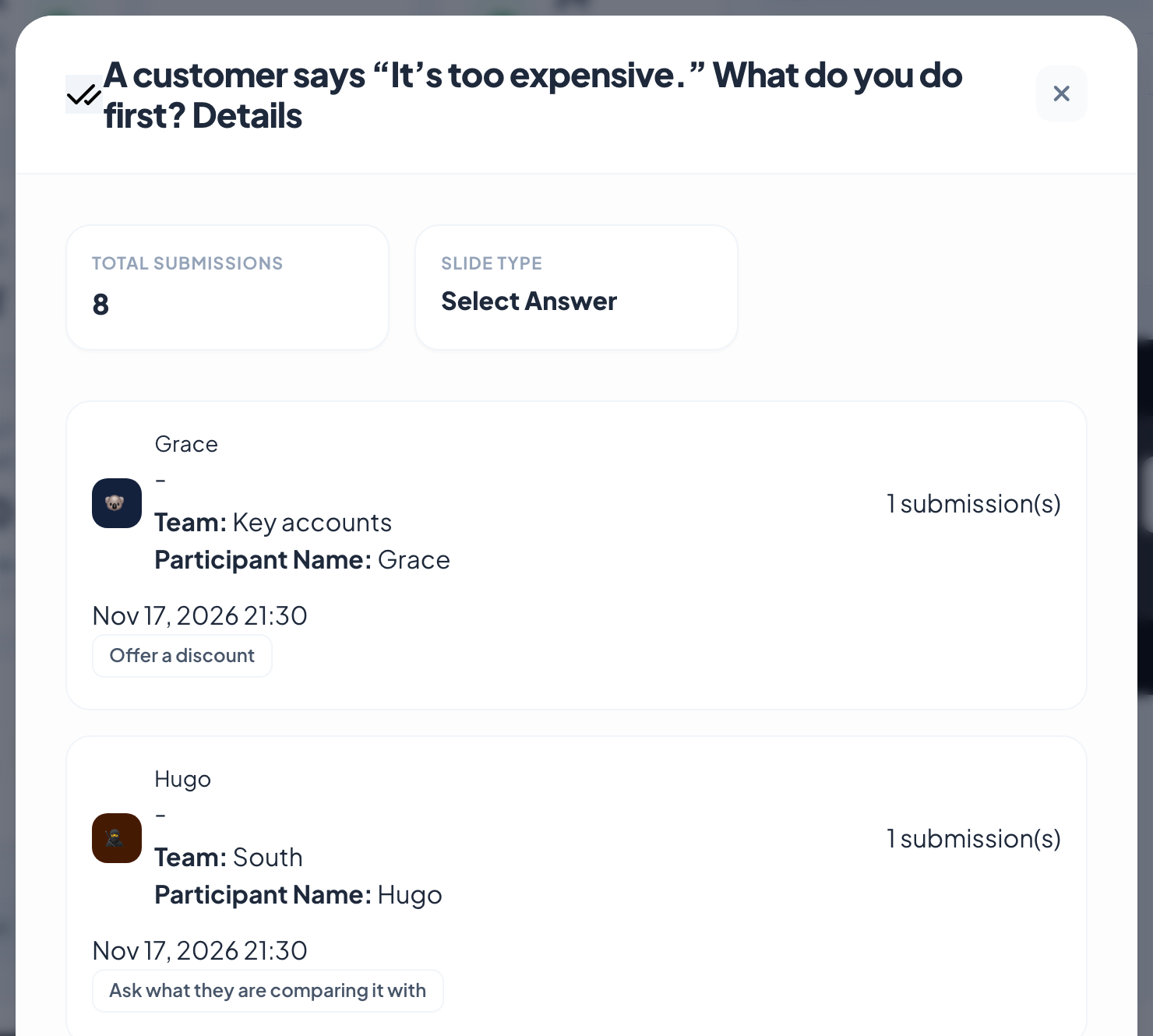
প্রতিটি উত্তর অংশগ্রহণকারীর নাম, যোগ দেওয়ার সময় দেওয়া তথ্য ও সময়সহ দেখতে একটি স্লাইডে View Details-এ ক্লিক করুন।
অংশগ্রহণকারী ও মতামত
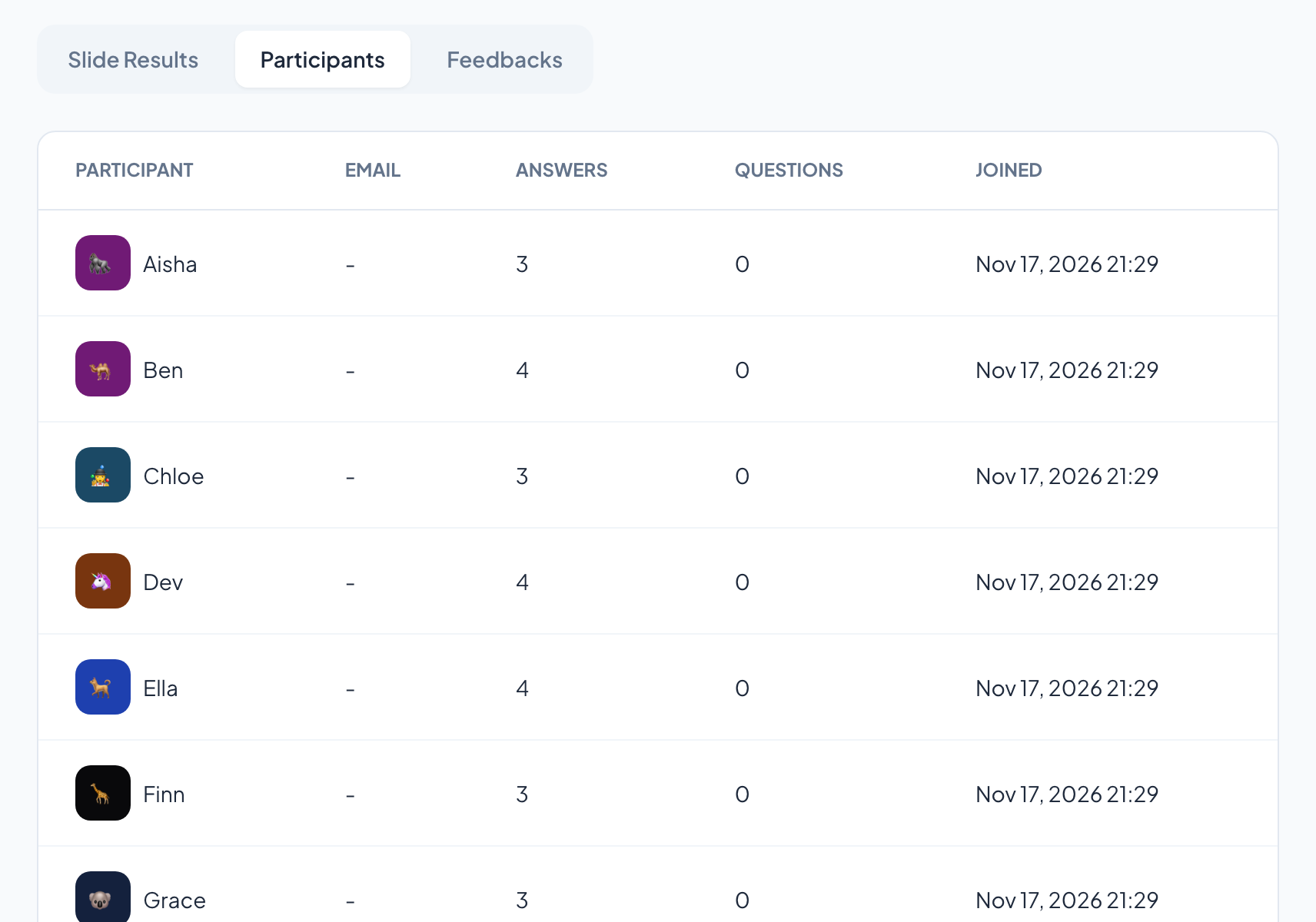
অংশগ্রহণকারী ট্যাবে যোগ দেওয়া সবার তালিকা থাকে, ইমেইল সংগ্রহ করা হলে সেটিসহ, কতগুলো উত্তর ও প্রশ্ন পাঠিয়েছেন এবং কখন যোগ দিয়েছেন। Feedbacks দেখায় উপস্থাপনা নিয়ে লোকজনের দেওয়া ৫-এর মধ্যে রেটিং ও মন্তব্য, গড় স্কোর ও Rating Distribution-সহ। Q&A চালু থাকলে একটি Q&A ট্যাবে করা প্রশ্নগুলোর তালিকা থাকে।
সচরাচর জিজ্ঞাসা
উত্তরদাতাদের নাম কি দেখতে পারি?
শুধু লোকজন নাম দিলে, যেমন কুইজের ডাকনাম, অথবা আপনি অংশগ্রহণকারীর তথ্য দিয়ে তাদের তথ্য চাইলে। নইলে উত্তরগুলো নাম ছাড়া তালিকাভুক্ত হয়।
Total Submissions কেন Total Participants-এর চেয়ে বেশি?
জমা প্রতিটি উত্তর গোনে। আটজন দুটি স্লাইডে উত্তর দিলে ষোলোটি জমা হয়।
জরিপ ও অ্যাসাইনমেন্টের ফলাফল কোথায় যায়?
জরিপ ও অ্যাসাইনমেন্টের নিজস্ব উত্তর ও ফলাফল ট্যাব আছে। দেখুন জরিপ ও অ্যাসাইনমেন্ট।
আমি কি রিপোর্ট ডাউনলোড করতে পারি?
হ্যাঁ, বেসিক, প্রো ও এন্টারপ্রাইজ প্ল্যানে। দেখুন ফলাফল PDF বা Excel-এ রপ্তানি করুন।
সর্বশেষ অ্যাপের সঙ্গে মিলিয়ে দেখা হয়েছে ১৭ নভেম্বর, ২০২৬-এ।
সম্পর্কিত নিবন্ধ
- ফলাফল PDF বা Excel-এ রপ্তানি করুনবেসিক, প্রো ও এন্টারপ্রাইজে একটি উপস্থাপনার রিপোর্ট Excel ফাইল বা PDF হিসেবে ডাউনলোড করুন, আর যেকোনো প্ল্যানে জরিপ ও অ্যাসাইনমেন্টের ফলাফল রপ্তানি করুন।
- অংশগ্রহণকারীদের তথ্য সংগ্রহ করুনআপনার উপস্থাপনায় অংশ নেওয়ার আগে অংশগ্রহণকারীদের নাম এবং দরকারি অন্য তথ্য, যেমন টিম বা বিভাগ, জিজ্ঞেস করুন।
- একটি জরিপ তৈরি করে উত্তর সংগ্রহ করুনলেখা, পছন্দ, রেটিং, NPS ও ফাইল আপলোড প্রশ্নসহ একটি নিজের-গতির জরিপ তৈরি করুন, লিঙ্ক বা QR কোড দিয়ে শেয়ার করুন এবং উত্তরগুলো লাইভে পড়ুন।