تختار Spinner Wheel إدخالًا واحدًا عشوائيًا: اسمًا أو جائزة أو موضوعًا أو سؤالًا للنقاش. استخدمها لاختيار من يجيب تاليًا، أو لإجراء سحب على جائزة، أو لاختيار النشاط التالي.
اضبطها
- 1
إضافة الشريحة
في المحرر، انقر + شريحة جديدة. في اختر نوع الشريحة، افتح تبويب الألعاب وانقر Spinner Wheel. محتوى اللعبة والإعدادات الخاصة بها في تبويب المحتوى في العمود الأيمن.
- 2
إضافة الإدخالات
اكتب الإدخالات في الشريحة، في أدخل الإدخالات (واحد لكل سطر). يظهر عدد الإدخالات فوق القائمة وتتحدّث العجلة أثناء الكتابة.
- 3
أو ارفع ملف CSV
انقر رفع CSV (حتى 200,000 إدخال). يُنزّل نموذج CSV ملفًا كمثال. قائمة CSV للقراءة فقط: استخدم استبدال الملف لتغييرها أو إزالة الملف للعودة إلى الإدخالات المكتوبة.
- 4
دع المشاركين ينضمون إلى العجلة (اختياري)
تحت الإعدادات، فعّل السماح للمشاركين بالمشاركة. يمكن لكل مشارك حينها إرسال اسمه من هاتفه، فيُضاف إلى العجلة.
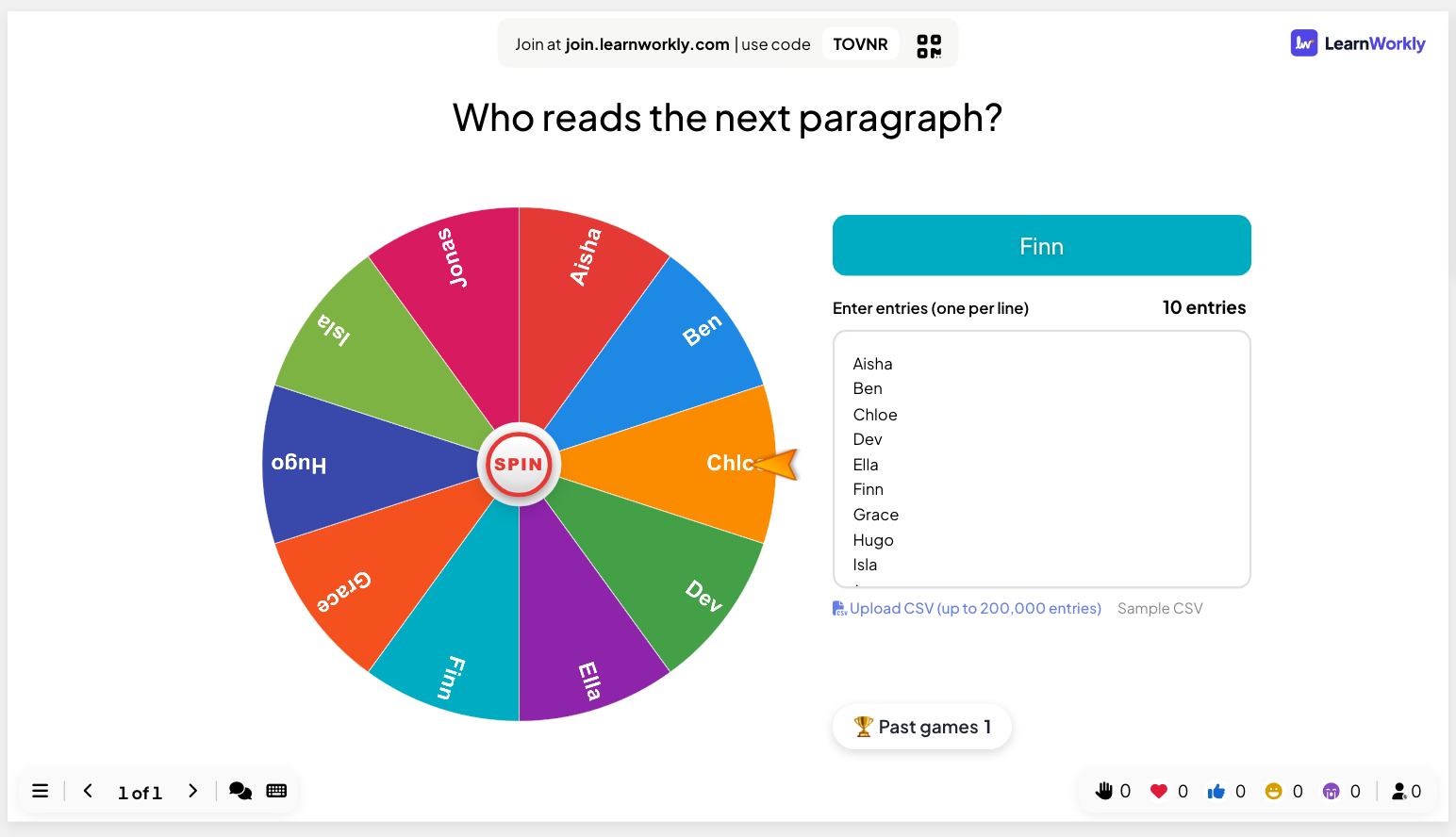
دوّرها
- 1
اعرض الشريحة
انقر تقديم. تعرض العجلة اضغط على تدوير للبدء.
- 2
دوّر
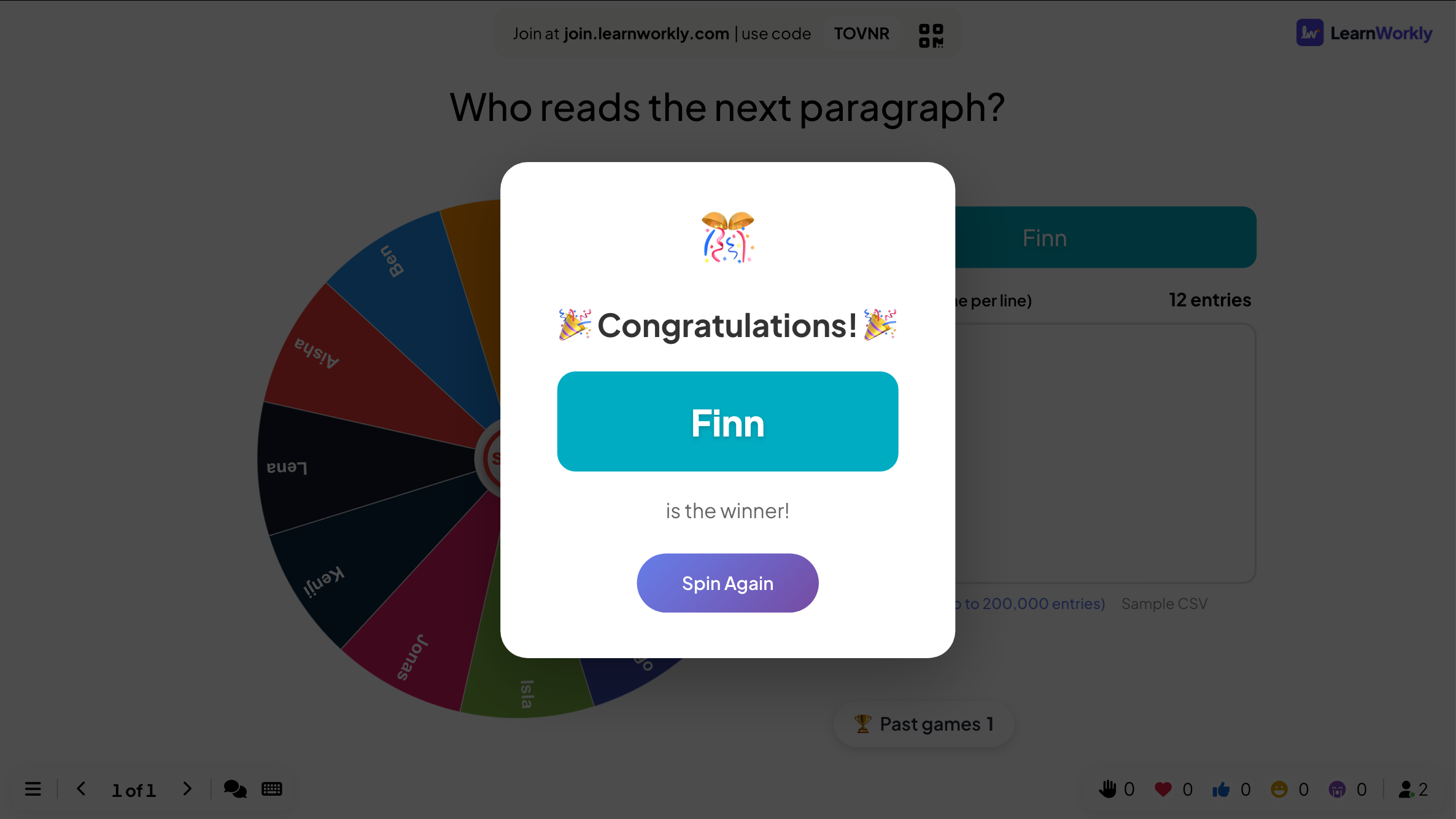
اضغط تدوير في منتصف العجلة. تتباطأ وتتوقف عند الفائز، وتعرض نافذة منبثقة الإدخال الفائز.
- 3
دوّر مجددًا
اضغط تدوير مرة أخرى لدورة أخرى.

على هواتف المشاركين
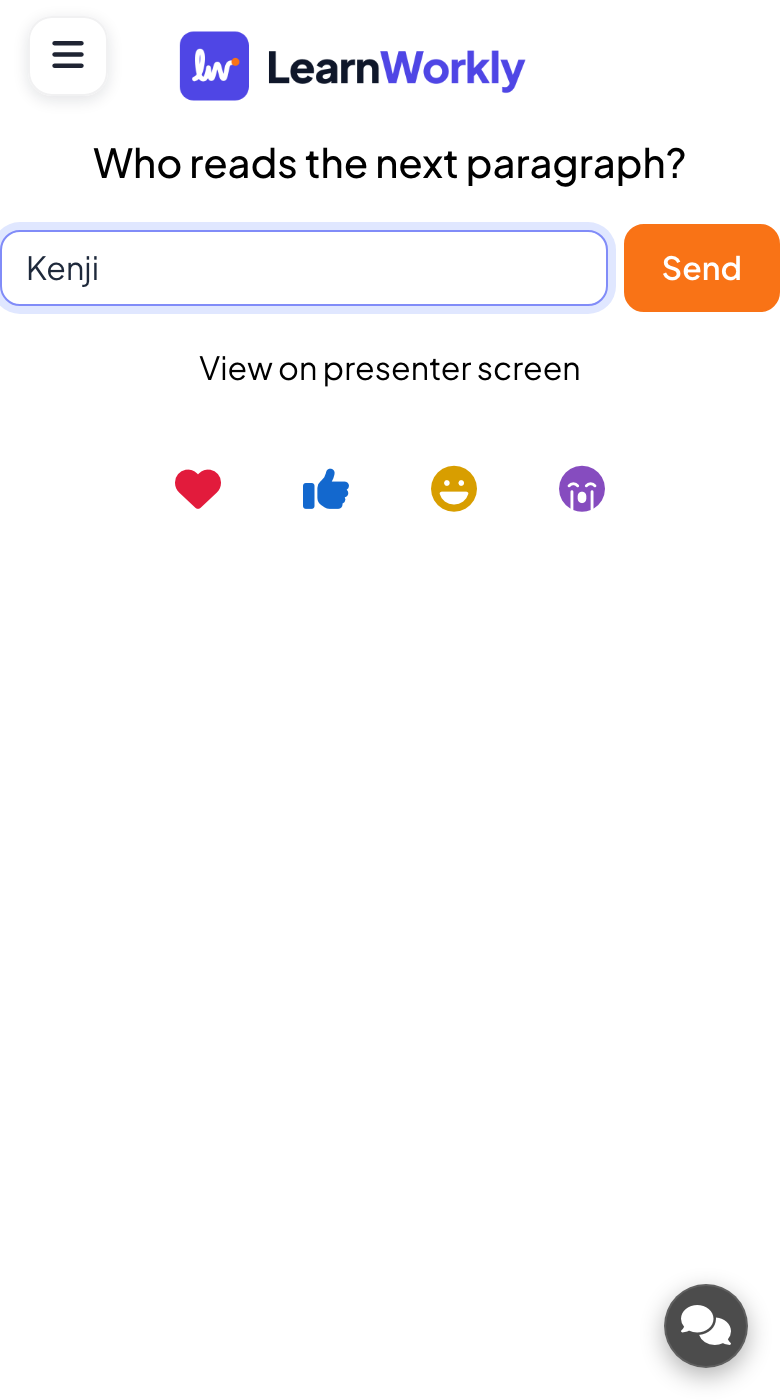
مع تفعيل السماح للمشاركين بالمشاركة، تعرض الهواتف حقل اسمك وزر إرسال؛ ويُضاف كل اسم مُرسَل إلى العجلة. وإلا فتعرض عرض على شاشة المقدم.
قوائم طويلة جدًا
مع أكثر من 30 إدخالًا، يصبح كل قطاع من العجلة كتلة من أرقام الإدخالات وتتوقف العجلة عند الكتلة التي تضم الفائز. ولا يزال لكل إدخال فرصة متساوية، ويُعرض رقم إدخال الفائز، مثل «الإدخال #1,204 من 5,000».
تُحفظ كل لعبة منتهية مع نتائجها. انقر الألعاب السابقة على الشريحة (أو في أعلى تبويب المحتوى) لرؤية الجولات السابقة، وستجدها في تقرير العرض التقديمي.
الأسئلة الشائعة
هل يمكن للإدخال نفسه الفوز مرتين؟
نعم. كل دورة تختار من القائمة كاملة. احذف الفائز من القائمة قبل الدورة التالية إن كان يجب أن يفوز كل إدخال مرة واحدة.
كيف أجعل إدخالًا واحدًا أكثر احتمالًا؟
اكتبه على أكثر من سطر. كل سطر قطاع واحد من العجلة.
هل يرى المشاركون أسماءهم على الشاشة الكبيرة؟
فقط إذا فعّلت السماح للمشاركين بالمشاركة وأرسلوا اسمًا. استخدم الأسماء المستعارة للشاشة العامة.
آخر مراجعة مقارنةً بالتطبيق في 17 نوفمبر 2026.
مقالات ذات صلة
- Duck Race: سباق على الشاشة الكبيرةيختار الجميع بطة على هواتفهم ويتسابقون في النهر على الشاشة الكبيرة. دع الناس ينقرون ليسبحوا أسرع، أو دع الصدفة تختار الفائز.
- Heads or Tails: خمّن وجه العملةيخمّن الجميع وجه العملة على هواتفهم، وتقلبها الشاشة الكبيرة ويخرج من أخطأ، حتى يبقى عدد الفائزين الذي اخترته.
- اعرض على الشاشة الكبيرةابدأ العرض من المحرر، وتنقّل بين الشرائح بلوحة المفاتيح، واستخدم القائمة أثناء العرض وتوقّف عندما تنتهي.
- كيف ينضم المشاركون إلى عرضكينضم الناس عبر join.learnworkly.com برمزك أو بمسح رمز QR، دون تطبيق ودون حساب. شاهد ما يفعلونه وكيف تغيّر الرمز.