点赞
参与者为想得到回答的问题点赞,最重要的问题就会升到最上面。
审核
在问题显示到大屏幕之前先批准,并分享审核链接,让同事替您完成。
亵渎过滤
开启过滤后,Q&A 问题、聊天、词云和输入式回答中的粗俗词语都会被隐藏。
实时聊天
演示期间的聊天,用于发送不需要上大屏幕的评论、链接和问题。
表情反应
全场有反应时,爱心、点赞、大笑和难过的表情会飘过您的幻灯片。
在真实活动中
有审核员的全员大会
一家中型公司的领导团队在食堂召开月度全员大会,部分员工在家参加。一人演示,人事团队的一位同事在旁边用笔记本电脑审核问题,会议最后留出 15 分钟进行Q&A。
- 1
会议前开启 Q&A 和审核
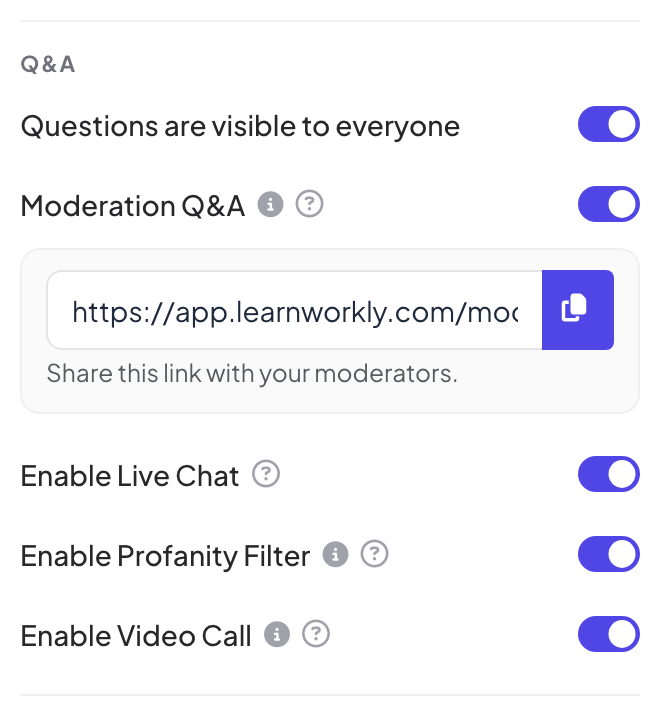
在“演示设置”→“常规设置”→“Q&A”中,组织者开启“所有人可见问题”(这样大家在任何幻灯片上都能提问,而不只是 Q&A 幻灯片)、“Q&A审核模式”和“启用亵渎过滤”。设置下方会出现一个审核链接;她复制后发给审核员。
提示: 任何拥有审核链接的人都可以批准和删除问题,所以只发给负责审核的人。
- 2
大家从第一张幻灯片就开始提问
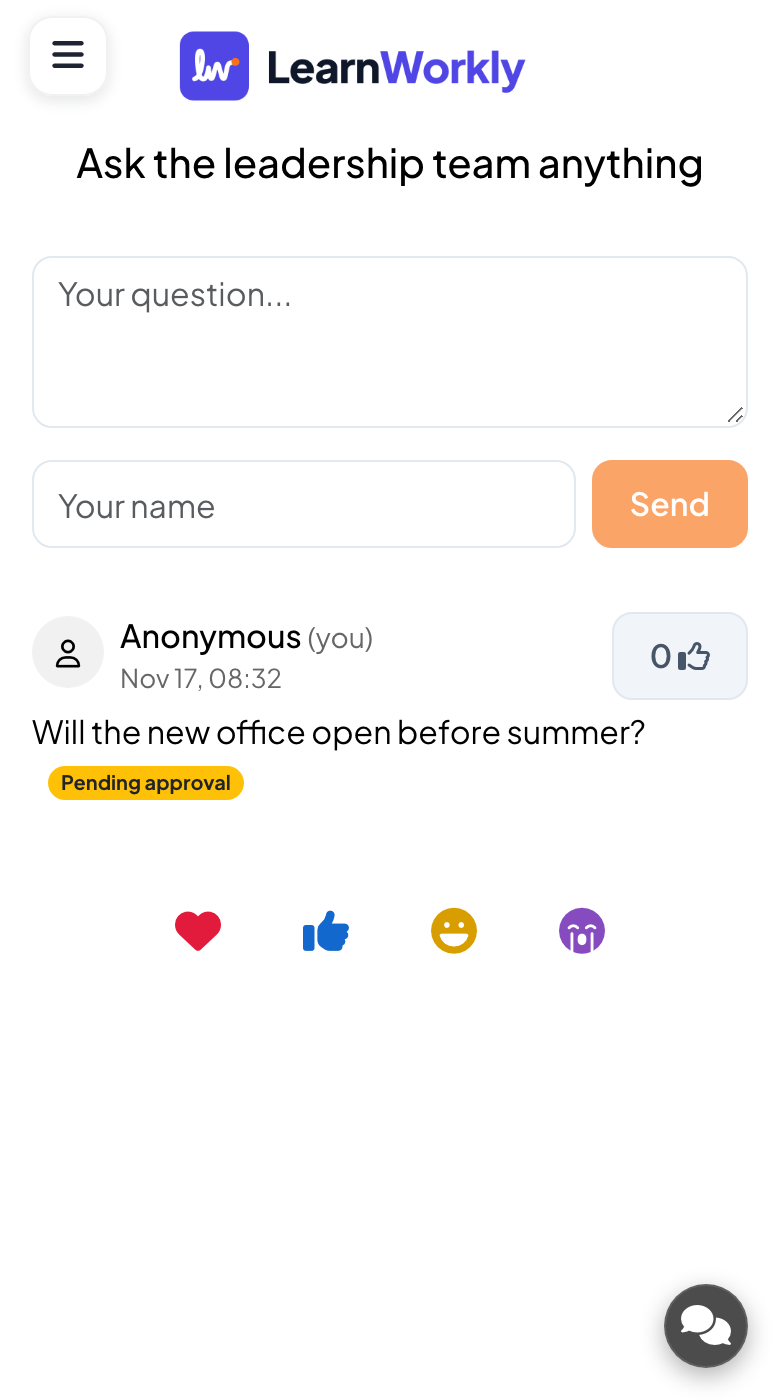
问题环节随议程一起开放,这样没人需要把问题记在心里 40 分钟。员工输入的问题例如“新办公室会在夏天前启用吗?”和“明年的混合办公政策会有什么变化?”。
- 在手机上
- 在手机上: 一个写着“您的问题...”的输入框、一个可选的“您的姓名”栏和一个发送按钮。姓名留空时,问题会显示为匿名。开启审核时,提问者会看到自己的问题标记为“待批准”。
- 在大屏幕上
- 在大屏幕上: 暂时没有:未批准的问题永远不会出现在大屏幕上。
提示: 一开始就告诉全场可以匿名提问。大家会提出那些不会举手提的问题。
- 3
审核员批准并整理
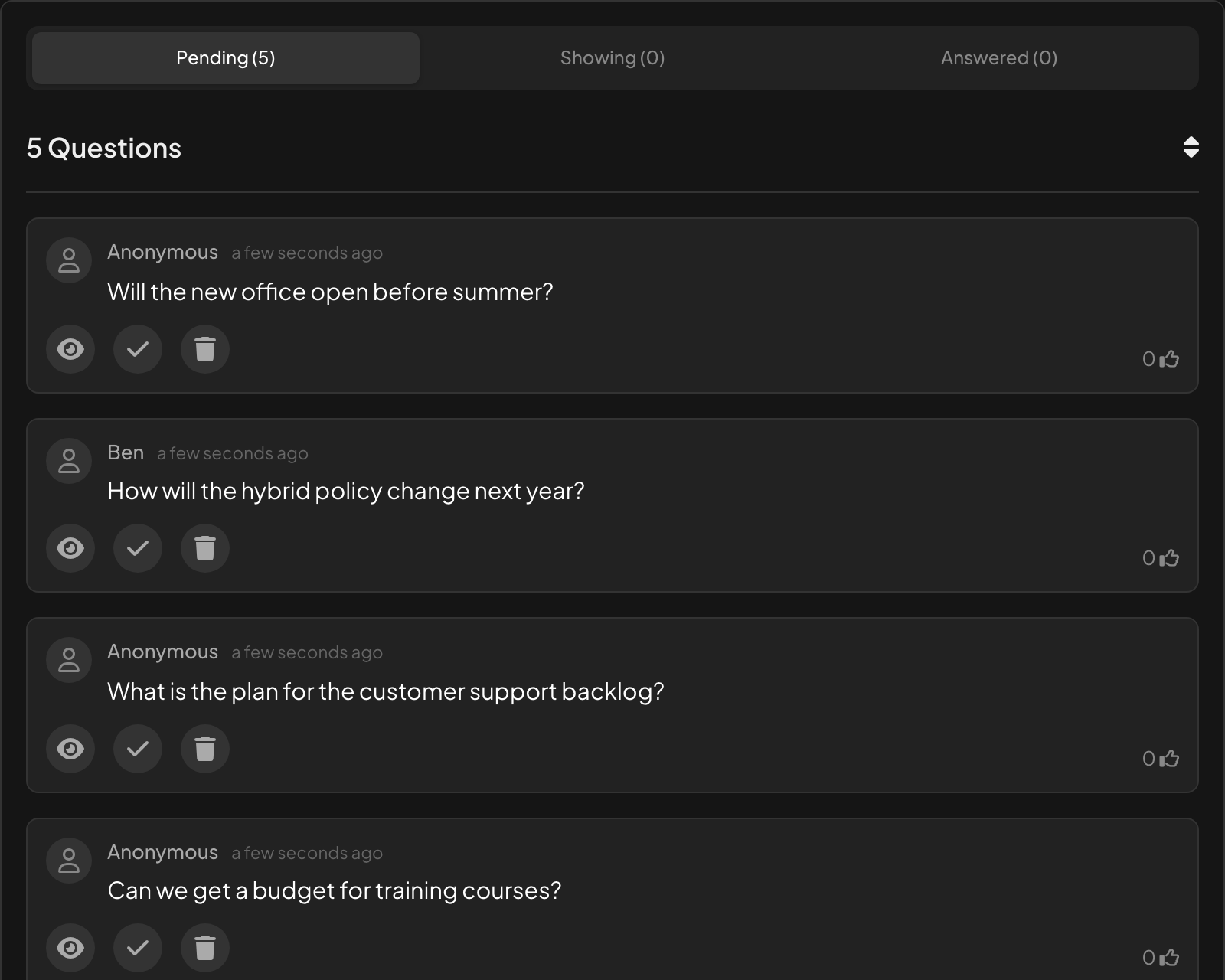
在审核页面上,新问题在“待处理”下等待。审核员用“批准并在画布上显示”批准了五个中的四个。第五个问题在演讲前面已经讲过,所以留在“待处理”中;任何跑题或重复的问题都可以用“删除问题”删除。
- 在大屏幕上
- 在大屏幕上: 每个问题一经批准就会出现在 Q&A 幻灯片上。
提示: 遥控器(Pro 和 Enterprise)也有同样的 Q&A 标签页,所以没有审核员的演示者也可以用手机批准问题。
- 4
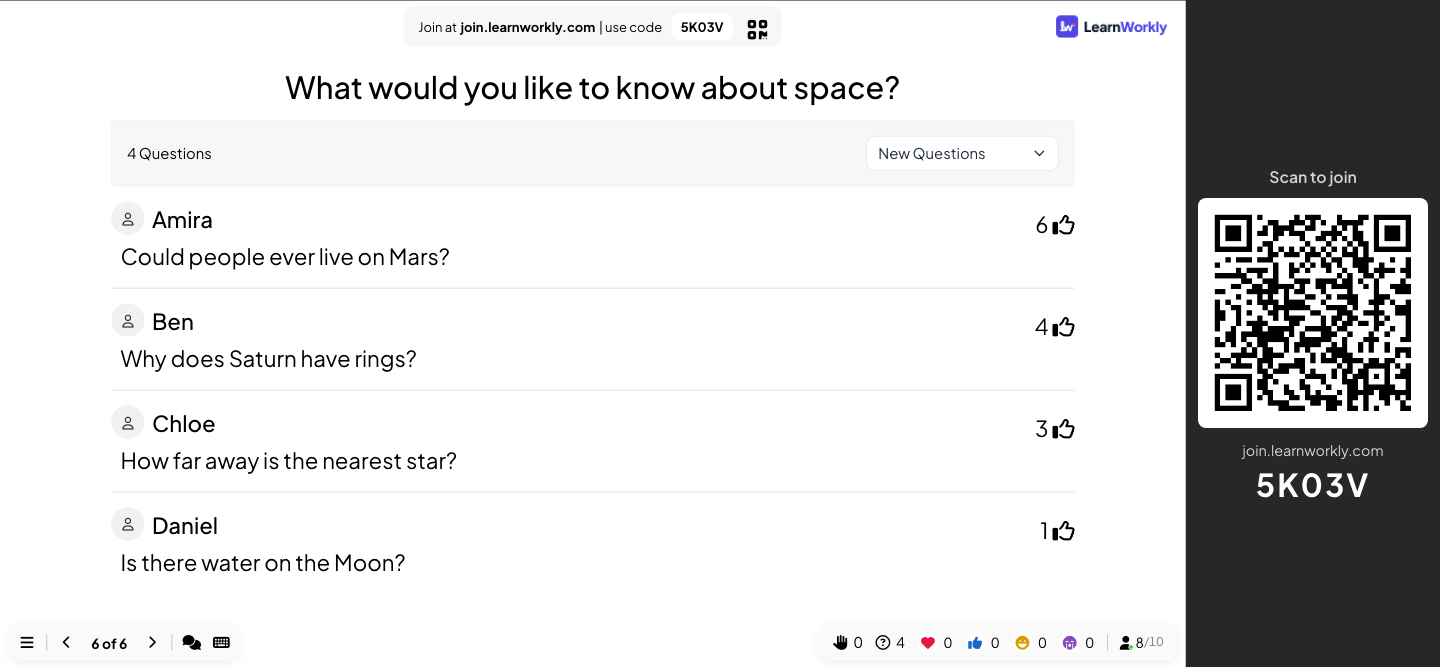
点赞让全场最关心的问题排在前面
Q&A 幻灯片出现时,列表按点赞数排序。关于混合办公政策的问题票数最多,所以演示者从它开始,而不是从最先提出的问题开始。
- 在手机上
- 在手机上: 每个已批准的问题都带有一个点赞按钮。
- 在大屏幕上
- 在大屏幕上: 问题数量,以及“新问题”和“已回答的问题”筛选。点击问题即可放大显示。
提示: 开启“启用视频通话”后,参与者提出的问题会有一个呼叫按钮,让对方亲口提问。参见视频舞台和通话。
大屏幕 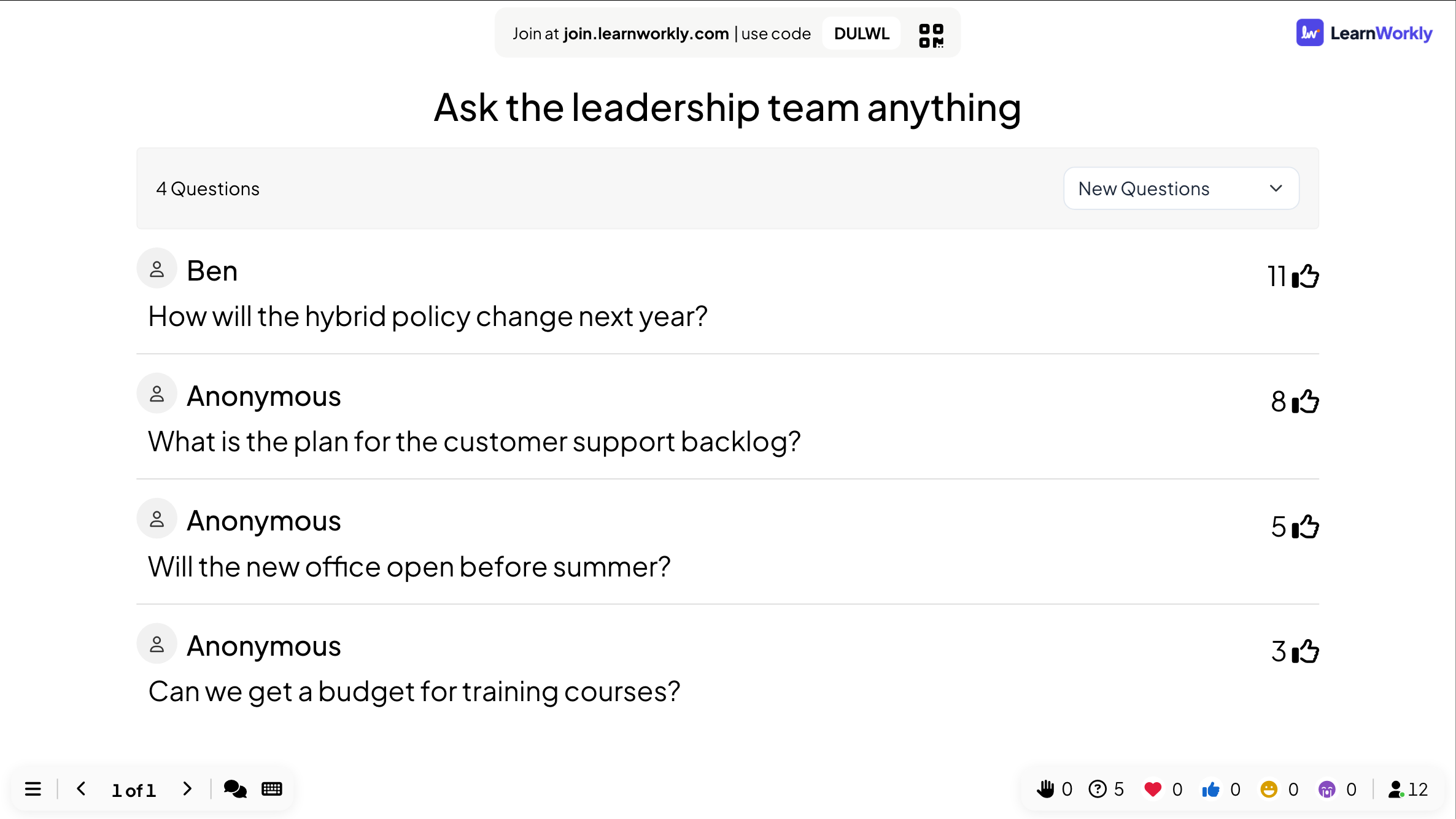
- 5
标记为已回答,然后查看报告
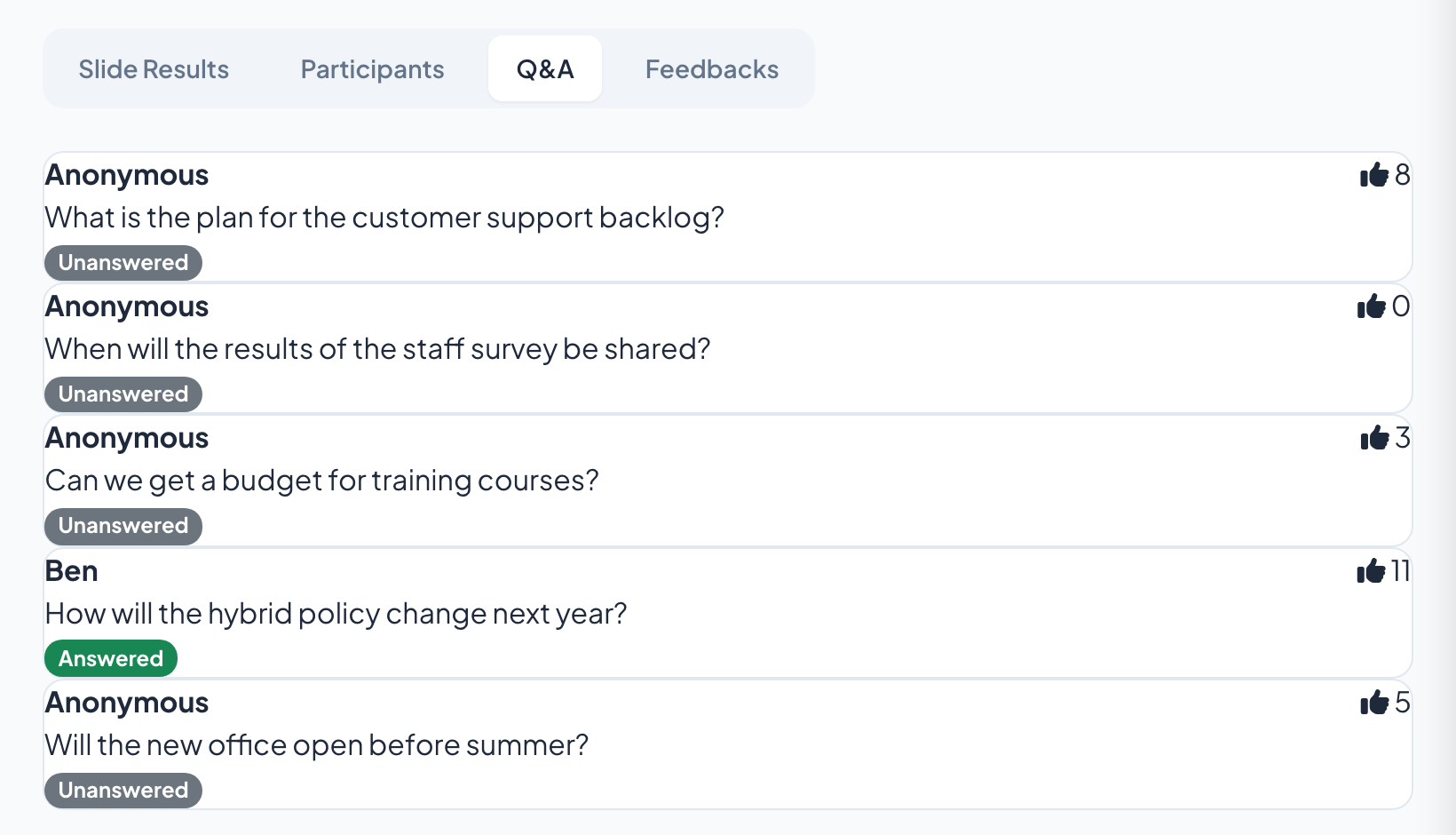
每当一个问题得到回答,演示者或审核员就会点击对勾标记它,问题随即移到“已回答的问题”中。会后,报告的 Q&A 标签页会列出每个问题及其点赞数,以及是“已回答”还是“未回答”,没来得及回答的问题可以在内部简报中作答。
- 在大屏幕上
- 在大屏幕上: 已回答的问题会离开主列表,所以下一个问题总在最上面。
提示: Basic、Pro 和 Enterprise 可将报告导出为 PDF 或 Excel,把未回答的问题分享给相关团队。
重要的设置
都在“演示设置”(编辑器右侧边缘的齿轮图标)→“常规设置”→“Q&A”中,Q&A 幻灯片本身除外。
| 设置 | 作用 | 默认 |
|---|---|---|
| 所有人可见问题 | 在每张幻灯片上为手机添加“提问”按钮,大家可以随时提问。在遥控器中它叫“在所有幻灯片上启用 Q&A”。 | 关闭 |
| Q&A审核模式 | 新问题在您批准前保持隐藏,并会出现一个可与同事分享的审核链接。 | 关闭 |
| 启用亵渎过滤 | 在大屏幕上的 Q&A、Open Ended、Word Cloud和Type Answer中隐藏冒犯性词语。大家发送的原始内容会原样保存在您的结果中。 | 关闭 |
| 启用实时聊天 | 供会话中所有人使用的聊天,用于发送不需要上大屏幕的评论和链接。 | 开启 |
| 启用表情反应 | 爱心、点赞、大笑和难过的表情会在大屏幕上飘起。勾选您允许的表情。 | 全部四个 |
| 启用视频通话 | 在问题和答案卡片上显示呼叫按钮,您可以呼叫某一位参与者。 | 开启 |
参与者看到什么
在 Q&A 幻灯片上,手机显示问题框、可选姓名,以及带点赞按钮的问题列表。开启“所有人可见问题”后,其他每张幻灯片上也有“提问”按钮。
没有署名的问题显示为“匿名”。开启审核时,提问者会看到“待批准”,直到审核员批准为止。在此之前其他人都看不到。
各套餐的上限
| 功能 | Free | Basic | Pro | Enterprise |
|---|---|---|---|---|
| 同时在线的实时参与者 | 10 | 100 | 5,000 | 灵活 |
| Q&A、审核、审核链接、亵渎过滤、聊天、表情反应 | ✓ | ✓ | ✓ | ✓ |
| 随报告一起导出问题 | – | ✓ | ✓ | ✓ |
| 用遥控器在手机上审核 | – | – | ✓ | ✓ |
常见问题
大家可以匿名提问吗?
可以。姓名字段是可选的,没有署名的问题会显示为“匿名”。
免费套餐有 Q&A 审核吗?
有。Q&A、审核、审核链接、亵渎过滤、实时聊天和表情反应所有套餐都可使用。
同事可以审核问题吗?
可以。开启“Q&A审核模式”,复制审核链接并发给同事。在您演示时,他们可以用自己的笔记本电脑或手机批准、标记已回答或删除问题。
我需要 Q&A 幻灯片吗?
不需要。开启“所有人可见问题”后,每张幻灯片期间手机上都有“提问”按钮。如果您想把问题显示在大屏幕上,Q&A 幻灯片就很有用。
问题是如何排序的?
按点赞数排序,大多数人想得到回答的问题排在最前面。已回答的问题会移到“已回答的问题”中。
问题等待审核时,提问者会看到什么?
他们的问题被标记为“待批准”。在批准之前其他人都看不到。
可以接受在家加入的人的提问吗?
可以。每个人无论身在何处都用同一个代码或链接加入,他们的问题会进入同一个列表。
有人可以大声说出自己的问题吗?
可以。开启“启用视频通话”后,点击问题上的呼叫按钮即可呼叫该人,或使用Video Stage幻灯片依次请多人上屏幕。
问题会被保存吗?
会。它们在演示报告的 Q&A 标签页中。Basic、Pro 和 Enterprise 可将报告导出为 PDF 或 Excel。