
完整的幻灯片编辑器
约 50 种幻灯片类型,分为五组:测验、游戏、互动问题、内容幻灯片,以及嵌入的网页或演示文稿。可添加文字、图片、视频、GIF 和背景音乐。
几秒钟就能加入
演示模式会在幻灯片旁显示带代码的加入栏和二维码。参与者无需账户和应用,任何手机、平板或笔记本电脑都可以。
用手机远程控制
在教室里走动时,用手机翻页、启动计时器和揭晓结果(Pro 和 Enterprise)。
您的节奏或他们的节奏
逐张幻灯片带领全场,或让参与者按自己的节奏浏览演示。
让全场保持专注
幻灯片切换、表情反应、音效、背景音乐,以及鼓点或彩带等键盘魔术效果。
您的风格
字体、颜色、背景图片和视频所有套餐均可使用;您自己的徽标需 Pro 和 Enterprise。
在真实活动中
一节 40 分钟的科学课,逐张幻灯片讲解
一位八年级老师用一份演示给 28 名学生讲水循环:一张加入幻灯片、一个逐行显示的列表、一个了解全班想法的投票、一道测验题和一个排行榜。下面是每张幻灯片在大屏幕上和学生手机或平板上的情况。
- 1
前一天晚上做好演示
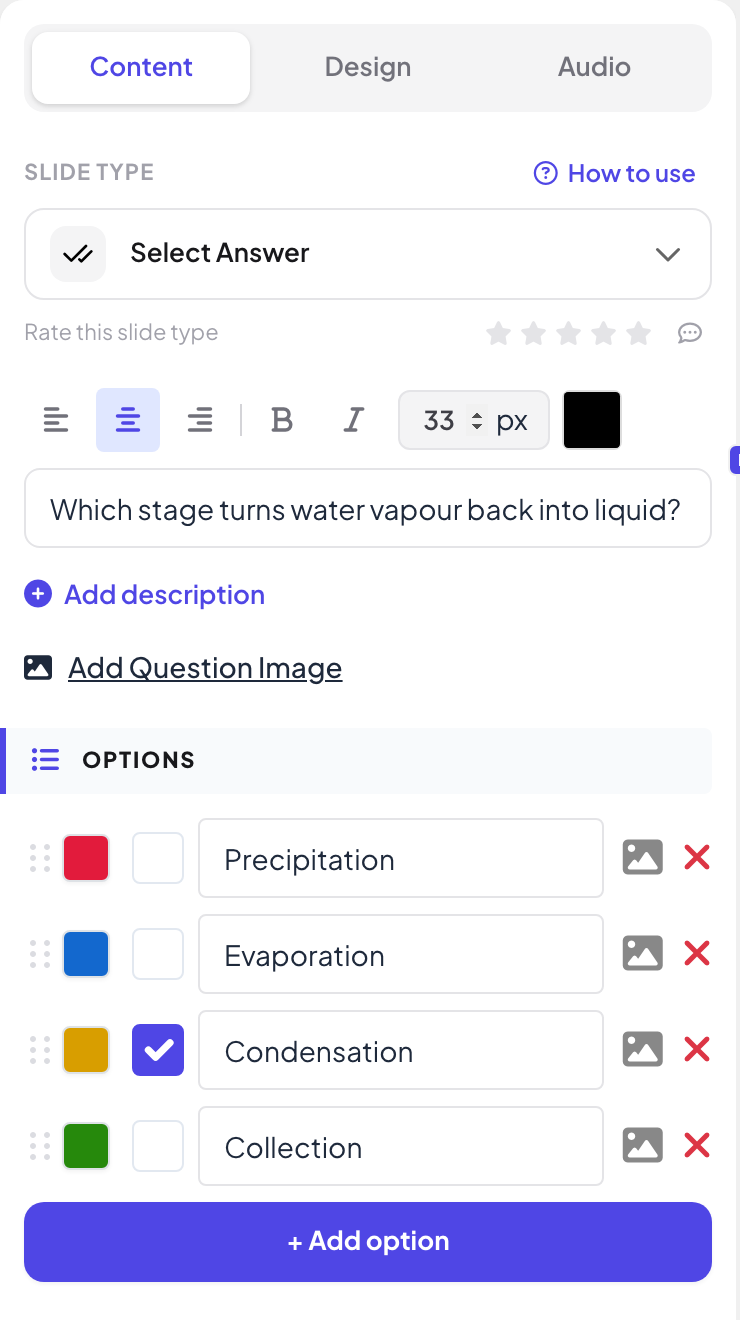
她新建了一份名为“八年级科学:水循环”的空白演示,并添加了五张幻灯片:说明、一个名为“水循环的四个阶段”的列表、一个投票、一道Select Answer题和一个排行榜。每张幻灯片的问题和选项在右侧的“内容”标签页中,颜色和字体在“设计”中,音乐在“音频”中。
提示: 点击幻灯片右侧边缘的“参与者视图”,查看手机上显示的确切内容;在测验幻灯片上点击“尝试玩游戏”,在上课前亲自答一遍题。
- 2
以加入幻灯片开场
学生进教室时,她按下“演示”。第一张是说明幻灯片,显示加入地址、代码和大二维码,在大家落座期间一直显示。
- 在手机上
- 在手机上: 学生扫描二维码,或输入 join.learnworkly.com 和代码。无需应用、账户或电子邮件地址。
- 在大屏幕上
- 在大屏幕上: 大号字显示的加入地址、代码和二维码。带代码的加入栏也会一直显示在每张幻灯片顶部。
提示: 在“分享”→“观众链接”下用“编辑代码”把代码改成容易念出来的词,并下载二维码印在讲义上。
大屏幕 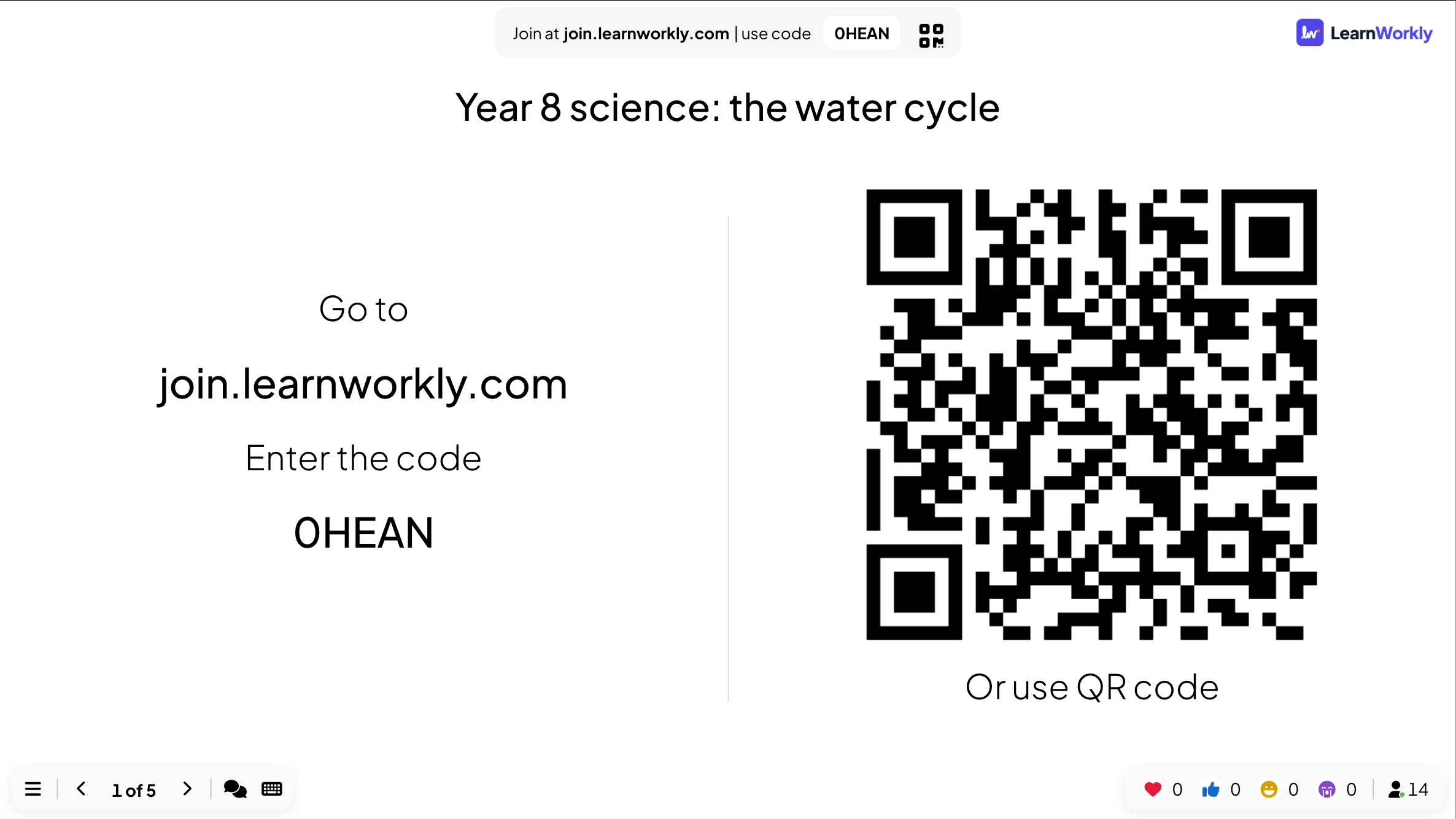
- 3
用列表一行一行地讲
她用一张列表幻灯片讲解四个阶段。每按一次右方向键就显示下一行,全班会听她正在讲的要点,而不是提前往下读。
- 在手机上
- 在手机上: 同样的行会与大屏幕同时出现在每部手机上。
- 在大屏幕上
- 在大屏幕上: “蒸发”“凝结”和“降水”已显示;“汇集”仍然隐藏。
提示: 导入的 PowerPoint 幻灯片也是如此:每按一次会先播放下一个动画步骤,然后再翻页。
大屏幕 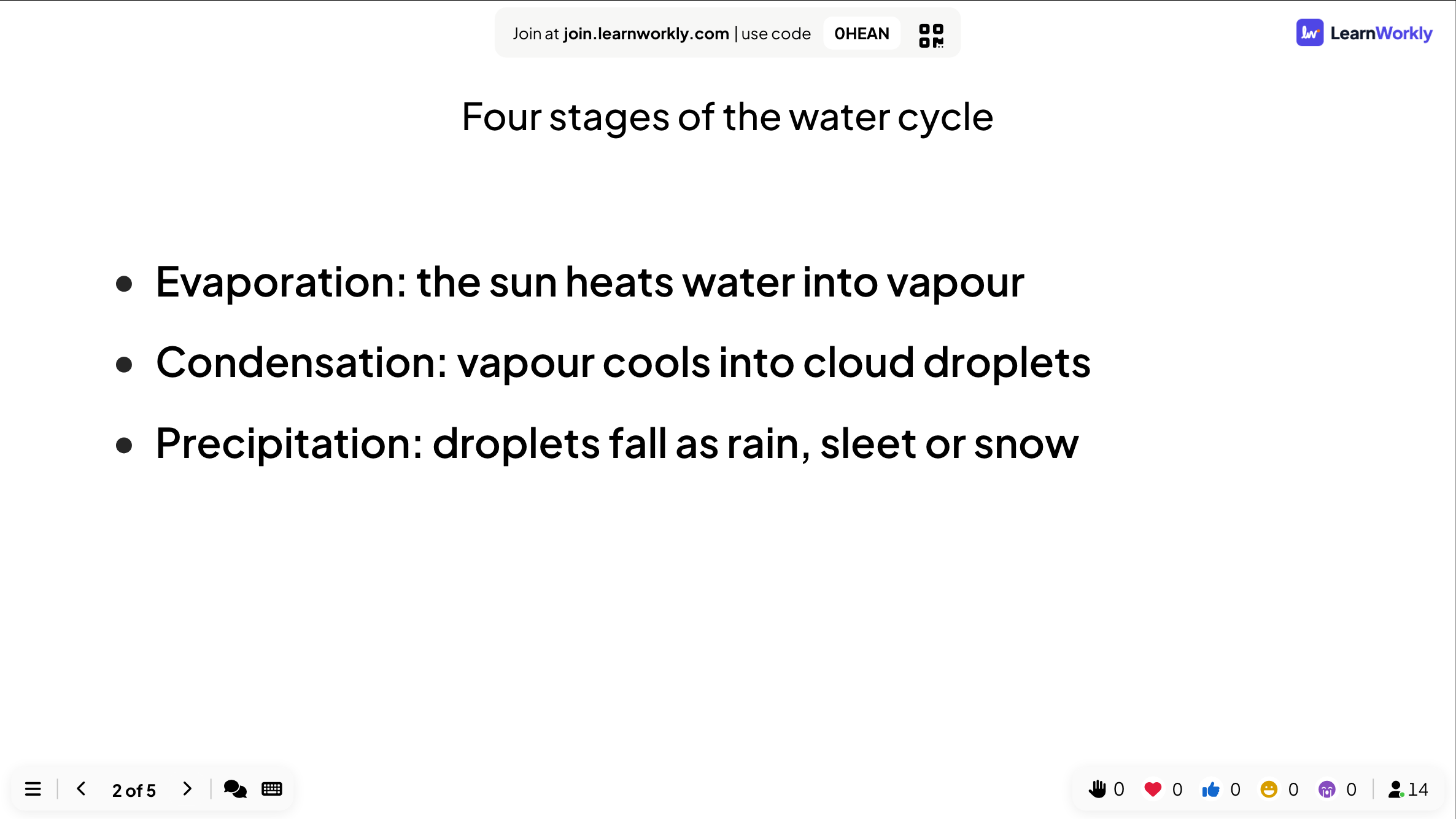
- 4
用投票检查想法
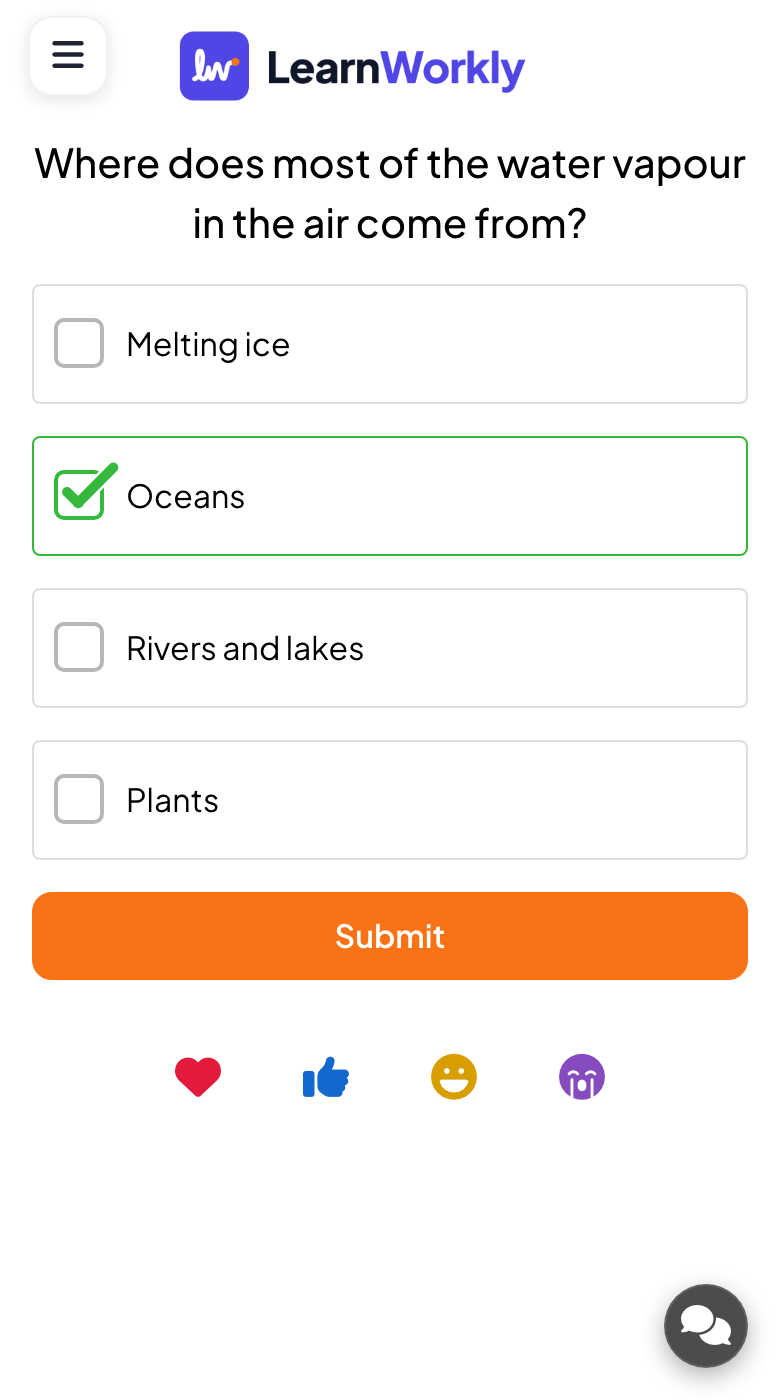
在继续之前,她提出“空气中的大部分水蒸气来自哪里?”并给出四个选项。学生投票时她隐藏柱条,之后再显示,并请选择“河流和湖泊”的学生解释自己的想法。
- 在手机上
- 在手机上: 每个选项一个大按钮,外加一个提交按钮。已投票的学生会看到自己的答案已发送。
- 在大屏幕上
- 在大屏幕上: 随每一票增长的柱状图,底部栏显示回答数量。
提示: 在幻灯片上开启“隐藏结果”(或演示时在 ☰ 菜单中开启“隐藏结果”),这样没人会随大流,等所有人都投票后再显示图表。
大屏幕 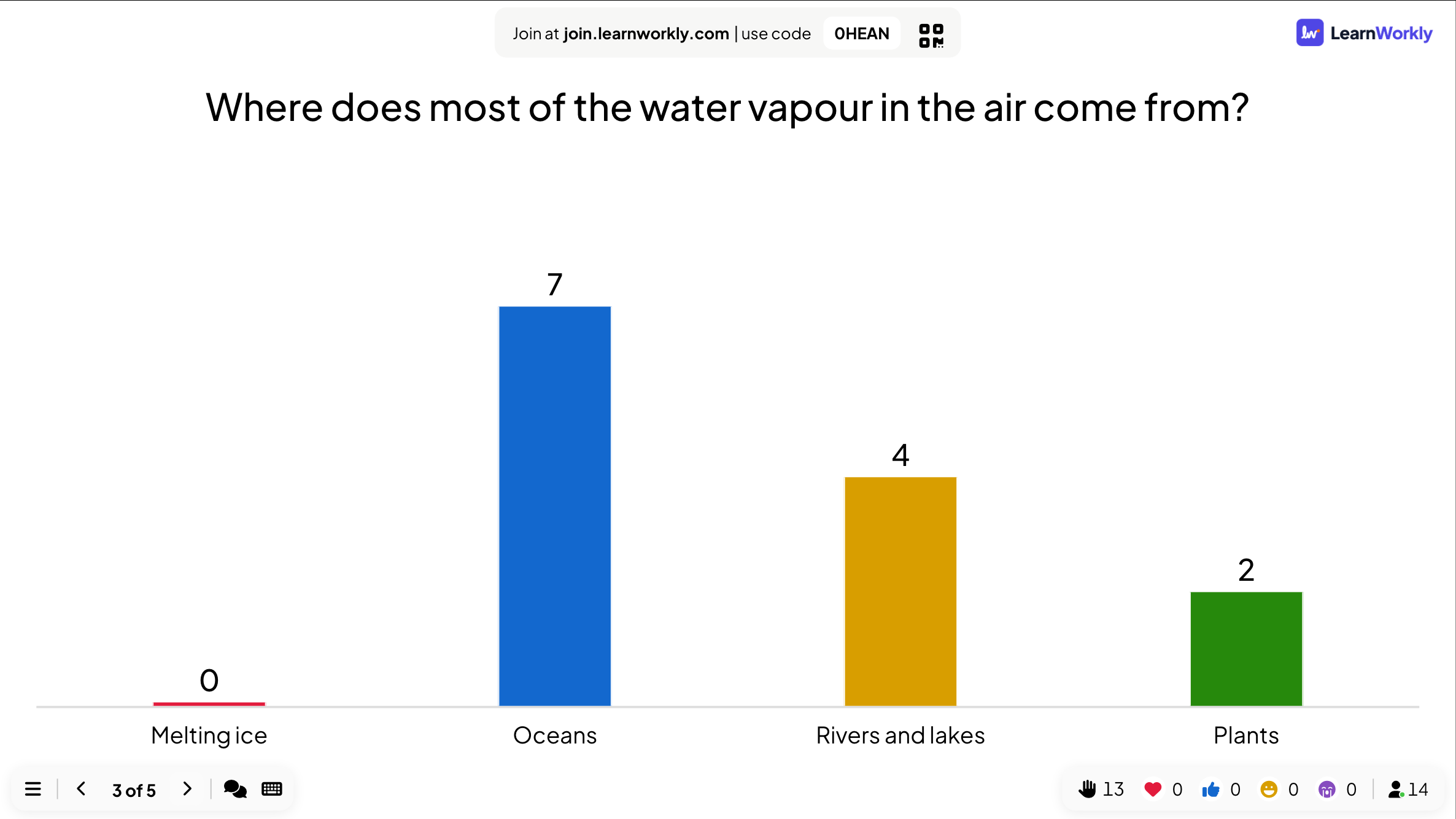
- 5
以测验和排行榜收尾
最后一道题“哪个阶段把水蒸气变回液体?”是一道带 20 秒计时器的Select Answer测验题。又快又对的回答得分更多,之后的排行榜幻灯片会显示谁拔得头筹。
- 在手机上
- 在手机上: 学生在第一道测验题前输入昵称,点击一个答案后立即就能看到自己是否答对以及获得了多少分。
- 在大屏幕上
- 在大屏幕上: 先倒计时,然后显示每个选项的选择人数并标出正确答案,最后显示带昵称和分数的排名。
提示: 给下一个班讲同一份演示前,在编辑器中清除所有结果。之前的回答会作为单独的场次保留在报告中。
大屏幕 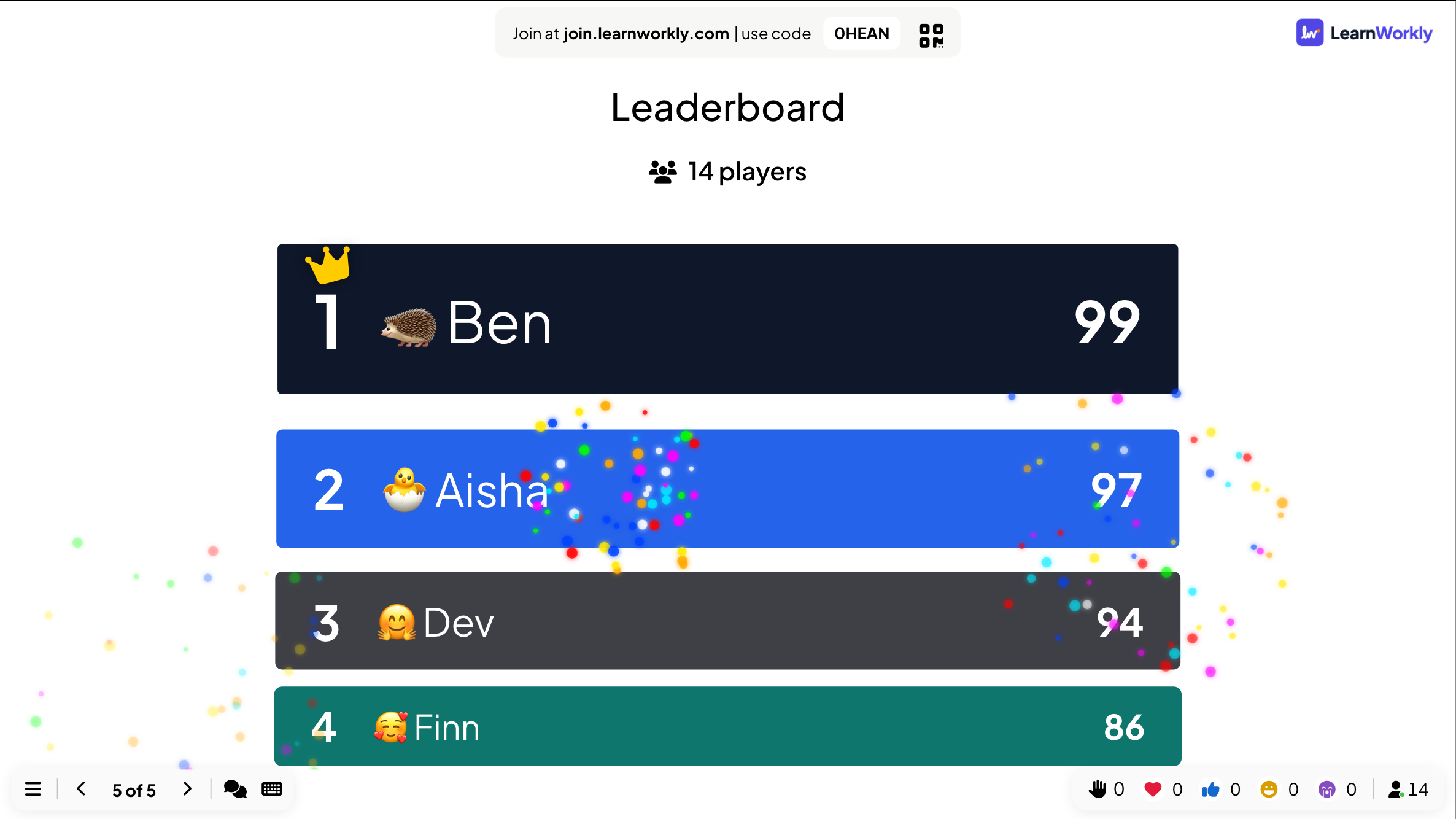
重要的设置
整个演示的设置位于“演示设置”(编辑器右侧边缘的齿轮图标)→“常规设置”。每张幻灯片在其“内容”标签页中也有自己的设置。
| 设置 | 作用 | 默认 |
|---|---|---|
| 互动类型 | 演示:由您主导,手机跟随您的幻灯片。自选进度:参与者在手机上用“返回”和“下一个”浏览幻灯片,就像填问卷一样。 | 演示 |
| 幻灯片切换 | 幻灯片之间的动画:淡入淡出、向上滑入、从右侧滑入、缩放效果或无。 | 淡入淡出 |
| 键盘魔法 | 演示时用按键触发的效果:C 彩带、D 鼓点、M 扔麦克风、B 模糊屏幕、Q 安静、U 幕布、X 清除效果。 | 开启 |
| 隐藏指令栏 | 隐藏幻灯片顶部的加入栏;把鼠标移到顶部边缘时会重新出现。 | 关闭 |
| 演示时隐藏控件 | 左下角的控件在 3 秒无操作后淡出。 | 关闭 |
| 启用表情反应 | 手机可以发送哪些表情反应:爱心、点赞、大笑和难过。它们会在您的幻灯片上飘起。 | 全部四个 |
| 启用音效 | 各类幻灯片内置的声音:测验音乐、倒计时滴答声、颁奖台和键盘魔术。 | 开启 |
| 收集参与者信息 | 在大家参与之前询问姓名以及您添加的字段(班级、团队)。 | 关闭 |
参与者看到什么
参与者在任何手机、平板或笔记本电脑上打开 join.learnworkly.com 并输入代码,或扫描二维码。他们的屏幕会跟随您的幻灯片:投票按钮、输入框、绘画卡片、带计时器的测验。在内容幻灯片上,他们看到的文字和您展示的一样。
在第一道测验题前,他们为排行榜输入昵称,还可以选择一个表情头像。演讲者备注永远不会显示给他们。
各套餐的上限
| 功能 | Free | Basic | Pro | Enterprise |
|---|---|---|---|---|
| 同时在线的实时参与者 | 10 | 100 | 5,000 | 灵活 |
| 所有幻灯片类型、演示模式、表情反应、AI、导入 | ✓ | ✓ | ✓ | ✓ |
| 团队协作和共享模板 | – | ✓ | ✓ | ✓ |
| 用手机远程控制 | – | – | ✓ | ✓ |
| 您自己的徽标 | – | – | ✓ | ✓ |
常见问题
参与者需要账号或应用吗?
不需要。他们在任何有浏览器的设备上打开 join.learnworkly.com,输入代码或扫描二维码即可参与。如果需要控制谁能加入,可以要求登录或使用个人访问代码。
可以使用我的 PowerPoint 或 PDF 吗?
可以。导入 .pptx 文件,其幻灯片会保留动画并可编辑;或导入 PDF,每一页变成一张幻灯片。然后在其间加入问题和游戏。
可以有多少人加入?
Free 最多同时 10 位实时参与者,Basic 100 位,Pro 5,000 位。Enterprise 的上限可灵活调整。这是同时连接的人数,而不是每月总数。
免费版能用演示功能吗?
可以。所有幻灯片类型、演示模式、表情反应、Q&A、AI 和导入所有套餐都可使用,包括免费套餐。
可以用手机控制幻灯片吗?
可以,Pro 和 Enterprise 支持。在编辑器中打开遥控器面板并扫描其二维码:您的手机会显示当前幻灯片、演讲者备注、上一张和下一张,以及 Q&A 标签页。
在哪里写演讲者备注?
在编辑器中每张幻灯片下方的“添加备注...”框中。备注永远不会显示在大屏幕或手机上;您可以在遥控器中查看。
大家可以自己浏览演示吗?
可以。把互动类型设为“自选进度”,参与者就可以在手机上用“返回”和“下一个”浏览幻灯片。如果是家庭作业,作业和问卷有各自的链接和结果。
可以给多个小组演示同一份演示吗?
可以。在各组之间点击“清除所有结果”。每组的回答都会作为单独的场次保留在报告中。
加入代码会变吗?
每个演示都有自己的代码。可以在“分享”→“观众链接”下用“编辑代码”改成容易念出来的代码,只要没有其他演示在使用即可。