投票
以柱状图或饼图显示的选择题,随投票实时显示,或在您准备好时揭晓。
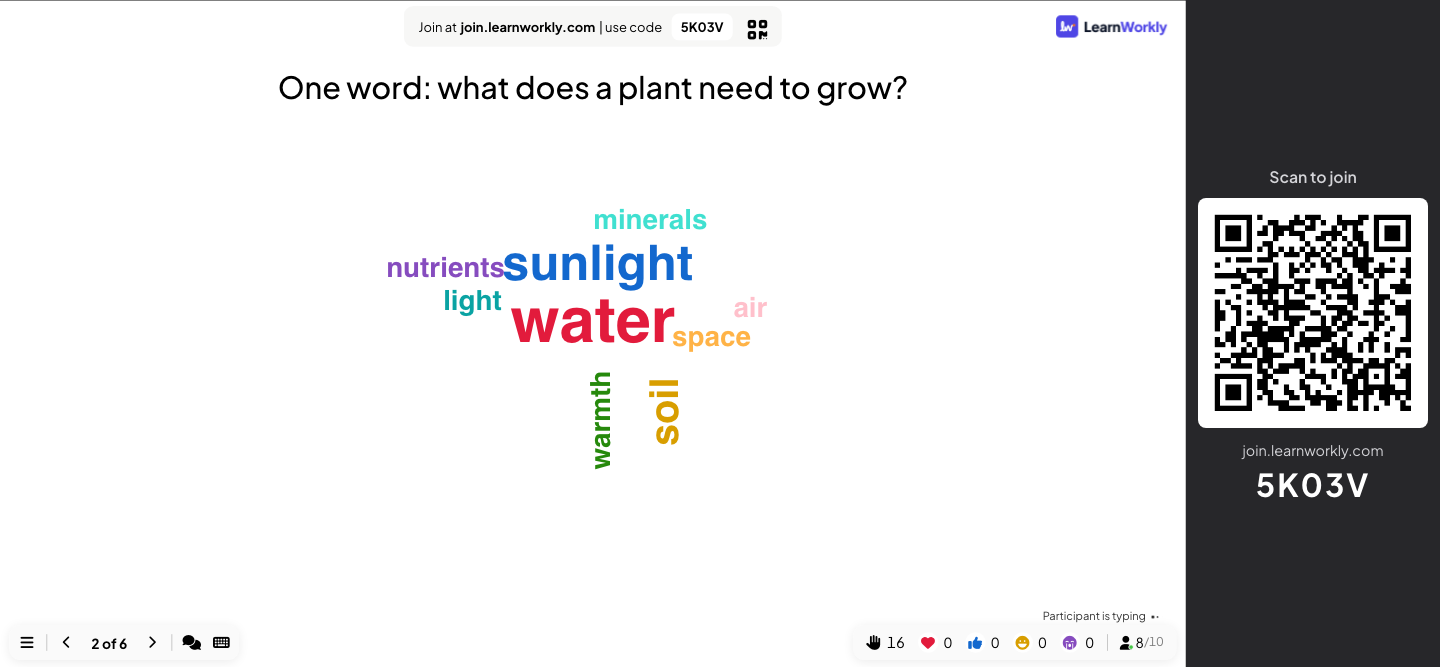
词云
发送的人越多,简短的文字回答就显示得越大。亵渎过滤让屏幕保持干净。
开放式问题
以自由文本形式收集想法、反馈和较长的回答,以卡片形式显示在大屏幕上。
量表和排序
在量表上为陈述打分、对选项排序、分配 100 分,或把项目放在 2×2 矩阵上。
图钉、绘画和白板
让大家在图片上标记位置、在手机上作画、在白板上头脑风暴,或用便签进行回顾。
快速表单
用包含多个字段的自定义表单收集您需要的信息,例如团队名称或部门。
在真实活动中
关于如何给出反馈的员工培训
一位培训师为 24 名团队主管开展 90 分钟的工作坊,主题是如何给出有用的反馈。四张互动幻灯片承担了大部分工作:开场的词云、一个投票、一个信心量表和收尾的开放式问题。除非大家选择填写姓名,否则所有回答都是匿名的。
- 1
以词云开场
第一张幻灯片问:“用一个词:收到反馈通常是什么感觉?”。“回答数量”设为 2,所以每人可以发送两个词。不到一分钟,“useful”和“nervous”就成了屏幕上最大的词,“awkward”紧随其后,培训师的开场白有了:同样的反馈可能既有用又让人紧张。
- 在手机上
- 在手机上: 两个“您的文本...”框(每个最多 50 个字符)和一个“提交”按钮。提交后,“查看我的提交”会显示他们发送的内容。
- 在大屏幕上
- 在大屏幕上: 发送的人越多,词就越大。点击一个词可以编辑错别字或删除它。
提示: 面对新的小组时,请在活动前开启演示设置中的“启用亵渎过滤”。粗俗词语会在大屏幕上隐藏,并在您的结果中按原样保留。
大屏幕 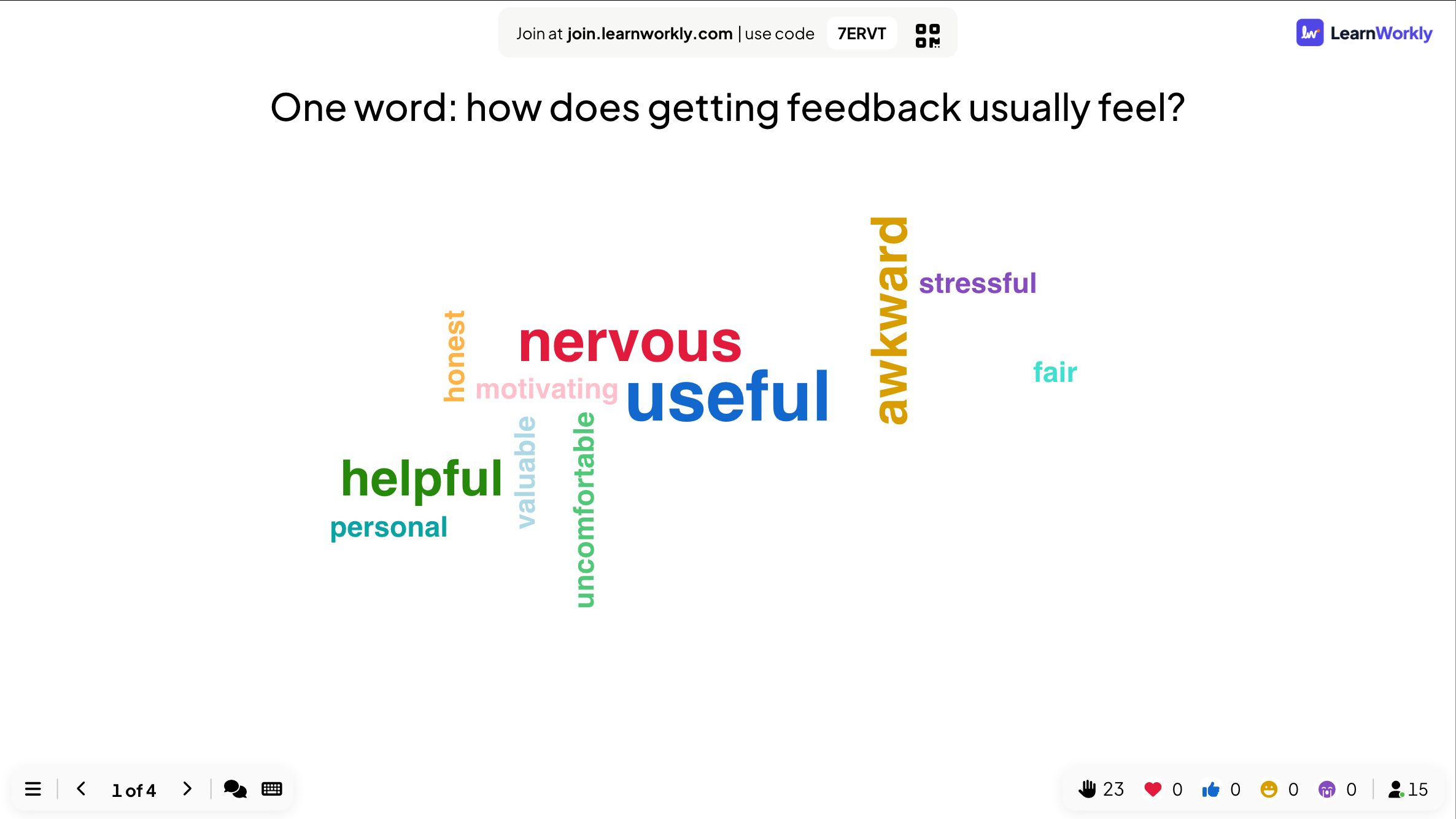

- 2
发起一个投票并讨论结果
“你更喜欢以什么方式获得反馈?”有四个选项。在所有人投票前她一直隐藏柱条,然后再显示:当面反馈胜出,但几乎同样多的人更喜欢每周一对一。小组讨论了原因。
- 在手机上
- 在手机上: 每个选项一个按钮,外加一个提交按钮。投票一旦发送就无法更改。
- 在大屏幕上
- 在大屏幕上: 随每一票增长的柱状图(或饼图)。点击柱条可在数量和百分比之间切换。
提示: “隐藏结果”会在大家投票时让图表保持空白,这样最早的投票不会影响其他人。用幻灯片上的“显示结果”来显示。
大屏幕 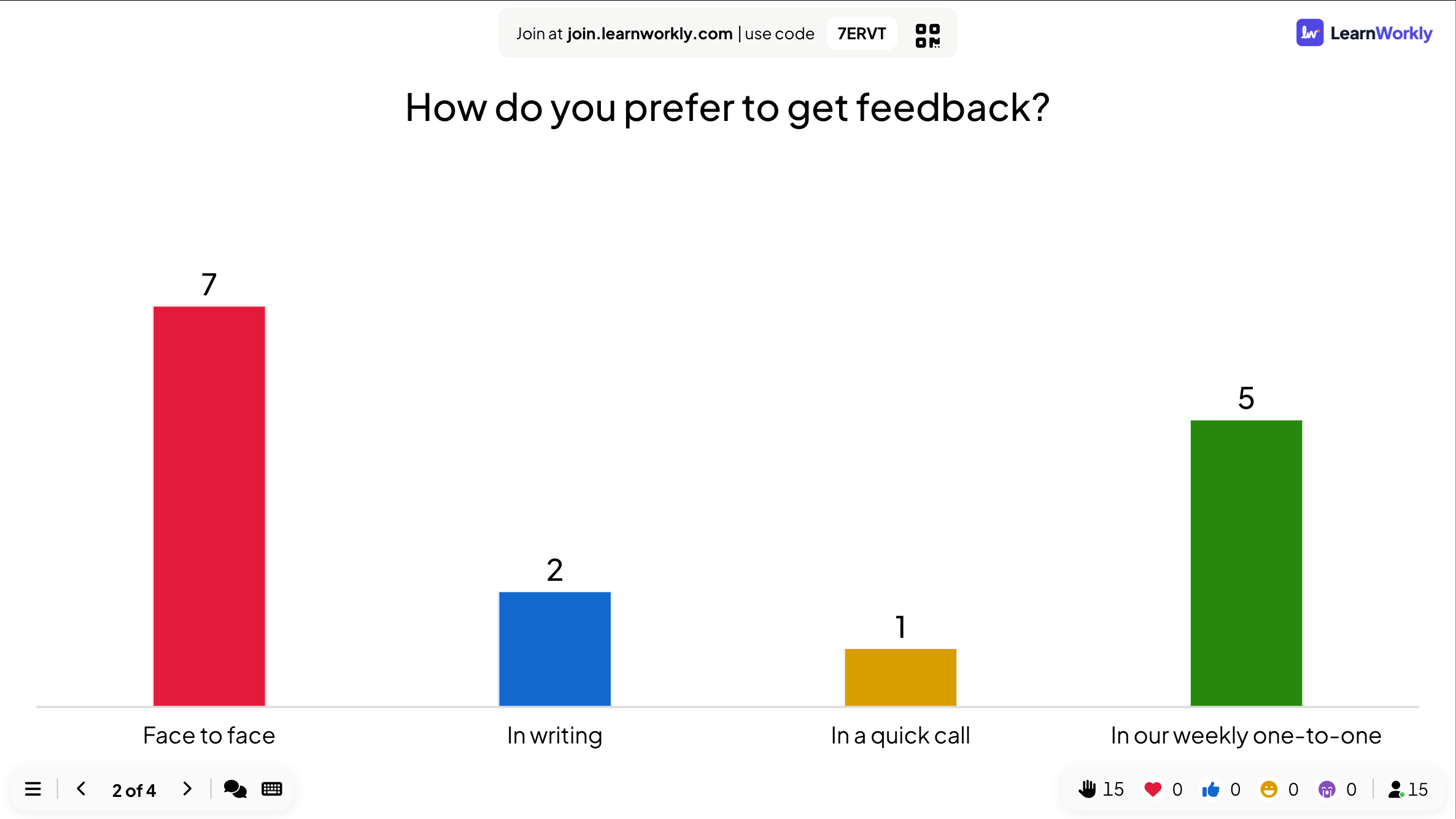
- 3
用量表衡量信心
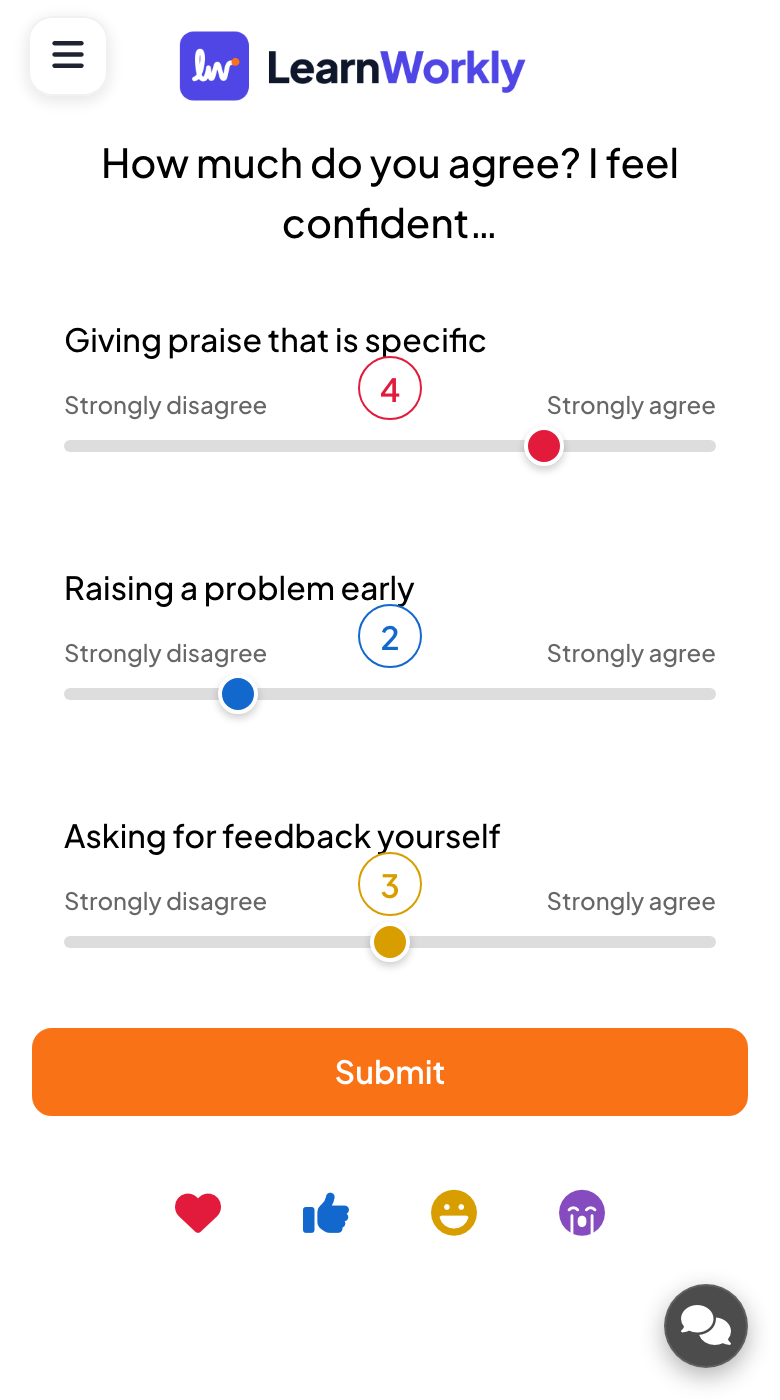
一张量表幻灯片就三个陈述提问“您的认同程度如何?我有信心……”:给出具体的表扬、尽早提出问题、主动寻求反馈,从 1(非常不同意)到 5(非常同意)。“尽早提出问题”得分最低,所以下午的角色扮演就围绕它展开。
- 在手机上
- 在手机上: 每个陈述一个滑块,两端是您设定的标签,然后点击“提交”。
- 在大屏幕上
- 在大屏幕上: 每个陈述的回答分布、各自的平均值,以及一条整体平均线。
提示: 在一天结束时再用同一个量表。报告会保留两次结果,您可以向大家展示他们的信心提升了多少。
大屏幕 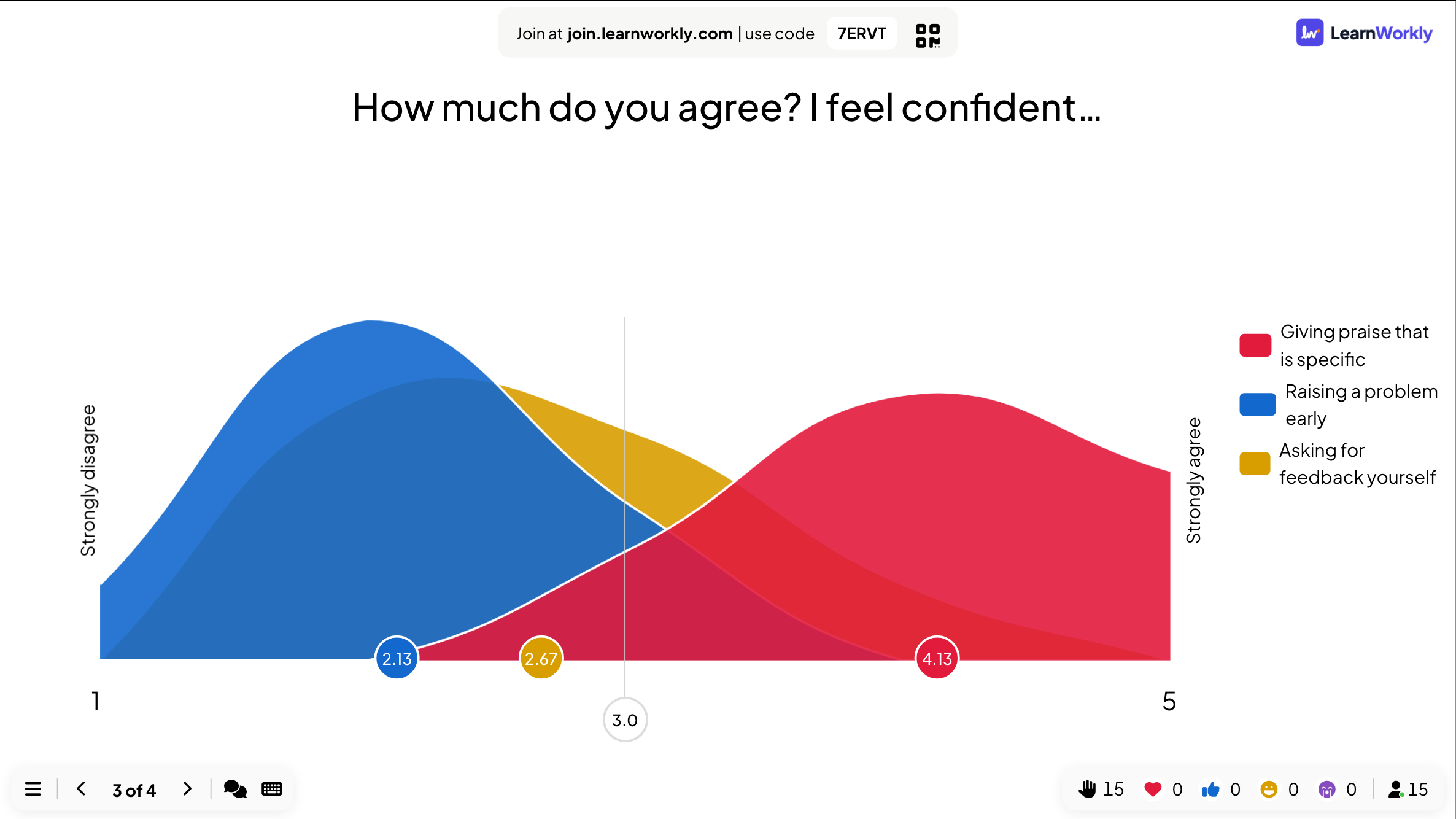
- 4
以开放式问题收尾
最后一张幻灯片问:“你收到过的最好的反馈是什么?”。回答以卡片形式到来,她读出几条,以积极的基调收尾。
- 在手机上
- 在手机上: 一个文本框,如果您允许,还可以上传照片或绘画。“多次提交”允许大家发送多个答案。
- 在大屏幕上
- 在大屏幕上: 一面卡片墙。点击一张卡片可放大显示,或通过其菜单进行编辑或删除。
提示: 只有在需要知道谁写了什么时,才开启“允许参与者输入姓名。”。不开启时,开放式回答是匿名的。
大屏幕 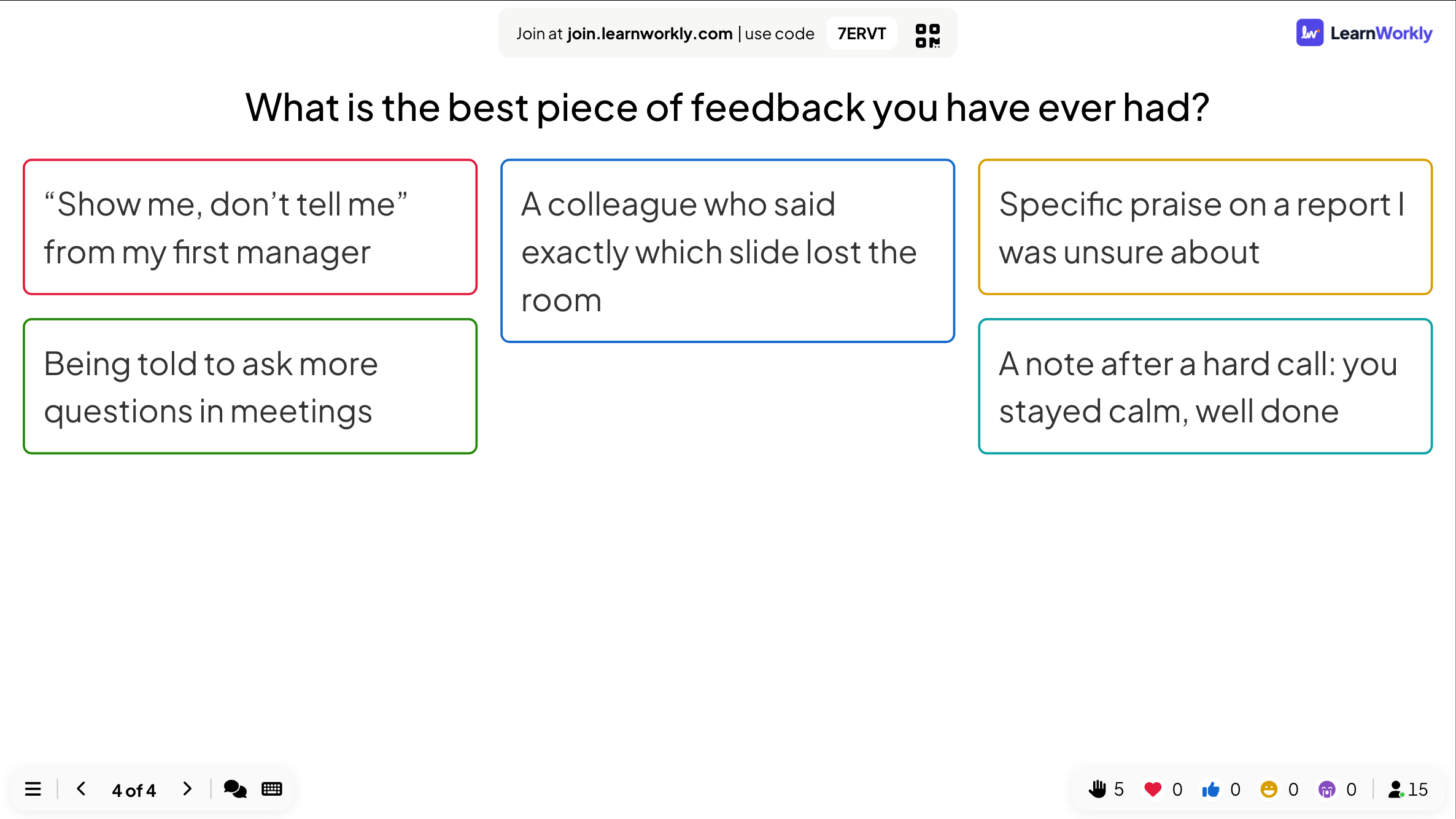
重要的设置
这些设置位于每张幻灯片“内容”标签页的“设置”下。每种幻灯片类型只显示适用于它的设置。
| 设置 | 作用 | 默认 |
|---|---|---|
| 选择图表类型 | 投票可用柱状图或饼图。 | 柱状图 |
| 隐藏结果 | 在大家作答时不把结果显示在大屏幕上。 | 关闭 |
| 停止提交 | 关闭幻灯片:手机显示“提交已停止”。 | 关闭 |
| 时间限制 | 手机上显示“答题剩余秒数”倒计时;结束时停止作答。 | 关闭(开启时为 60 秒) |
| 允许选择多个选项 | 允许大家在投票中勾选多个选项。 | 关闭 |
| 此幻灯片有正确答案 | 在投票中标出正确选项,不计分。需要计分请使用测验幻灯片。 | 关闭 |
| 回答数量 | 每个人一次向词云发送多少个词,1 到 7 个。 | 1 |
| 多次提交 | 大家在第一次回答后还可以发送更多回答(Word Cloud、Open Ended)。 | 关闭 |
参与者看到什么
手机显示问题和相应的输入方式:投票用按钮、词云用输入框、量表用滑块、排序用可拖动的列表、100 Points用加减按钮、Pin on image用可点击的图片。按钮很大,无需放大。
投票图表和词云永远不会显示姓名。开放式回答、绘画和矩阵只有在您为该幻灯片开启时才会询问姓名。
各套餐的上限
| 功能 | Free | Basic | Pro | Enterprise |
|---|---|---|---|---|
| 同时在线的实时参与者 | 10 | 100 | 5,000 | 灵活 |
| 所有投票和互动问题类型 | ✓ | ✓ | ✓ | ✓ |
| 报告中的结果 | ✓ | ✓ | ✓ | ✓ |
| 将结果导出为 PDF 和 Excel | – | ✓ | ✓ | ✓ |
互动问题
全场的意见、想法和问题,实时显示在大屏幕上。
- 投票收集意见并以柱状图或饼图显示。
- Word Cloud发送的人越多,简短的回答就显示得越大。
- Open Ended以自由文本形式收集想法和反馈。
- Q&A参与者提问并为自己喜欢的问题点赞。
- 量表用量表评价对陈述的认同程度。
- 排序按偏好对选项排序。
- 100 Points在选项之间分配 100 分。
- 2x2 Grid在有两个刻度的矩阵上放置回答。
- Pin on Image点击图片上的一个点或一个区域。
- Quick Form通过包含多个字段的自定义表单收集信息。
- 白板用于可视化头脑风暴的共享白板。
- 绘画每个人在手机上作画,作品会实时出现在画廊中。
- Remote Retro用便签、投票和讨论进行的回顾会议。
- Flip Cards可翻转的卡片,用于学习、记忆和Q&A环节。
- Video Stage大家在手机上举手,您把他们请上屏幕发言。
常见问题
回答可以匿名吗?
可以。投票图表和词云从不显示姓名。开放式问题幻灯片只有在您为该幻灯片开启“允许参与者输入姓名。”时才会询问姓名。
可以在所有人都投票前隐藏结果吗?
可以。在幻灯片上开启“隐藏结果”,或在演示时使用 ☰ 菜单中的“隐藏结果”,准备好后再显示结果。
大家可以更改投票吗?
不能。一旦按下“提交”,这一票就被计入,手机会显示已发送。
一个投票可以有多少个选项?
最多 9 个,每个都有自己的颜色和可选的图片。排序和量表也最多 9 个;100 Points最多 50 个选项。
投票可以有正确答案吗?
可以,开启“此幻灯片有正确答案”,图表就会标出正确选项。它不计分:如需计分,请使用Select Answer等测验幻灯片。
如何阻止粗俗词语出现在屏幕上?
演示设置中的“启用亵渎过滤”会在大屏幕上的词云、开放式回答、Type Answer和 Q&A 中隐藏冒犯性词语。您也可以点击某个词或卡片进行编辑或删除。
可以在设定的时间关闭投票吗?
可以。开启“时间限制”并设置“回答秒数”,或用“停止提交”自己关闭。
可以不演示就发起投票吗?
可以。把题目放进问卷并分享链接:大家在自己方便的时间作答,您可以随着回答到来查看结果。
结果在哪里?
每个回答都保存在演示报告中。Basic、Pro 和 Enterprise 可将其导出为 PDF 或 Excel。