举手
参与者在手机上举手。您可以看到举手名单,并选择谁上台。
开着摄像头和麦克风上台
台上的人会显示在大屏幕上,向全场发言。您可以选择同时有多少人上台,结束后清空舞台。
一对一通话
在活动中与某位参与者发起语音或视频通话,用于提问或快速了解情况。
所有套餐
视频舞台和通话包含在 Free、Basic、Pro 和 Enterprise 中,在浏览器中运行,无需安装任何东西。
在真实活动中
观众向嘉宾提问的职业规划之夜
一所学校在礼堂举办职业规划之夜:三位嘉宾组成座谈小组,台下坐着 120 名学生和家长,而唯一的一支手持麦克风永远传不到最后一排。主持人添加了一张Video Stage幻灯片,大家可以坐在座位上用自己的手机提问。
- 1
设置舞台
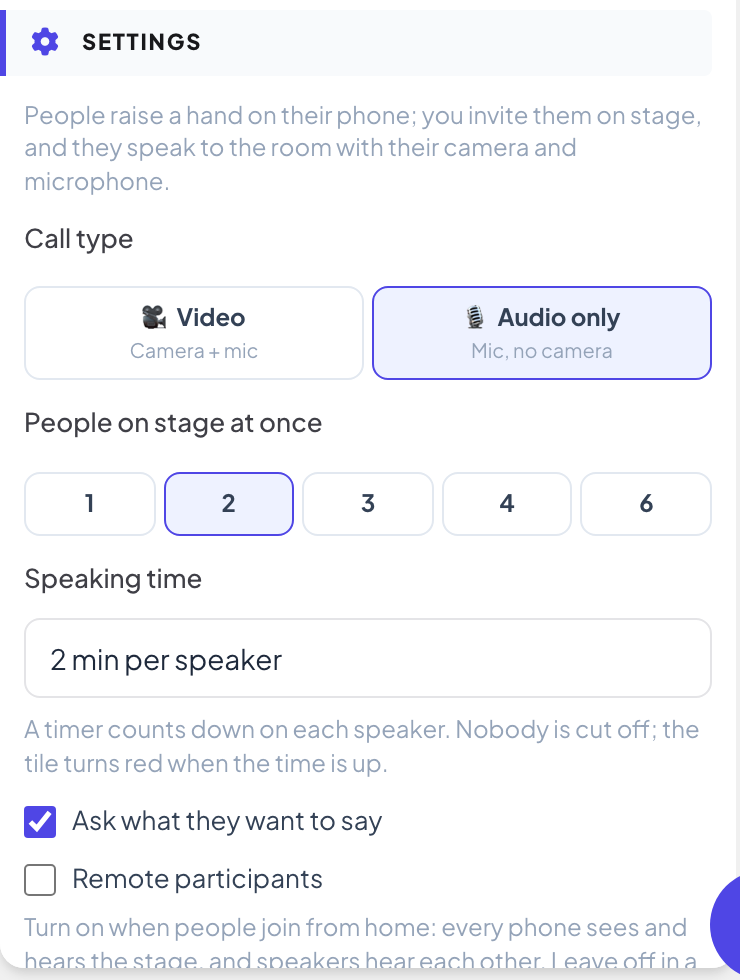
主持人添加了一张名为“举手向嘉宾提问”的Video Stage幻灯片。因为所有人都在同一个礼堂里,她把通话类型设为“仅音频”,同时上台人数设为 2,发言时间设为 2 分钟,并开启“询问他们想说什么”,以便挑选出各类问题。
提示: 在同一房间时请关闭“远程参与者”:这样手机永远不会播放舞台声音,也就不会有回音。有人在家加入时再开启。
- 2
大家在座位上举手
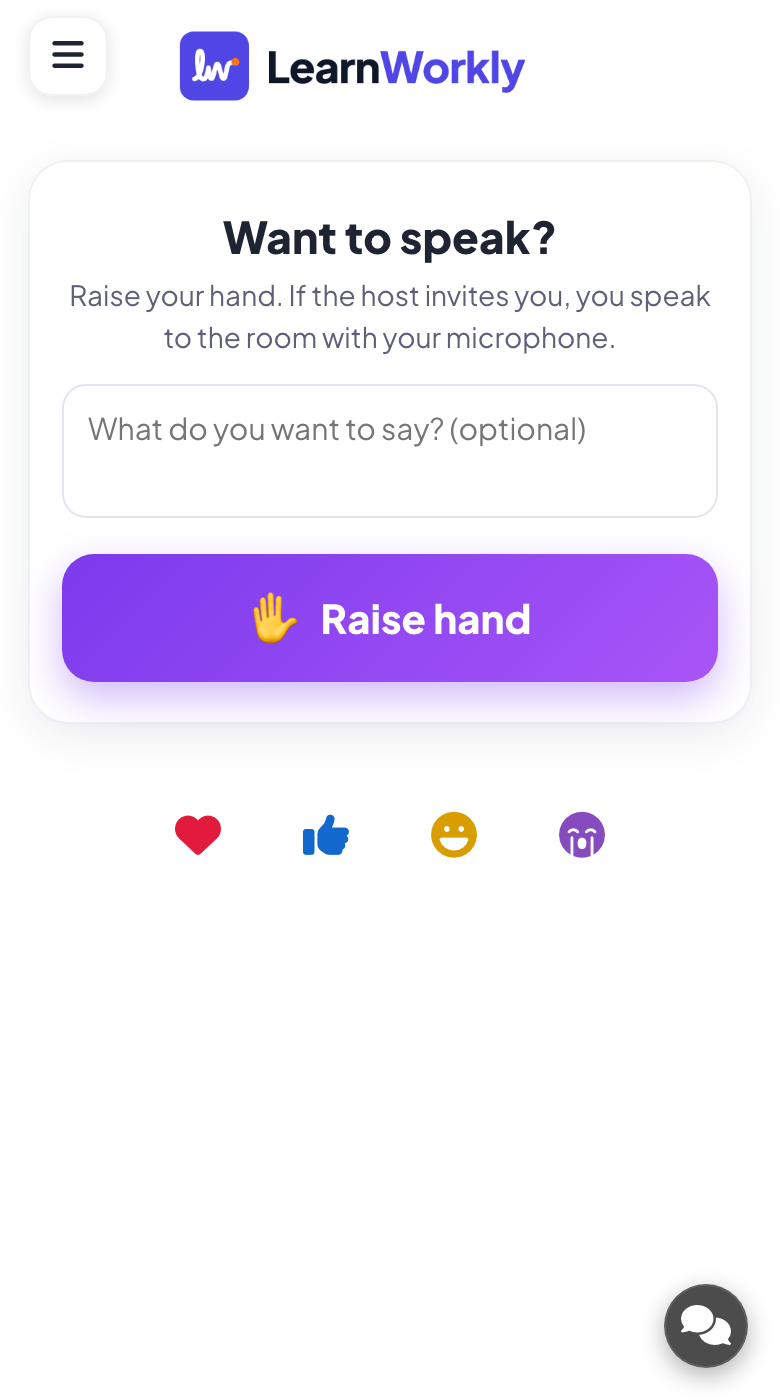
幻灯片出现时,全场会看到发言邀请。想提问的学生输入一句简短的说明,例如“学徒制和学位一样好吗?”,然后点击“举手”。
- 在手机上
- 在手机上: “想发言吗?”、一个可选的“你想说什么?(可选)”框和一个大大的“举手”按钮。举手后,会显示他们的排队位置(“排在第 2 位”)以及留在此页面的提醒。
- 在大屏幕上
- 在大屏幕上: 幻灯片标题和三个步骤:举手、等待邀请和开始直播,以及举手人数。
- 3
选择谁发言
“举手的人”按顺序列出所有等待的人及其说明。主持人阅读说明后,先邀请了关于学徒制的问题,因为有两位嘉宾当过学徒。
- 在大屏幕上
- 在大屏幕上: 举手名单显示每个人的姓名、说明和“邀请”按钮。舞台已满时“邀请”按钮变灰。
提示: 排队人数足够时,用举手按钮关闭举手,下一轮再重新开放。
大屏幕 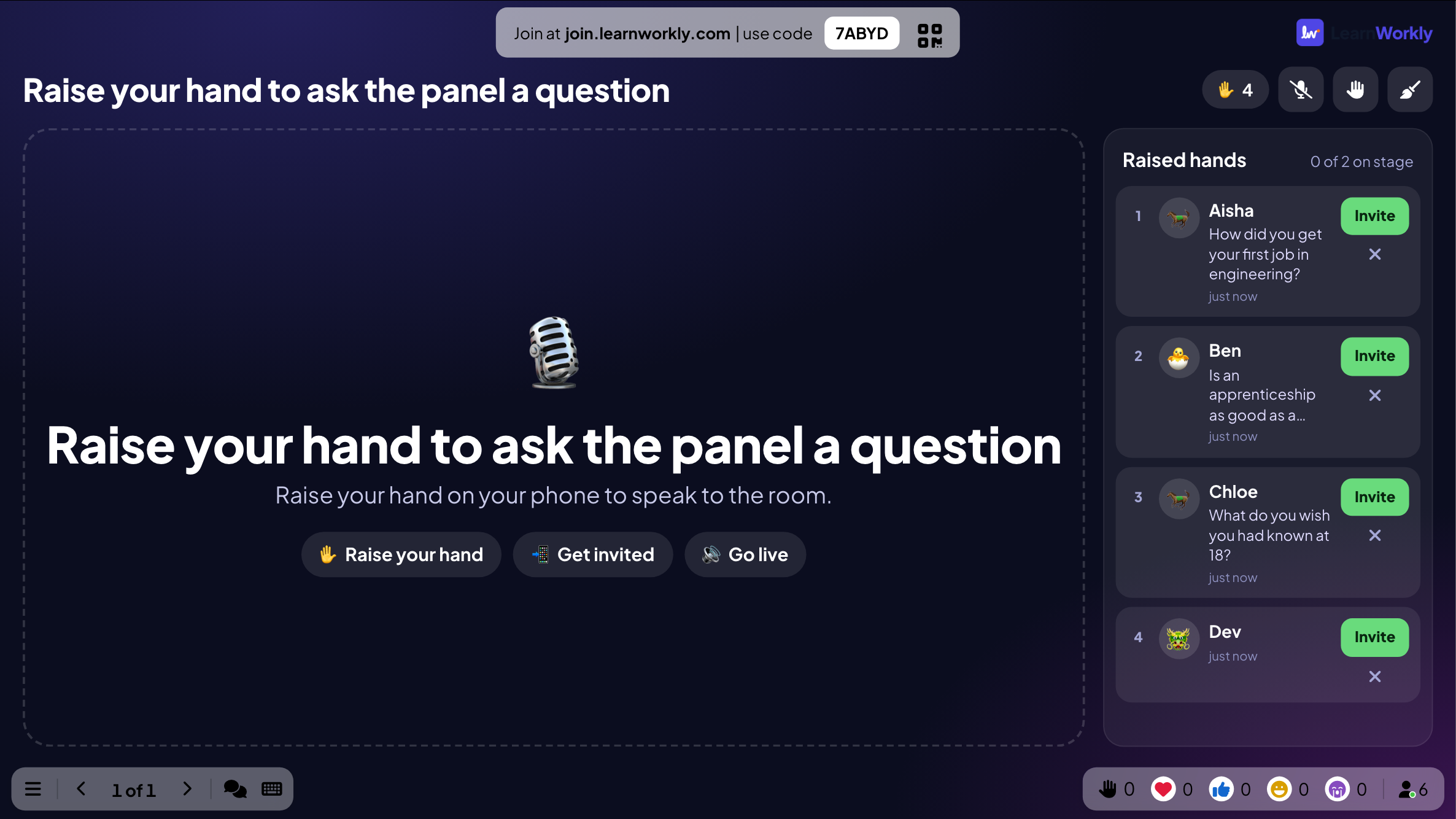
- 4
受邀者检查麦克风并开始直播
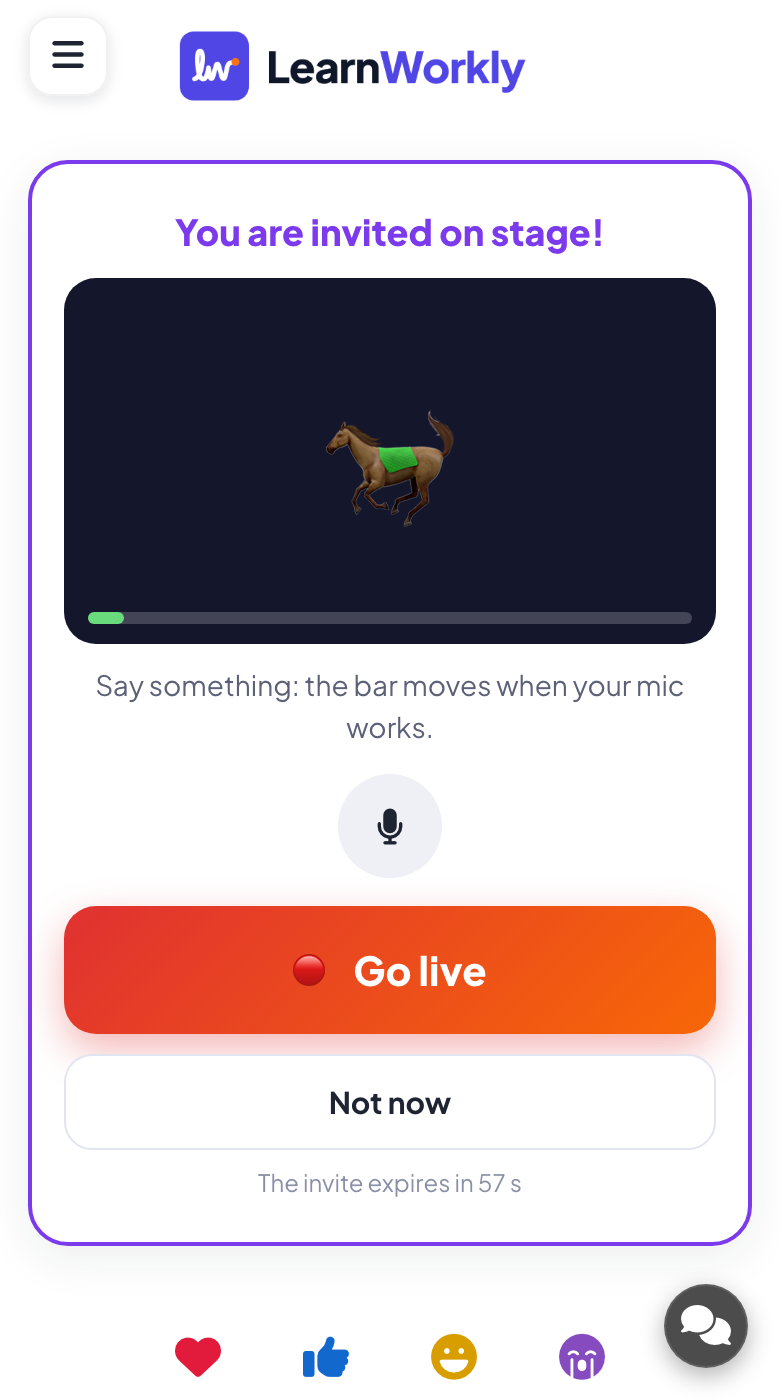
受邀学生的手机响铃。他们确认麦克风正常后点击“开始直播”,如果改变主意就点击“暂不”。如果无人响应,邀请会在一分钟后失效。
- 在手机上
- 在手机上: “你被邀请上台了!”、一个随麦克风收音而跳动的音量条,以及“开始直播”和“暂不”。
提示: 未经本人点击,任何人的摄像头或麦克风都不会被打开。Video Stage不会被录制。
- 5
他们向全场发言
他们的声音从演示用的笔记本电脑通过礼堂音响播放,发言时他们的名字显示在大屏幕上。计时器计算 2 分钟;不会强制打断任何人,时间到时画面只会变红。主持人可以将发言者静音、移出舞台或清空整个舞台。
- 在手机上
- 在手机上: 直播、上台时间、麦克风按钮和“离开舞台”。
- 在大屏幕上
- 在大屏幕上: 每位发言者的画面及其姓名,视频模式下还有其摄像头画面。
提示: 如果只是在任意幻灯片中问一个问题,可以改用Open Ended 回答或 Q&A 问题上的呼叫按钮:“启用视频通话”会与该人发起一对一通话。
大屏幕 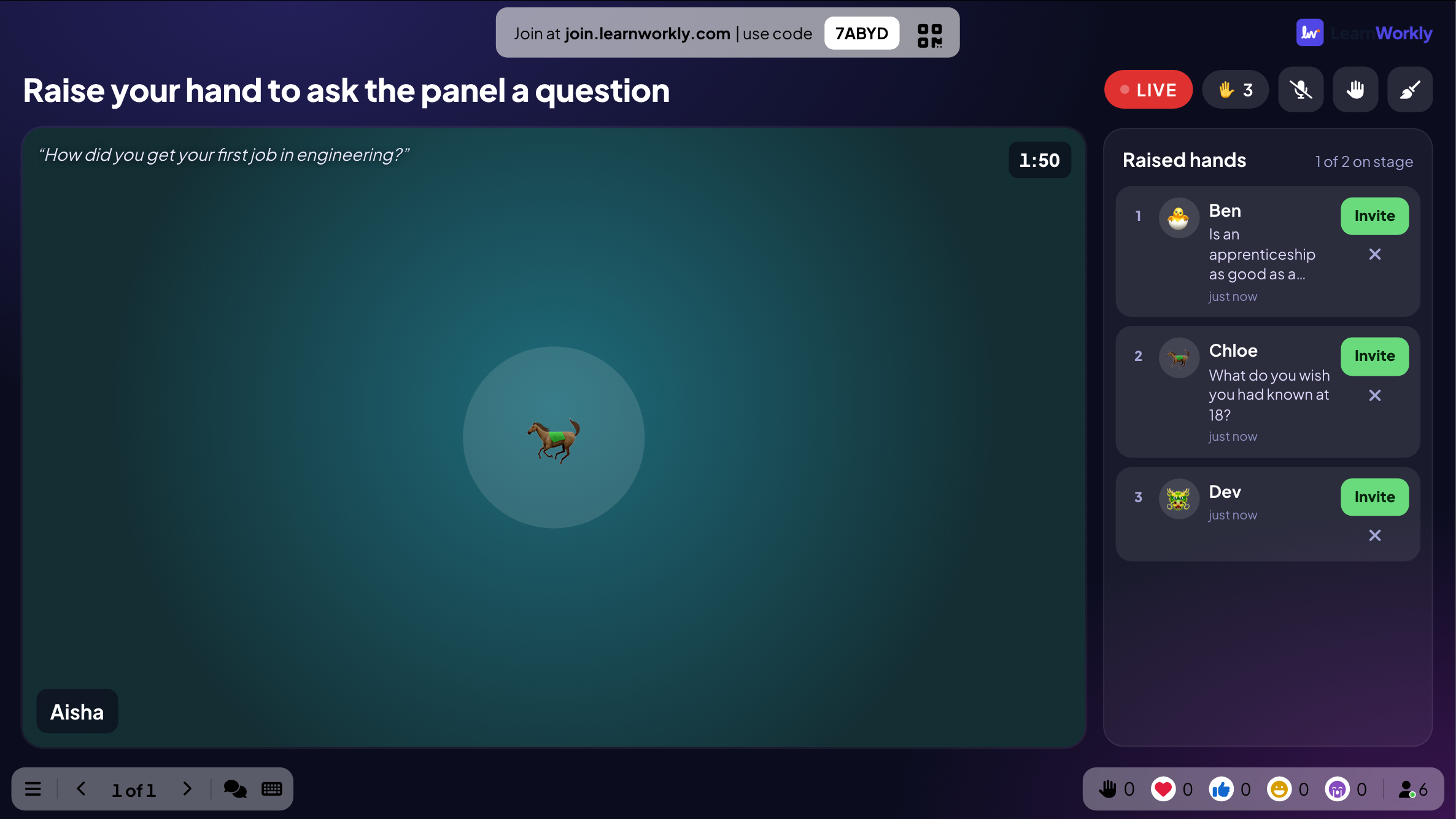
重要的设置
Video Stage的设置在幻灯片的“内容”标签页中。一对一通话是演示设置。
| 设置 | 作用 | 默认 |
|---|---|---|
| 通话类型 | 视频(摄像头和麦克风)或仅音频(仅麦克风,不开摄像头)。 | 视频 |
| 同时上台人数 | 同时 1、2、3、4 或 6 位发言者。 | 4 |
| 发言时间 | 不限,或每位发言者 1、2、3 或 5 分钟,每个画面上都有计时器。 | 不限 |
| 询问他们想说什么 | 大家举手时可以附上一句简短说明。 | 开启 |
| 在舞台上显示我的摄像头 | 仅限视频:您自己的摄像头也可以加入舞台。 | 开启 |
| 远程参与者 | 每部手机都能看到和听到舞台,适合在家加入的人。在同一房间时请关闭,以免产生回音。 | 关闭 |
| 启用视频通话 | 演示设置(常规设置 → Q&A):答案卡片上的“呼叫”按钮,用于呼叫一位参与者。 | 开启 |
参与者看到什么
只有在手机主人被邀请并点击“开始直播”(或接听通话)后,手机才会请求使用摄像头或麦克风,并且浏览器会先征求许可。大家可以随时关闭摄像头、将自己静音或“离开舞台”。
一对一通话时,参与者会看到“演示者正在呼叫...”,选择开启或关闭摄像头,然后点击“接受”或“拒绝”。通话和舞台通过 LearnWorkly 自己的通话服务在浏览器中运行,无需安装任何东西,也不会被录制。
常见问题
参与者需要安装什么吗?
不需要。通话和舞台都在浏览器中运行。只有当某人被邀请并点击“开始直播”或接听通话时,浏览器才会请求摄像头和麦克风权限。
通话会被录制吗?
不会。Video Stage和一对一通话都不会被录制。
可以打开别人的摄像头或麦克风吗?
不能。只有参与者本人才能开启。您可以将发言者的麦克风静音、将其移出舞台或清空舞台。
舞台上可以有多少人?
用“同时上台人数”选择一次 1、2、3、4 或 6 人。其他人在“举手的人”中等待。
Video Stage和通话有什么区别?
Video Stage是一张幻灯片,大家举手后依次向全场发言。通话是与某位参与者进行的一对一语音或视频通话,从其回答或问题发起。
在同一房间会有回音吗?
在“远程参与者”关闭(默认)时不会:会场里的手机永远不会播放舞台声音。只有在有人在家加入时才开启。
免费套餐可以用吗?
有。Video Stage和通话所有套餐均可使用。
它能取代我的视频会议工具吗?
不能。它用于把参与者带进您的演示。如果是整堂线上课或整场会议,请继续在 LearnWorkly 旁边使用您常用的视频通话。