保留动画
PowerPoint 幻灯片会以动画幻灯片的形式导入:修改文字、布局和动画步骤,演示时逐次单击播放。
PDF 也可以
PDF 的每一页都会变成一张幻灯片,可以与穿插其间的互动幻灯片一起演示。
或者链接一份演示文稿
用集成幻灯片在演示中显示 Google Slides 或 PowerPoint 链接、Miro 白板或 Gamma 页面。
在真实活动中
用去年的幻灯片做的消防安全复训
一位设施经理为每个团队开展年度消防安全复训。幻灯片已经有了,一份是 PowerPoint,另一份是别人导出的 PDF。她没有重新制作,而是直接导入,并加了两道题,看看大家是否真的知道该往哪里走。
- 1
从主页开始导入
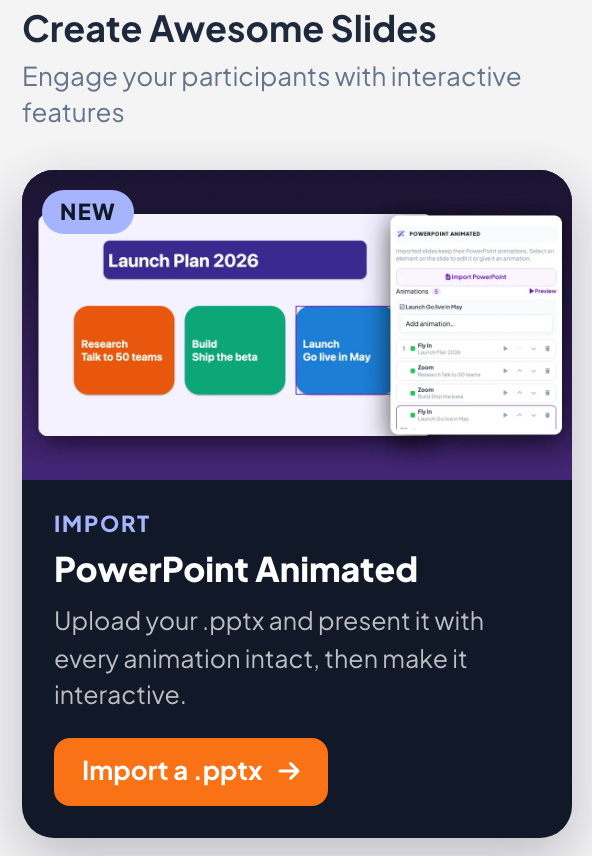
在主页上,“导入 PowerPoint(含动画)”(或右侧面板中的“导入 .pptx”)会读取 .pptx 文件并据此创建一个新演示。窗口会逐步显示导入过程:创建演示、上传文件,然后转换幻灯片及其动画。
提示: 旧版 .ppt 文件无法导入。请在 PowerPoint 中打开,另存为 .pptx 后再导入。大型文件最多可能需要一分钟。
- 2
检查幻灯片及其动画
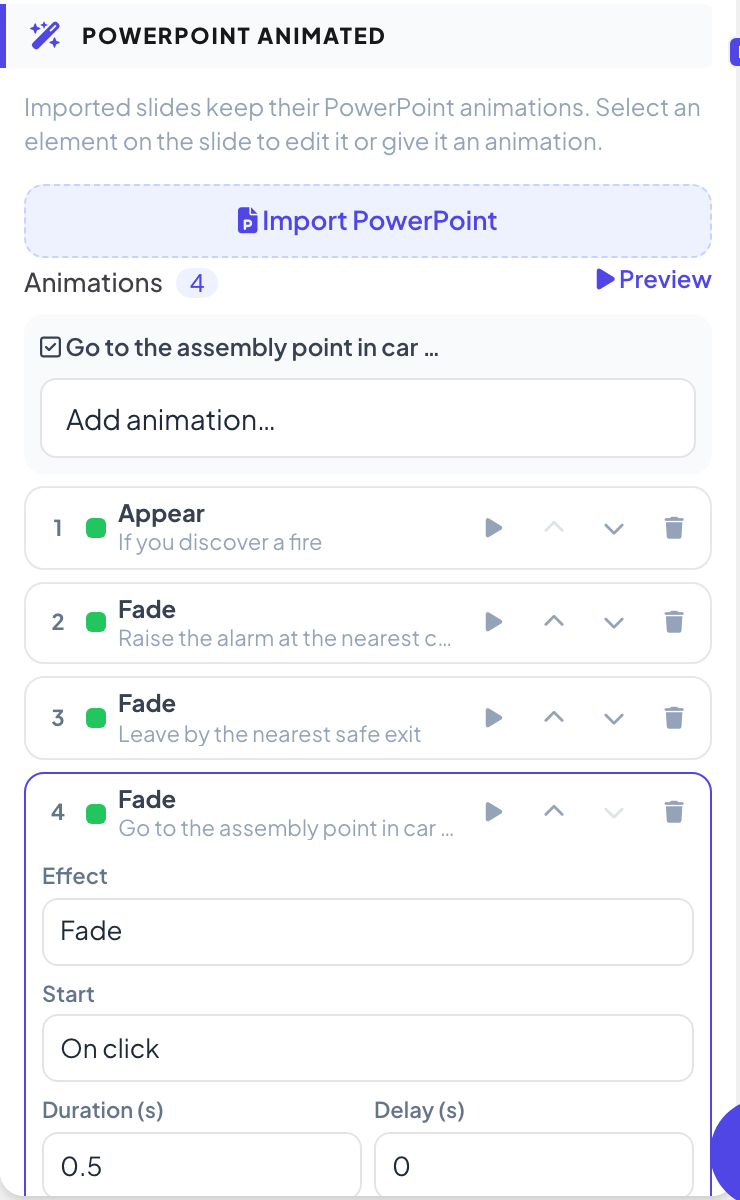
每张 PowerPoint 幻灯片都会变成一张 PowerPoint Animated幻灯片。点击元素可移动或调整大小,双击文字可修正错别字,右侧的动画列表会按顺序列出所有效果。这里,标题最先出现,每条说明在各自的单击时淡入。
提示: 点击一个效果可以修改其“效果”“方向”“开始”(“单击时”“与上一动画同时”或“上一动画之后”)“持续时间(秒)”和“延迟(秒)”。“预览”会在编辑器中播放幻灯片的动画。
- 3
或者导入 PDF,再添加问题
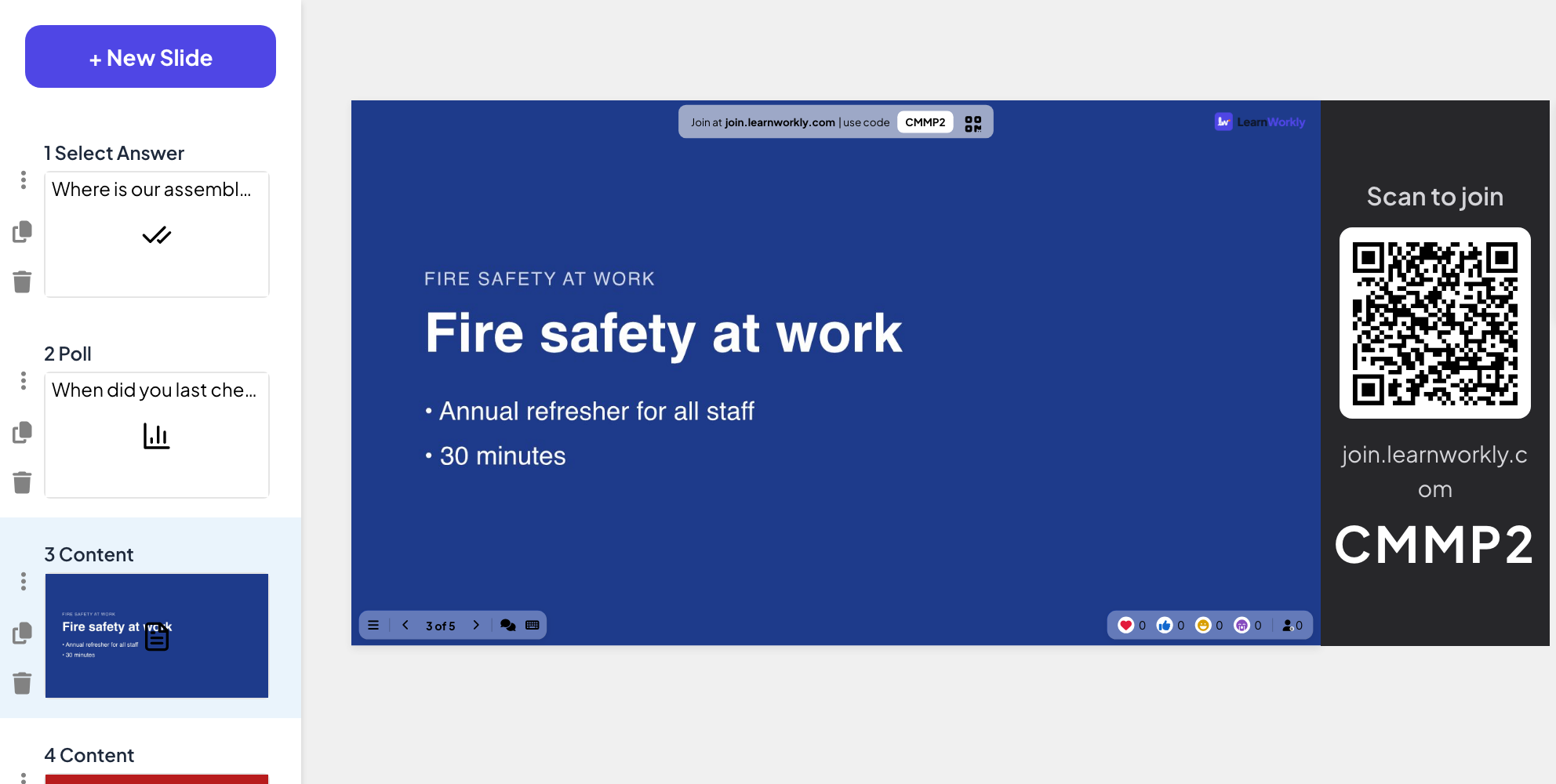
PDF 版本通过幻灯片列表底部的“导入PPT/PDF”导入:三页各变成一张幻灯片。她在其间加入一道Select Answer题(“我们的集合点在哪里?”)和一个投票(“你上一次确认离你最近的消防出口在哪里是什么时候?”)。
提示: PDF 页面是页面的图片,所以其中的文字无法编辑。如需修改,请在原始文件中改好文字后重新导入。
- 4
在一个地方完成全部演示
活动中,她在同一份演示里展示导入的幻灯片、测验和投票。加入代码一直显示在每张幻灯片顶部,迟到的人在提问之前仍能加入。
- 在手机上
- 在手机上: 在导入的幻灯片上,手机显示与大屏幕相同的幻灯片和相同的动画步骤。在测验和投票上,手机显示答案按钮。
- 在大屏幕上
- 在大屏幕上: 导入的页面以 16:9 显示,上方是加入栏。在 PowerPoint Animated幻灯片上,每按一次右方向键都会先播放下一个动画步骤,然后再翻页。
提示: 想让演示文稿留在原处?PowerPoint 或 Google Slides 幻灯片可以展示您在线共享的文件,无需导入。
大屏幕 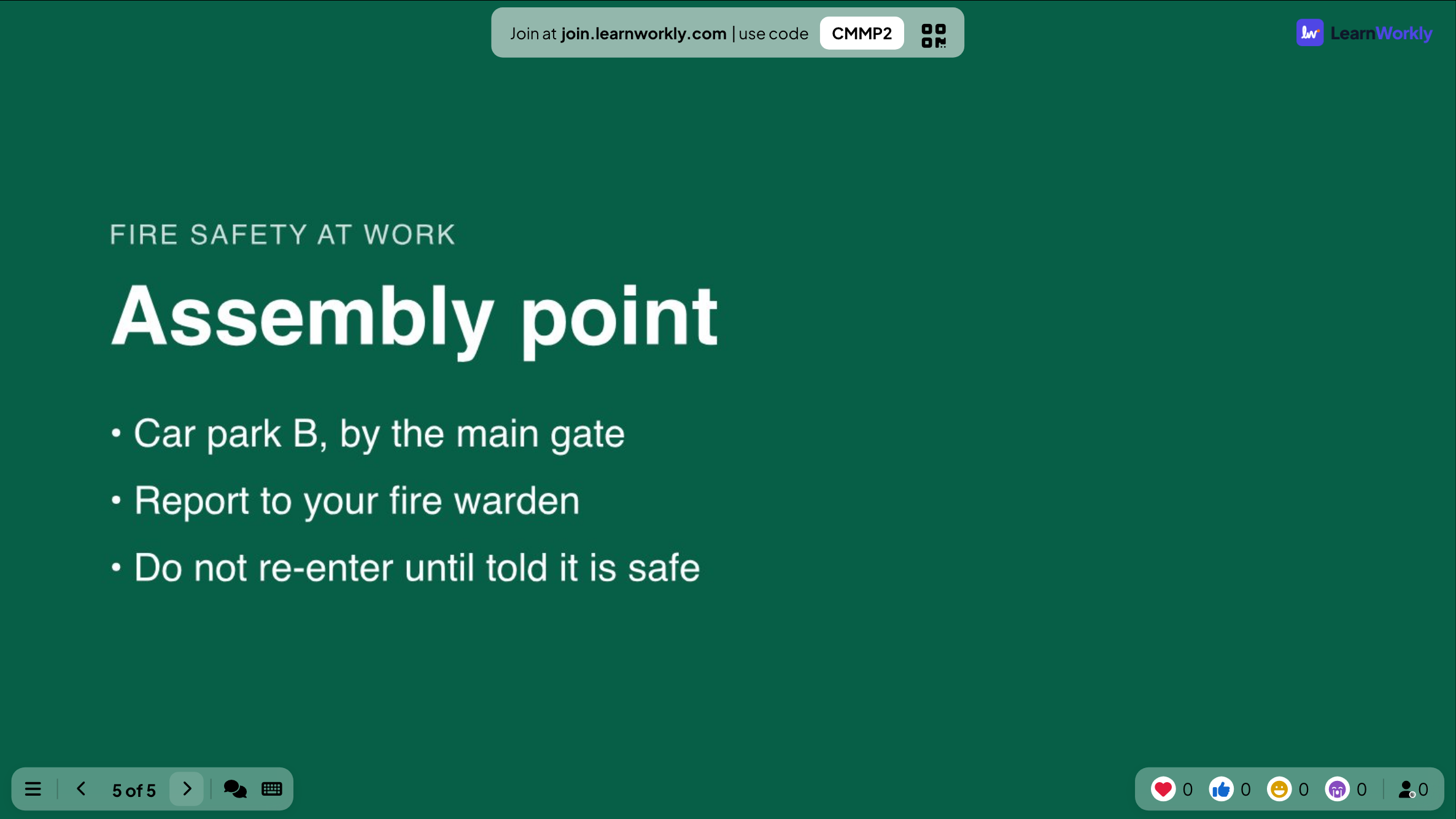
重要的设置
导入后可以修改什么。
| 设置 | 作用 | 默认 |
|---|---|---|
| 导入 PowerPoint(含动画) | 在主页上:从 .pptx 创建新演示,保留动画。 | 所有套餐 |
| 导入PPT/PDF | 在幻灯片列表底部:将 .pptx 或 PDF 添加到您正在编辑的演示中。 | 所有套餐 |
| 添加动画… | 选中元素,然后添加“进入”“强调”或“退出”效果。 | 来自文件的效果 |
| 开始 | 每个效果可选“单击时”“与上一动画同时”或“上一动画之后”。 | 从文件 |
| 持续时间(秒)/ 延迟(秒) | 每个效果持续多久、等待多久。 | 从文件 |
| 添加文字 / 添加图片 | PowerPoint Animated幻灯片上方的工具栏按钮,用于添加您自己的元素。 | 不适用 |
参与者看到什么
参与者在手机上看到您导入的幻灯片,与大屏幕处于同一步骤。手机会直接跳到每个步骤,而不播放动画。
在导入的幻灯片之间,您的测验、投票和游戏幻灯片照常运行:手机上是大按钮,大屏幕上是结果。
各套餐的上限
| 功能 | Free | Basic | Pro | Enterprise |
|---|---|---|---|---|
| 同时在线的实时参与者 | 10 | 100 | 5,000 | 灵活 |
| PowerPoint (.pptx) 和 PDF 导入 | ✓ | ✓ | ✓ | ✓ |
| 编辑文字、布局和动画 | ✓ | ✓ | ✓ | ✓ |
常见问题
可以编辑导入的幻灯片吗?
可以。PowerPoint 幻灯片仍可编辑:文字、布局和动画步骤。PDF 页面会作为页面图片导入。
会保留哪些动画?
动画、单击步骤和计时都会保留。在动画列表中,您可以修改每个效果的“效果”“方向”“开始”(“单击时”“与上一动画同时”或“上一动画之后”)“持续时间(秒)”和“延迟(秒)”,或添加“进入”“强调”和“退出”效果。
旧版 .ppt 文件怎么办?
请先在 PowerPoint 中把它们另存为 .pptx,然后再导入。
导入需要多长时间?
通常只需几秒。大型 PowerPoint 文件在转换幻灯片和动画时最多可能需要一分钟。
参与者能看到我导入的幻灯片吗?
会。手机显示的幻灯片与大屏幕处于同一动画步骤;手机会直接跳到每个步骤,而不播放动画。
免费套餐能导入吗?
有。所有套餐都可以导入 PowerPoint 和 PDF。
可以在已导入的演示中添加幻灯片吗?
可以。点击幻灯片列表底部的“导入PPT/PDF”添加更多页面或幻灯片,然后把它们拖到合适的位置。
有 PowerPoint 加载项吗?
可以,适用于 Windows 和 Mac 上的 PowerPoint:它会把 LearnWorkly 幻灯片加入您的演示文稿,让您继续用 PowerPoint 演示。请参见 PowerPoint 加载项页面。Google Slides 插件即将推出。