
是不是很熟悉?
现在的阻碍
“有问题吗?”一片沉默。
大家用手机提问,愿意的话可以匿名,并为想得到回答的问题点赞。
谁嗓门大谁说了算
投票、排序和 100 分分配能展示整个团队的想法。
远程参与者被冷落
任何拥有代码的人都可以用自己的设备加入,无论身在何处。
一场真实的活动,一步一步来
30 分钟的月度全员会
五十人,分别在现场和线上,一份演示:快速了解状态、向领导团队提出开放式问题、对优先事项排序、预算投票,以及一件该停止做的事。下面是大家看到的每一个环节。
- 1投票 2 分钟
了解状态
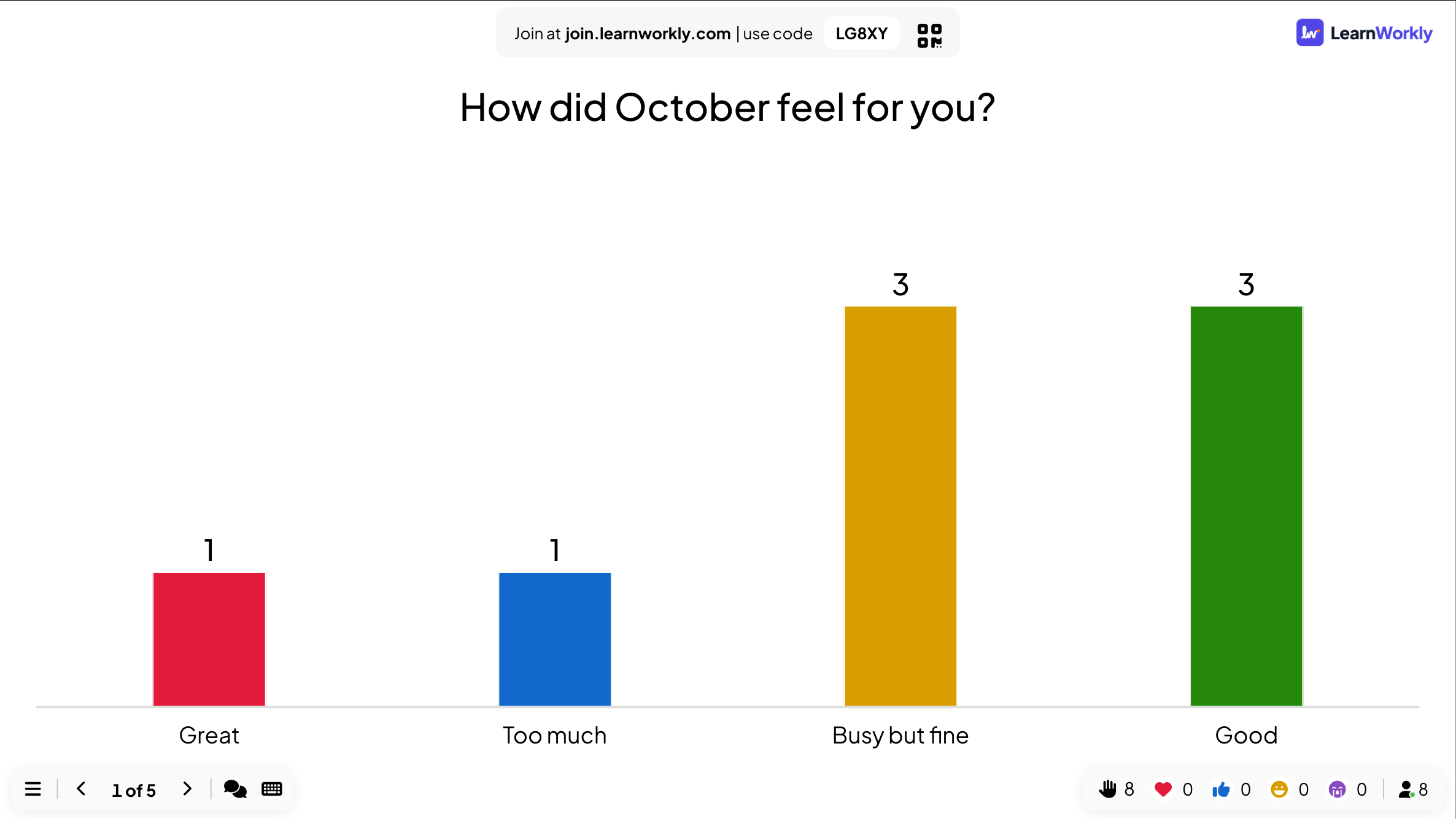
你的十月过得怎么样?很好 / 不错 / 忙但还好 / 太多了
- 你
- 在大家落座时以投票开场。坦诚地评论结果;这会为之后的提问定下基调。
- 在他们的手机上
- 点一下再提交,无需姓名。
- 在大屏幕上
- “不错”和“忙但还好”各三人并列,还有一个人说“太多了”。值得说出来,让大家知道您注意到了。
提示: 第一个问题要轻松、匿名。在前两分钟内作答的人,会在整个会议中持续参与。
- 2Q&A 10 分钟
全场真正想得到回答的问题
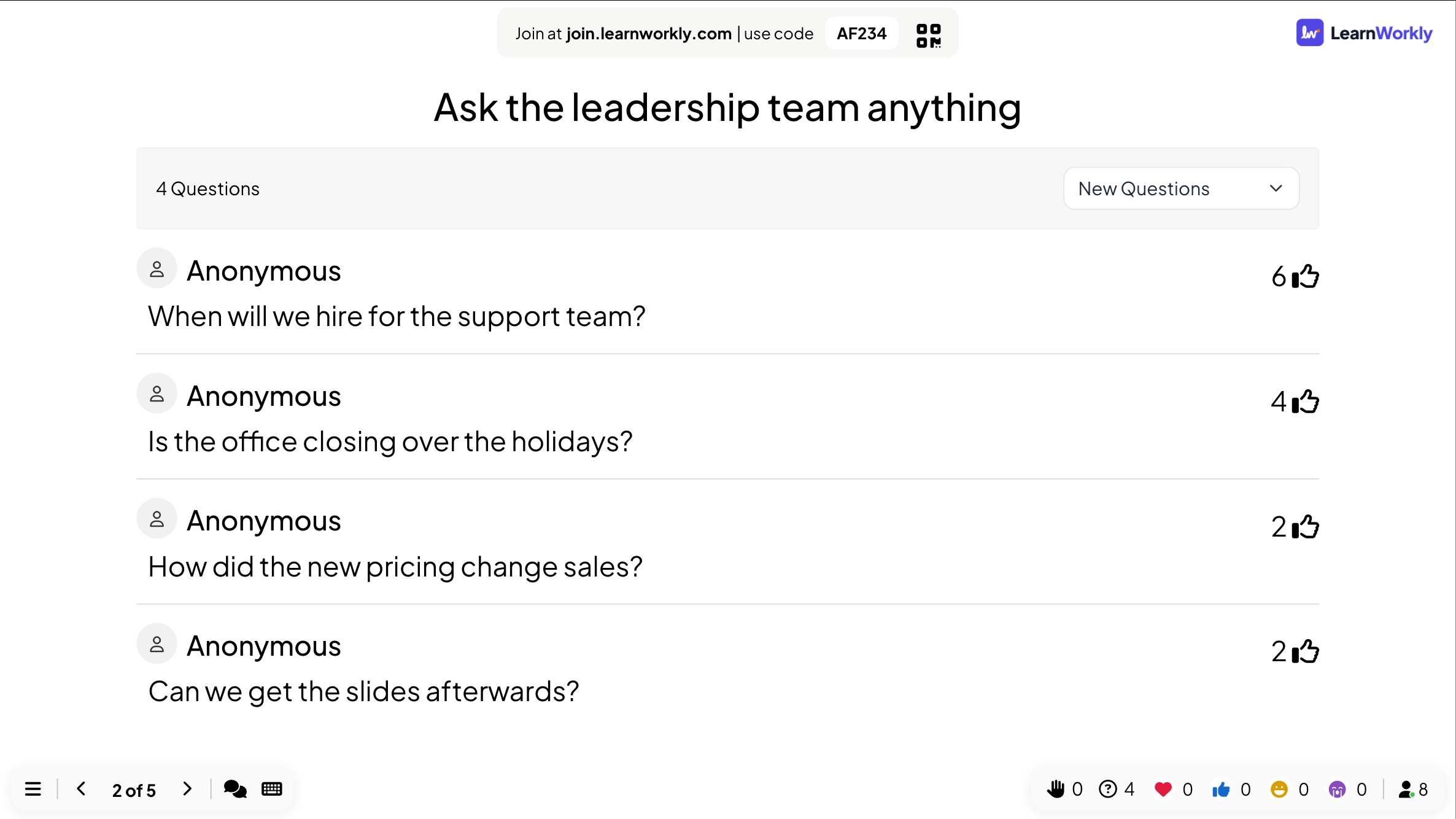
向领导团队随便提问
- 你
- 在介绍最新情况时保持 Q&A 开放,然后回答排名靠前的问题,边答边点击“标记为已回答”。
- 在他们的手机上
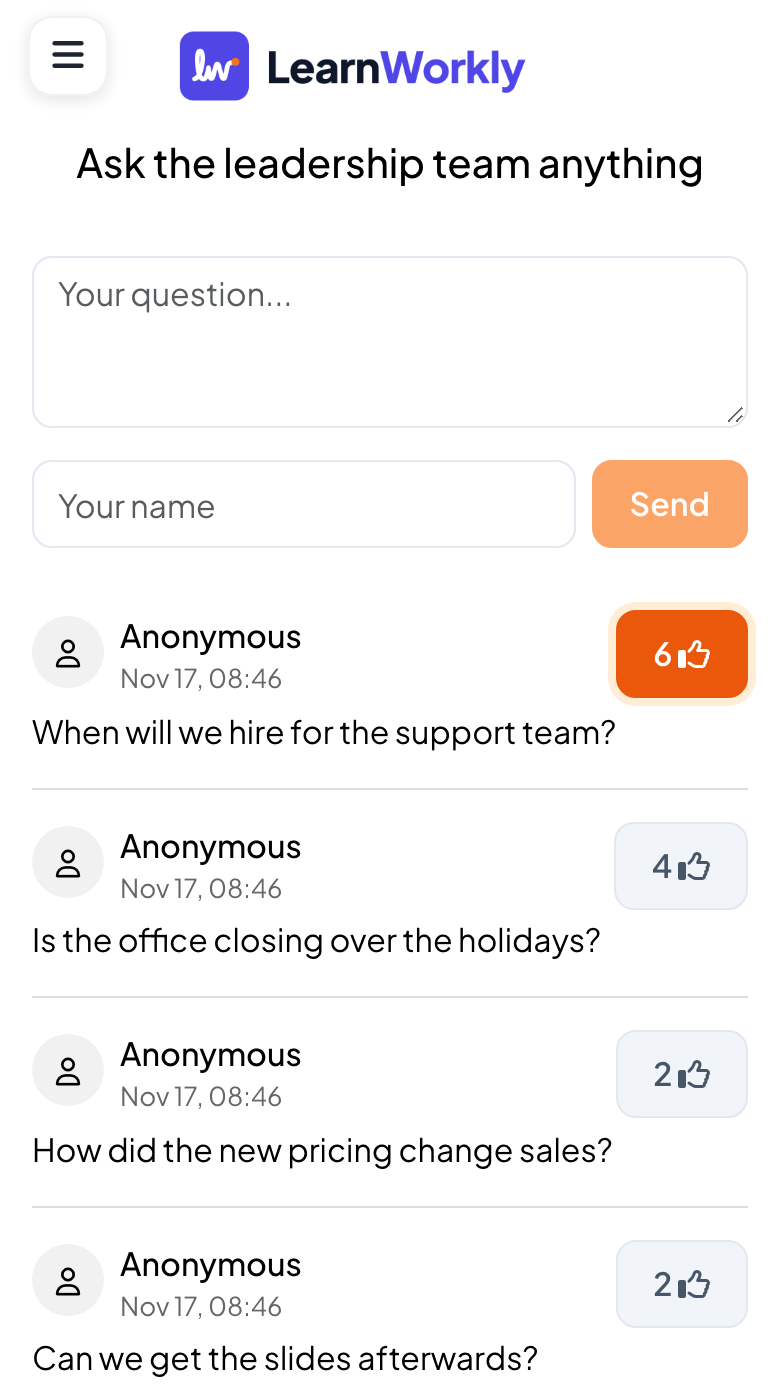
- 大家输入问题,可署名也可不署名,并为想得到回答的问题点赞。
- 在大屏幕上
- 问题按点赞数排序:支持团队招聘以六票排第一,节假日停业排第二。
提示: 开启“Q&A审核模式”,并与同事分享审核链接,由同事在您讲话时批准问题。全公司会议请开启“启用亵渎过滤”。
- 3排序 3 分钟
对下个季度的优先事项排序
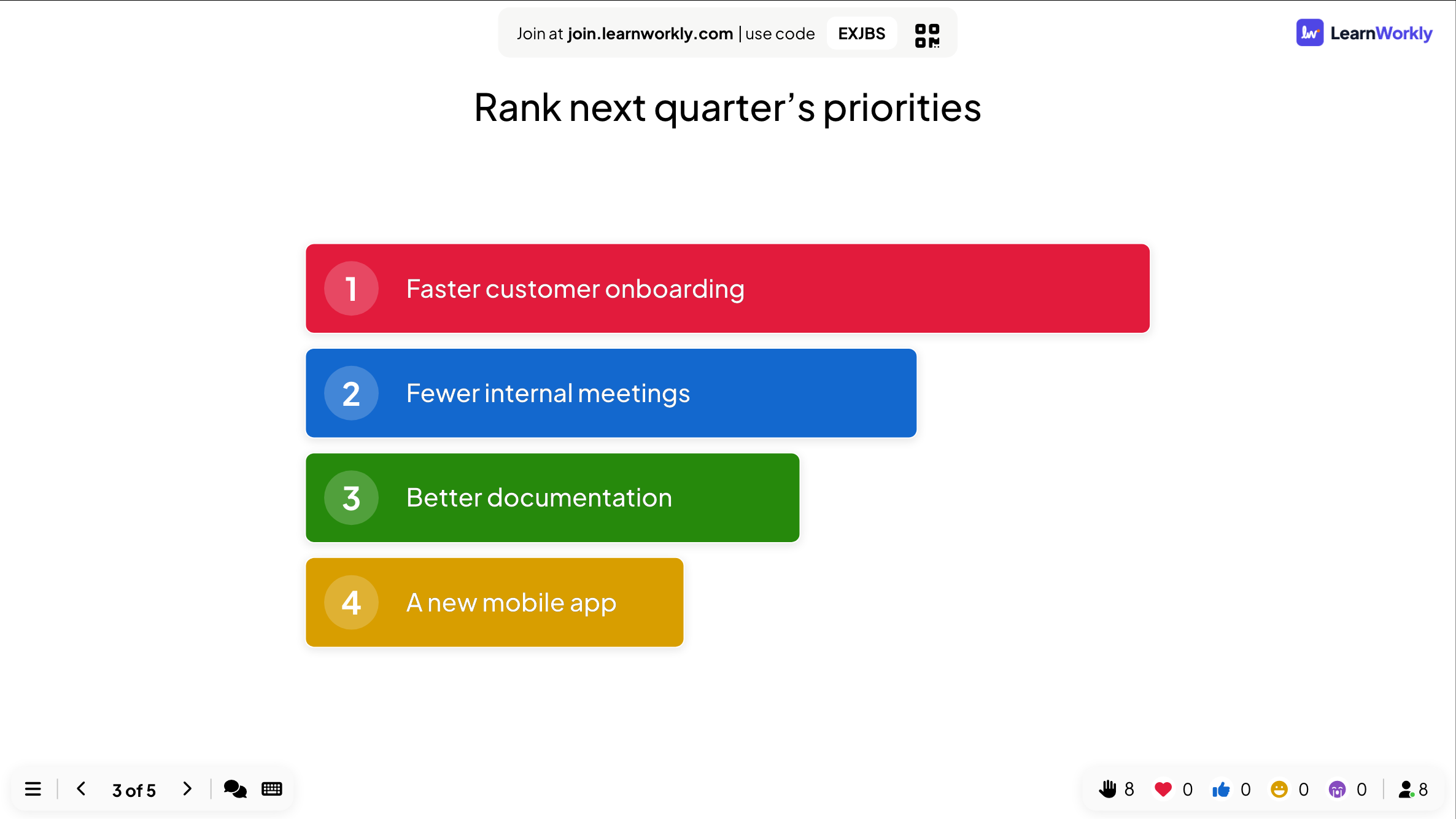
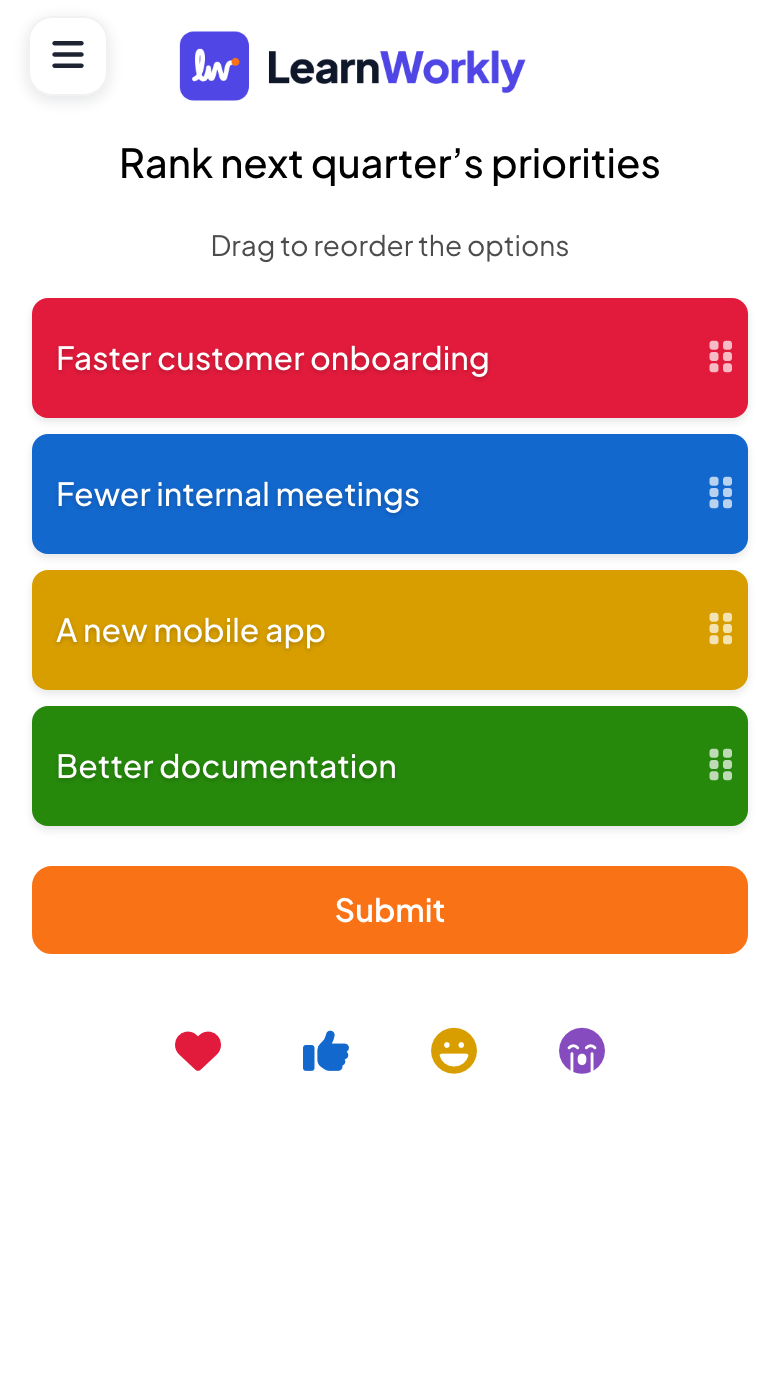
对下个季度的优先事项排序:加快客户上手 / 减少内部会议 / 开发新的移动应用 / 完善文档
- 你
- 在宣布计划之前提问,而不是之后。如果全场不认同这个计划,您希望现在就知道。
- 在他们的手机上
- 大家把选项拖成自己的顺序,然后点击“提交”。
- 在大屏幕上
- 各选项以柱条显示,从排名最高到最低:加快客户上手排第一,新的移动应用排最后。随回答到达实时更新。
提示: 排序没有正确答案。想了解大家的倾向有多强烈,可以接着用 100 Points。
- 4100 Points 3 分钟
分配预算
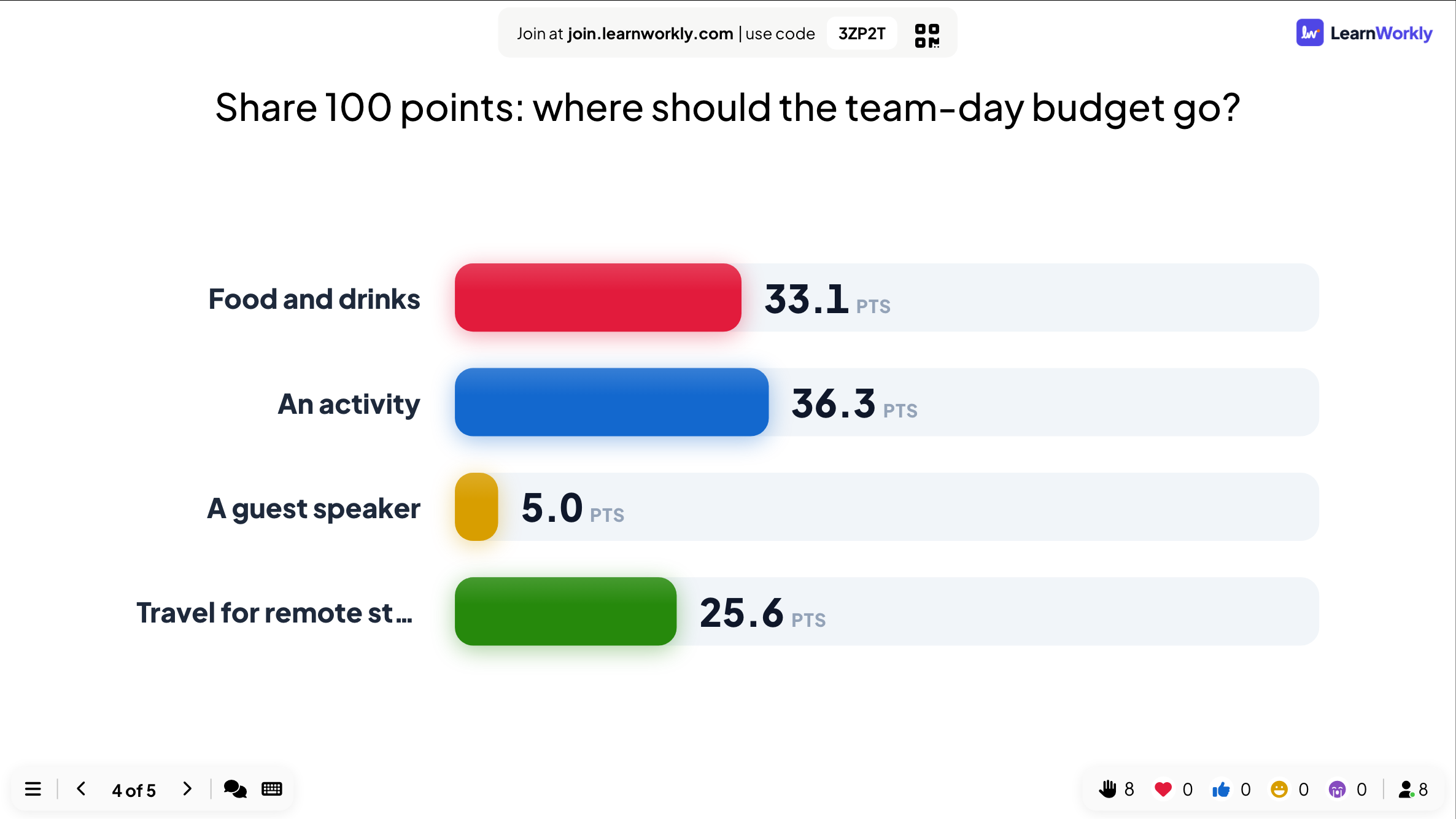
分配 100 分:团队活动日的预算该花在哪里?餐饮 / 一项活动 / 一位嘉宾演讲 / 远程员工的差旅
- 你
- 当每个选项听起来都不错时使用。有限的分数能显示大家真正愿意放弃什么。
- 在他们的手机上
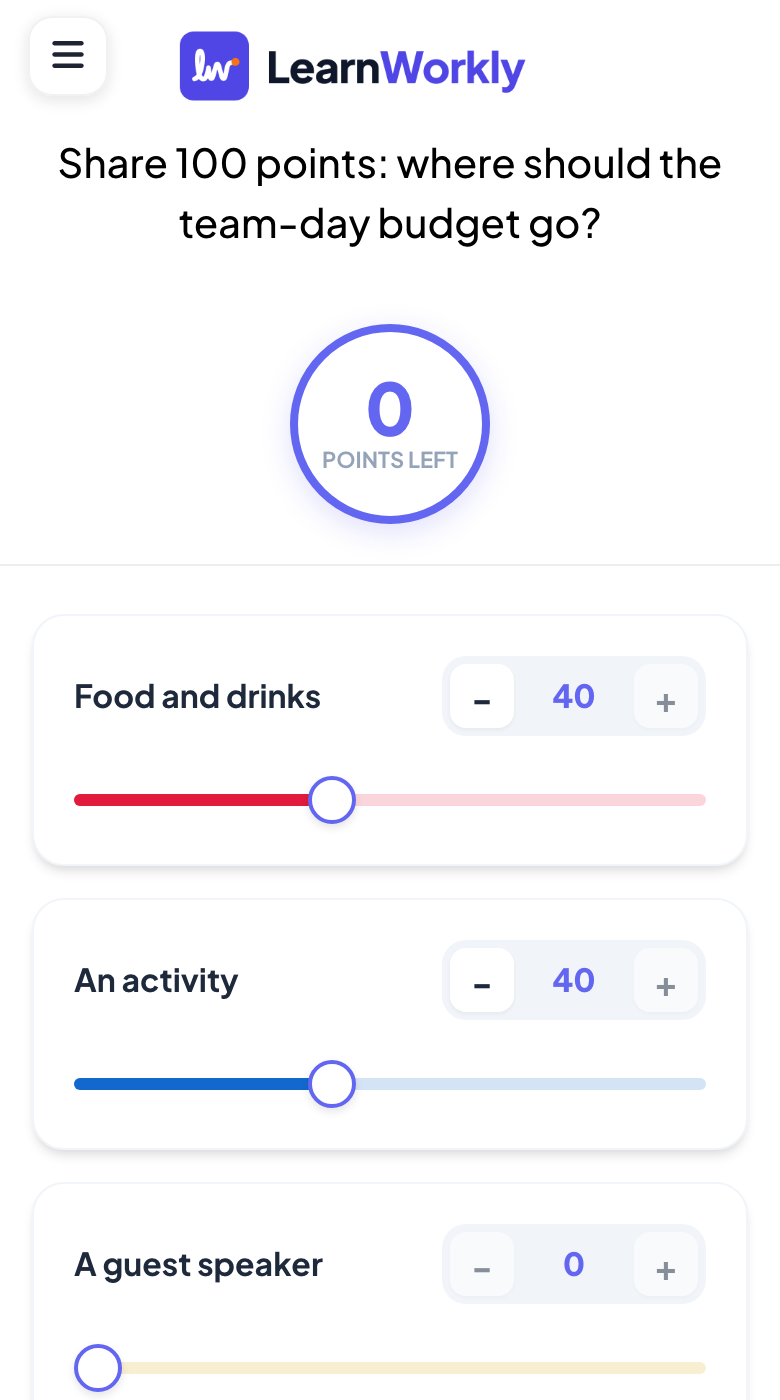
- 每个选项都有加减按钮,剩余积分从 100 开始递减。
- 在大屏幕上
- 每个选项的平均分:一项活动(36)和餐饮(33)领先,远程员工的差旅得到 26,嘉宾演讲只有 5。比任何举手表决都清楚。
提示: 控制在四到六个选项,让大家一分钟内就能分完分数。
- 5Open Ended 3 分钟
一件该停止做的事
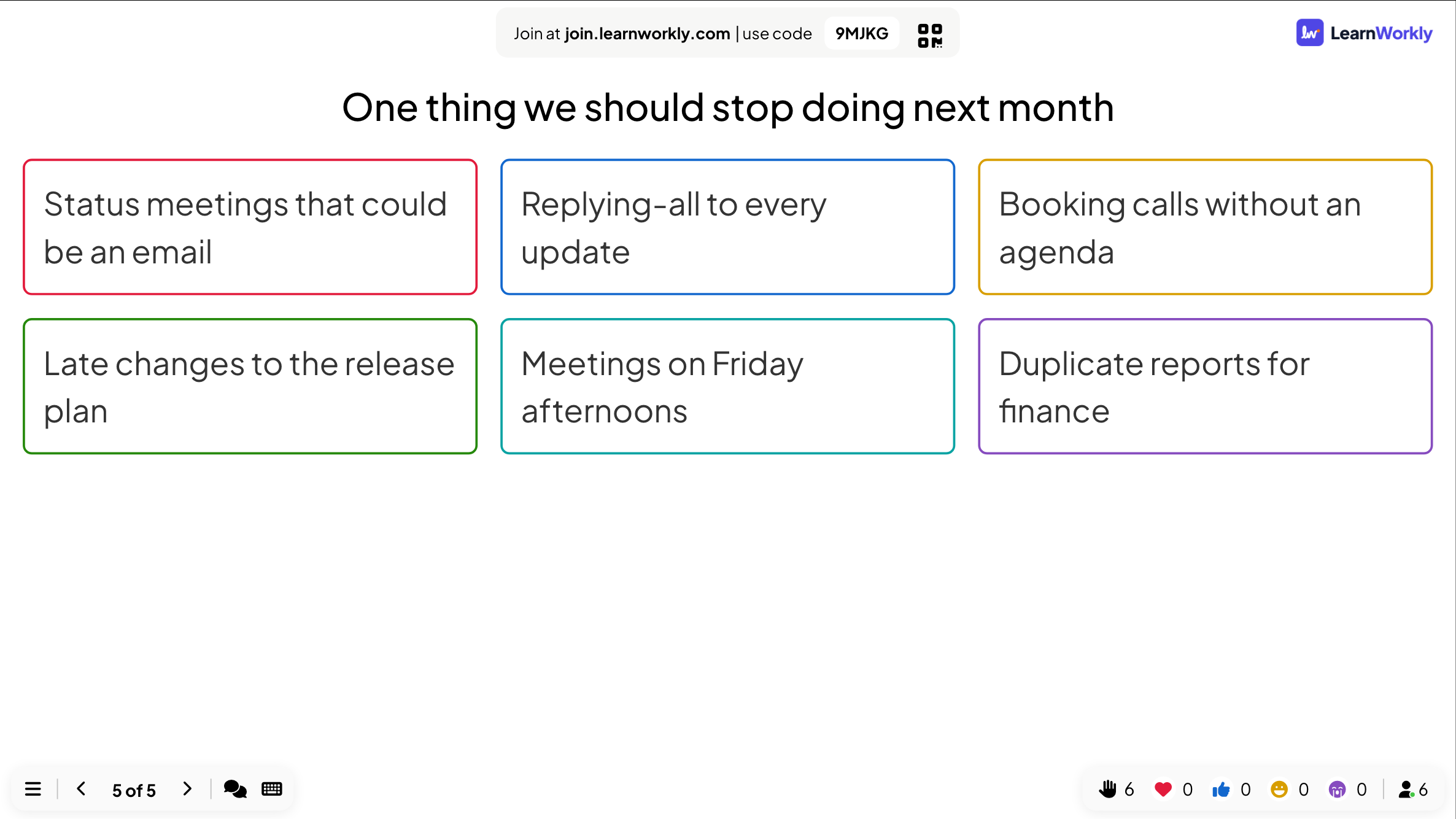
下个月我们应该停止做的一件事
- 你
- 以开放式问题收尾,读出几个回答。然后分享幻灯片或报告。
- 在他们的手机上
- 一个简短的回答和“提交”。
- 在大屏幕上
- 以卡片显示的回答:本可以发封邮件解决的进度会议、全部回复、没有议程的通话。
提示: 会后打开报告查看会议中的每个回答,Basic 及以上可导出报告与团队分享。
LearnWorkly 如何帮助你
打造互动会议所需的一切
带审核的 Q&A
点赞、审核链接、亵渎过滤,以及标记为已回答的问题。
实时投票
随着投票逐渐增长的柱状图和饼图,可实时显示,也可在您准备好时揭晓。
词云和开放式问题
一次性收集所有人的想法和反馈。
您自己的幻灯片
导入 PowerPoint 或 PDF,或在演示中显示 Google Slides、PowerPoint 或 Gamma 链接。
可以借鉴的创意
几分钟就能做好的演示
可复制到新演示中的幻灯片清单:在编辑器中添加这些幻灯片,写上您自己的题目,然后开始演示。
全员大会
公司月度通报会
- 1投票:这个月感觉如何?
- 2您的进展汇报幻灯片,导入即用
- 3带审核的 Q&A
- 4排序:下个季度的优先事项
- 5Open Ended:一件该停止做的事
会议演讲
30 分钟的台上环节
- 1Word Cloud:你为什么来这里?
- 2您的演讲,带动画导入
- 3投票:讲到一半时做个预测
- 4可点赞的 Q&A
- 5量表:为本次活动打分
团队规划
确定下个季度的优先事项
- 1Open Ended:想法
- 22x2 Grid:投入与影响
- 3100 Points:钱该花在哪里
- 4排序:最终顺序
- 5上个季度的Remote Retro
网络研讨会
线上观众,人数不限
- 1Quick Form:你的角色是什么?
- 2您的幻灯片
- 3每十分钟一个投票
- 4Q&A
- 5用于反馈的问卷链接
你最常用的功能
阅读更多
常见问题
大家需要应用或账户吗?
不需要。他们在任何手机或笔记本电脑上扫描二维码,或访问 join.learnworkly.com 并输入代码。
远程的人可以参与吗?
可以。任何拥有代码的人都可以在任何地方用自己的设备加入,在您通过常用的视频通话共享屏幕时与现场一起作答。
提问是匿名的吗?
可以。没有署名的问题显示为“匿名”,投票和词云从不询问姓名。
可以由别人审核问题吗?
可以。开启“Q&A审核模式”并分享审核链接:同事会在问题显示到屏幕之前进行批准。
可以使用我自己的幻灯片吗?
可以。导入 PowerPoint(保留动画)或 PDF,或在演示中显示 Google Slides、PowerPoint 或 Gamma 链接。
可以用手机运行吗?
可以,Pro 和 Enterprise 提供遥控器:在大屏幕播放演示的同时,用手机切换幻灯片、查看 Q&A 和演讲者备注。
可以有多少人加入?
Free 最多 10 人,Basic(每月 US$7.99)100 人,Pro(每月 US$14.99)5,000 人,足以支持全公司会议或会议分论坛。Enterprise 的上限可灵活调整。
可以使用我们公司的品牌形象吗?
字体、颜色和背景图片所有套餐均可使用。徽标需 Pro 和 Enterprise;全公司统一品牌和白标需 Enterprise。
会后我能得到什么?
一份包含本次活动所有回答和问题的报告,所有套餐都有。Basic 及以上套餐可导出为 Excel 或 PDF。
同样适合