LearnWorkly 会把演示的结果保存在报告中,活动结束后您可以回顾大家的回答。所有套餐都包含报告;下载报告需要 Basic 或以上套餐。
打开报告
- 1
从主页
点击列表中某个演示下方的报告。
- 2
从编辑器
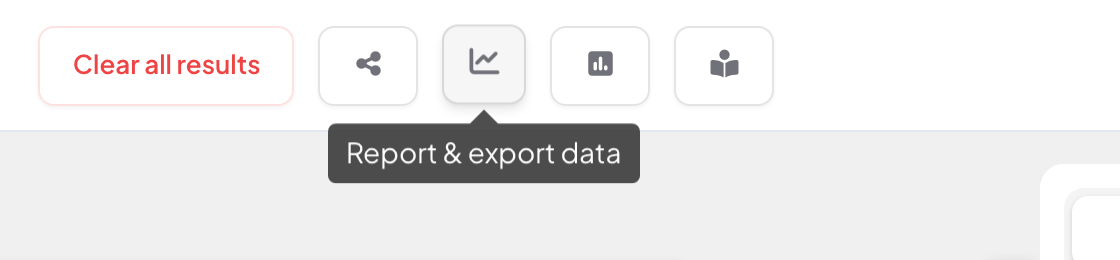
点击顶部栏中的图表图标(报告和导出数据)。
- 3
选择一个场次
如果您在两次活动之间使用了清除所有结果,每一次都会作为独立的场次保存。从报告顶部演示代码旁边的列表中选择即可。
总结
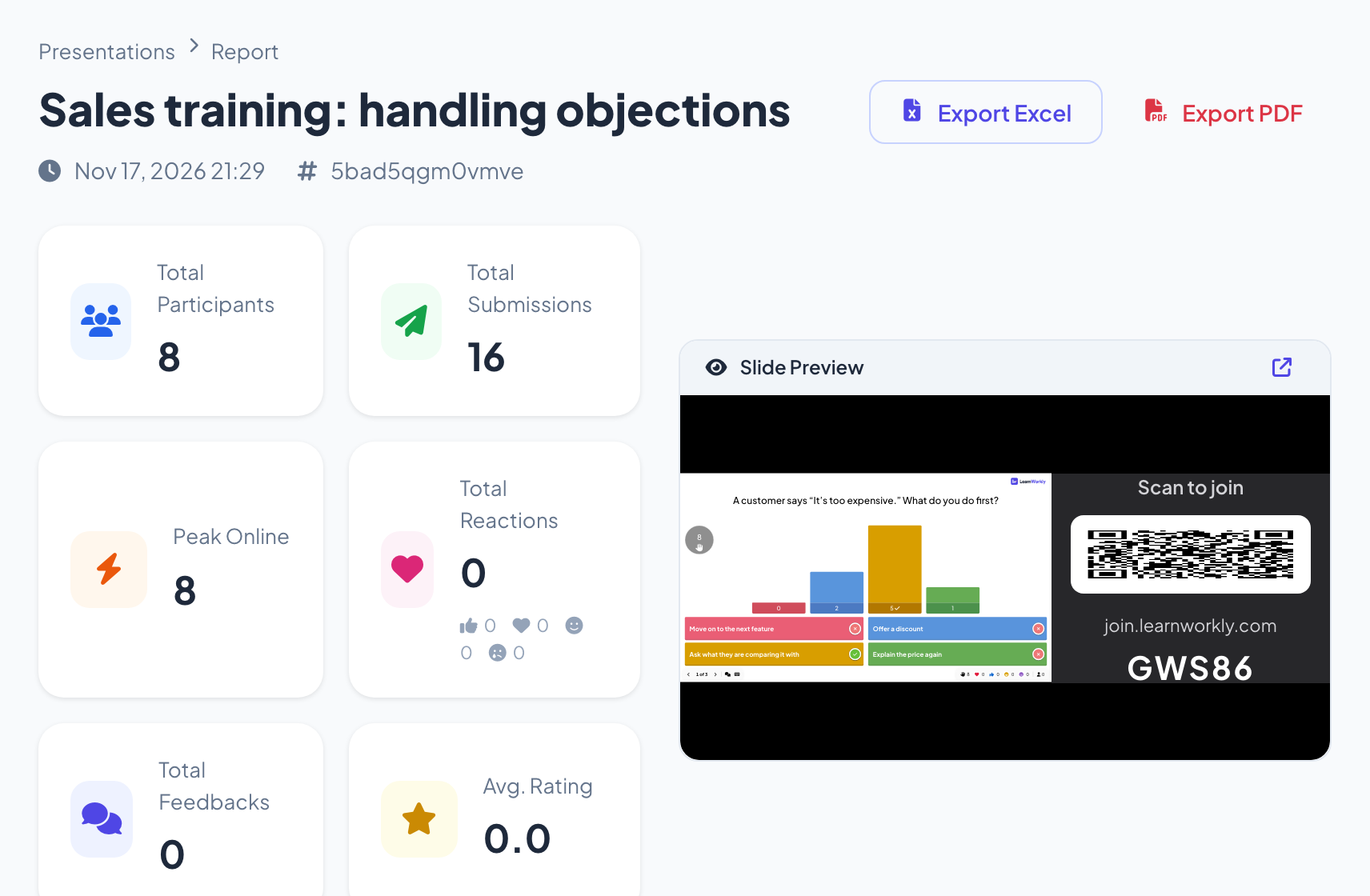
报告顶部显示该场的日期和代码、导出Excel 和导出PDF,以及六项总计:参与者总数、提交总数、同时在线峰值、表情反应总数(以及每种表情反应的数量)、反馈总数和平均评分。幻灯片预览会回放幻灯片。
逐张幻灯片
- 1
幻灯片结果
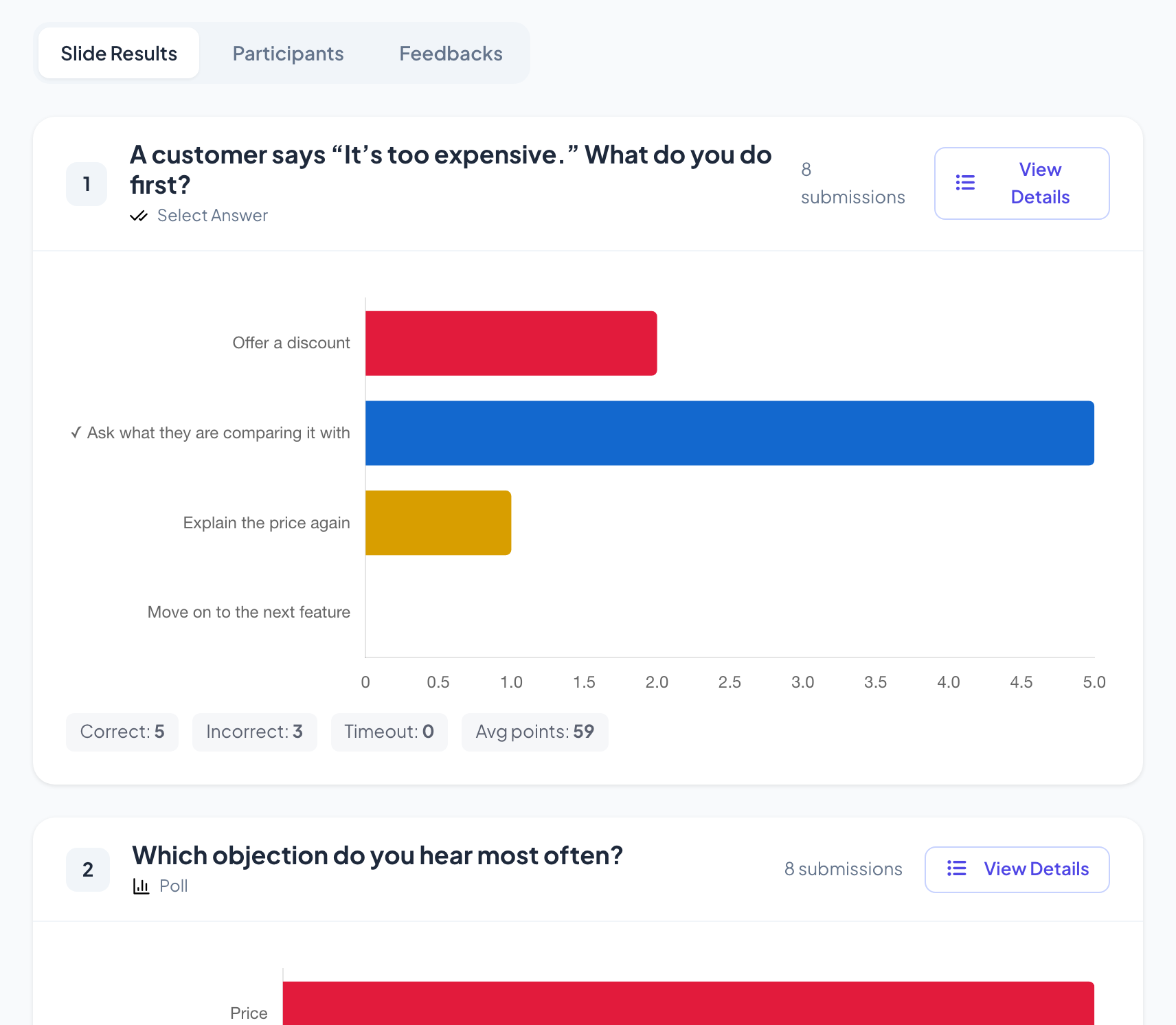
每张幻灯片一张卡片,显示其类型、提交数量以及回答的图表或列表。测验幻灯片还会显示正确、错误、超时和平均分,并在正确答案旁打勾。
- 2
谁回答了什么
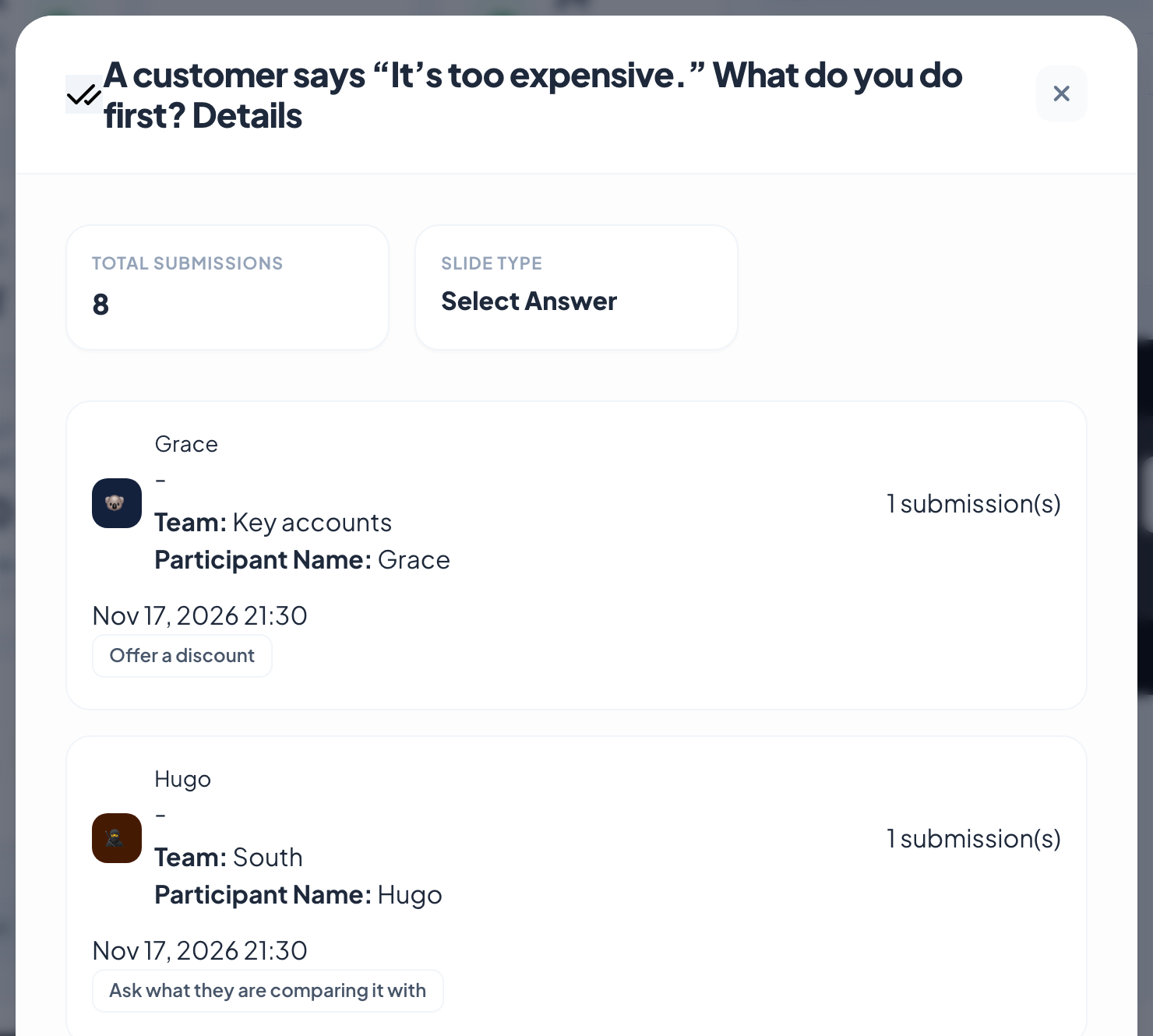
点击幻灯片上的查看详情,查看每个回答以及参与者姓名、加入时填写的信息和时间。
参与者和反馈
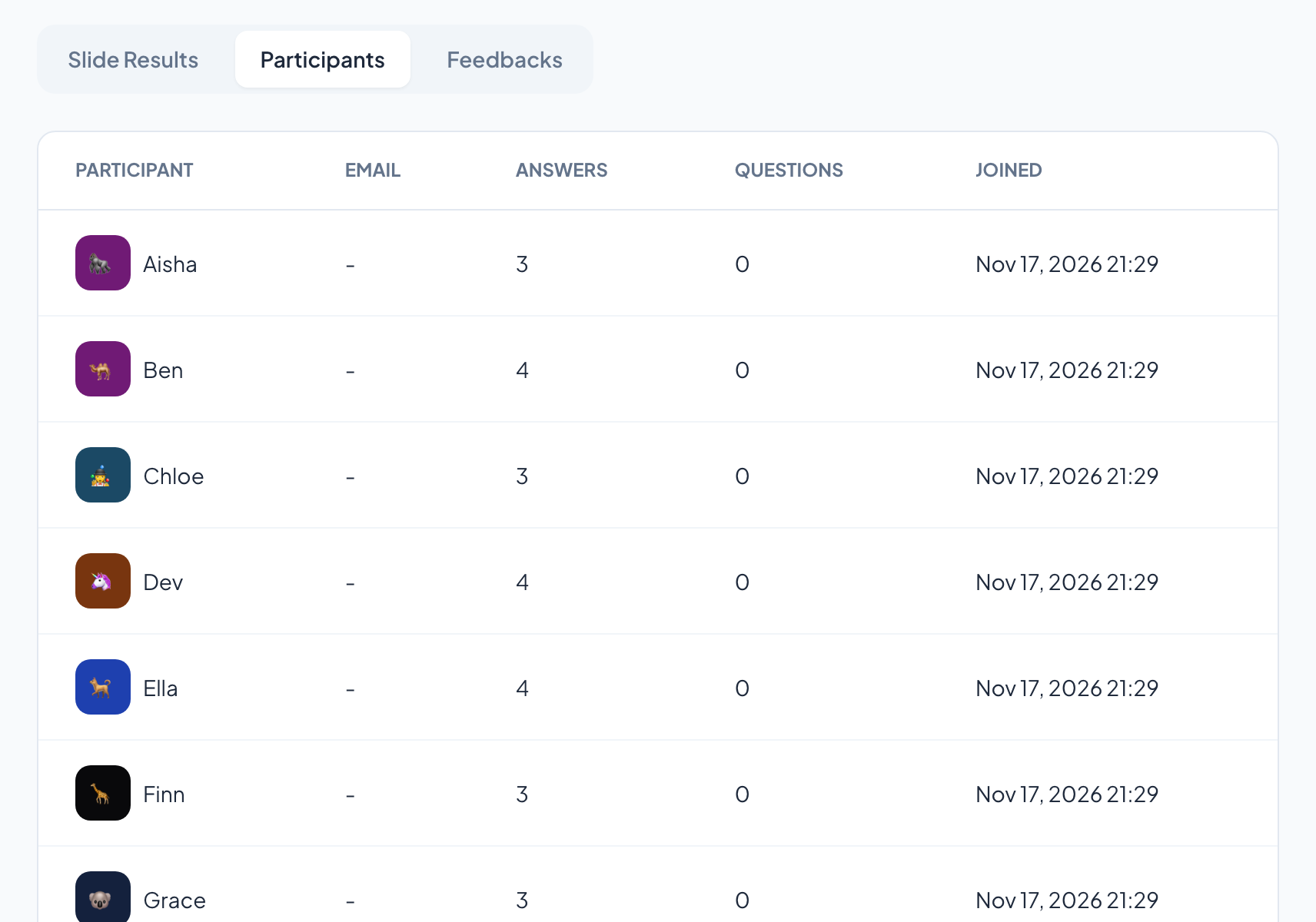
参与者标签页列出所有加入的人,包括收集到的电子邮件、他们发送的回答和问题数量以及加入时间。反馈显示大家对演示的 5 分制评分和评论,以及平均分和评分分布。开启 Q&A 时,Q&A 标签页会列出提出的问题。
常见问题
可以看到作答者的姓名吗?
只有在大家填写了姓名(例如测验昵称),或您通过参与者信息询问了他们的信息时才可以。否则回答会不带姓名地列出。
为什么提交总数比参与者总数多?
提交数统计每一个回答。八个人回答两张幻灯片就是十六份提交。
可以下载报告吗?
可以,Basic、Pro 和 Enterprise 套餐支持。参见将结果导出为 PDF 或 Excel。
最后一次与应用核对于 2026年11月17日。