PowerPoint 加载项
PowerPoint 里的配对游戏
PowerPoint 配对游戏模板依赖触发器、动画或宏,而且只有坐在电脑前的人能玩。使用免费的 LearnWorkly 加载项,一张Match Pair幻灯片就放在您的演示文稿中:每个人在倒计时结束前用自己的手机完成配对,随后幻灯片连出正确的配对,并显示有多少人全部答对。
所有套餐均免费。 如何安装和使用
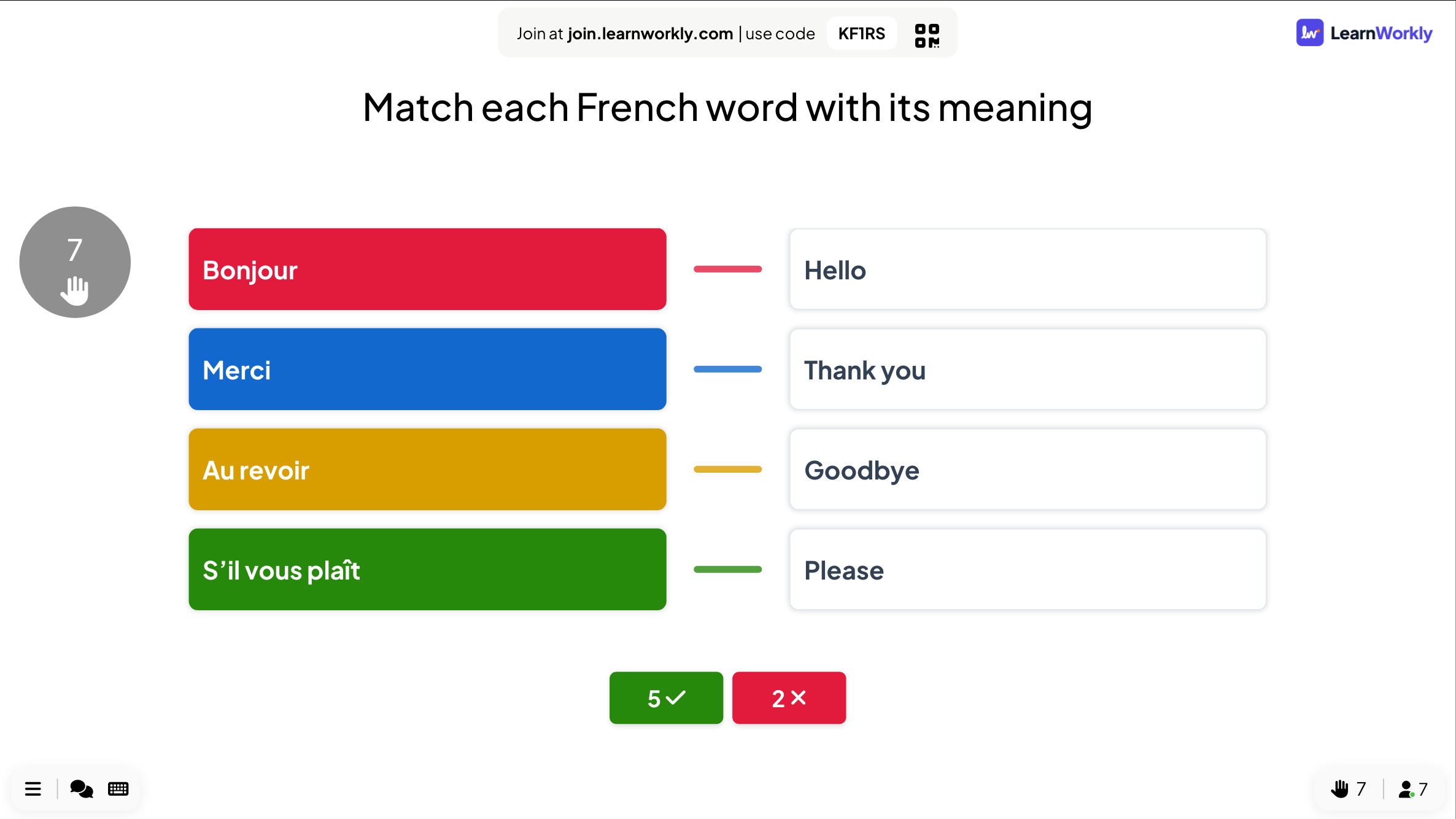
分步说明
PowerPoint 里的Match Pair:分步说明
- 1
把Match Pair加入您的演示文稿
选择一张幻灯片,点击“开始”选项卡上的 LearnWorkly,搜索 match。一张Match Pair幻灯片会添加到其后。
PowerPoint 中的 LearnWorkly 面板 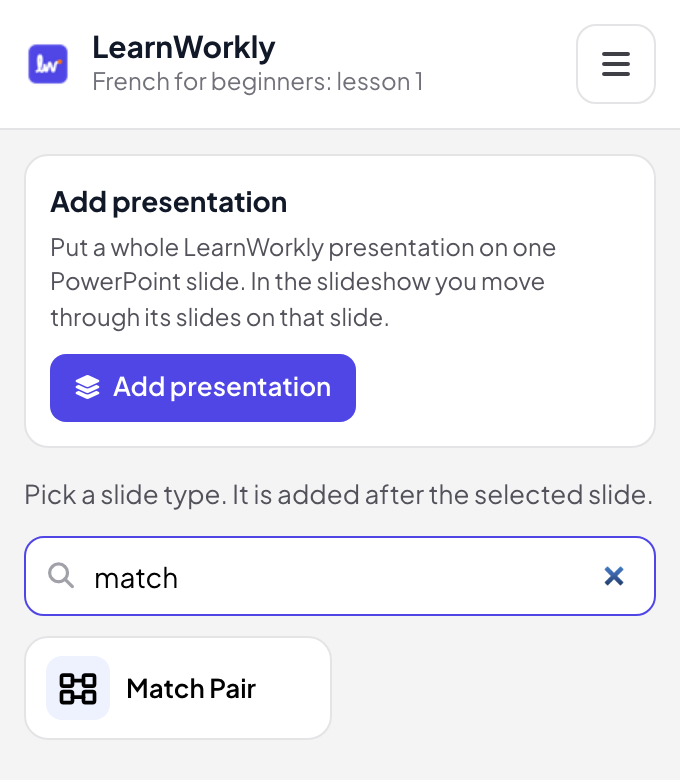
- 2
编写配对
在编辑视图中,先写说明,然后添加最多 6 组配对:每个项目及其配对,两侧都可以选择加图片。每部手机上的配对顺序都会打乱。
提示: 四组配对大约留 45 秒,并且配对之间不要容易混淆:每组配对只用一次。
PowerPoint 编辑视图 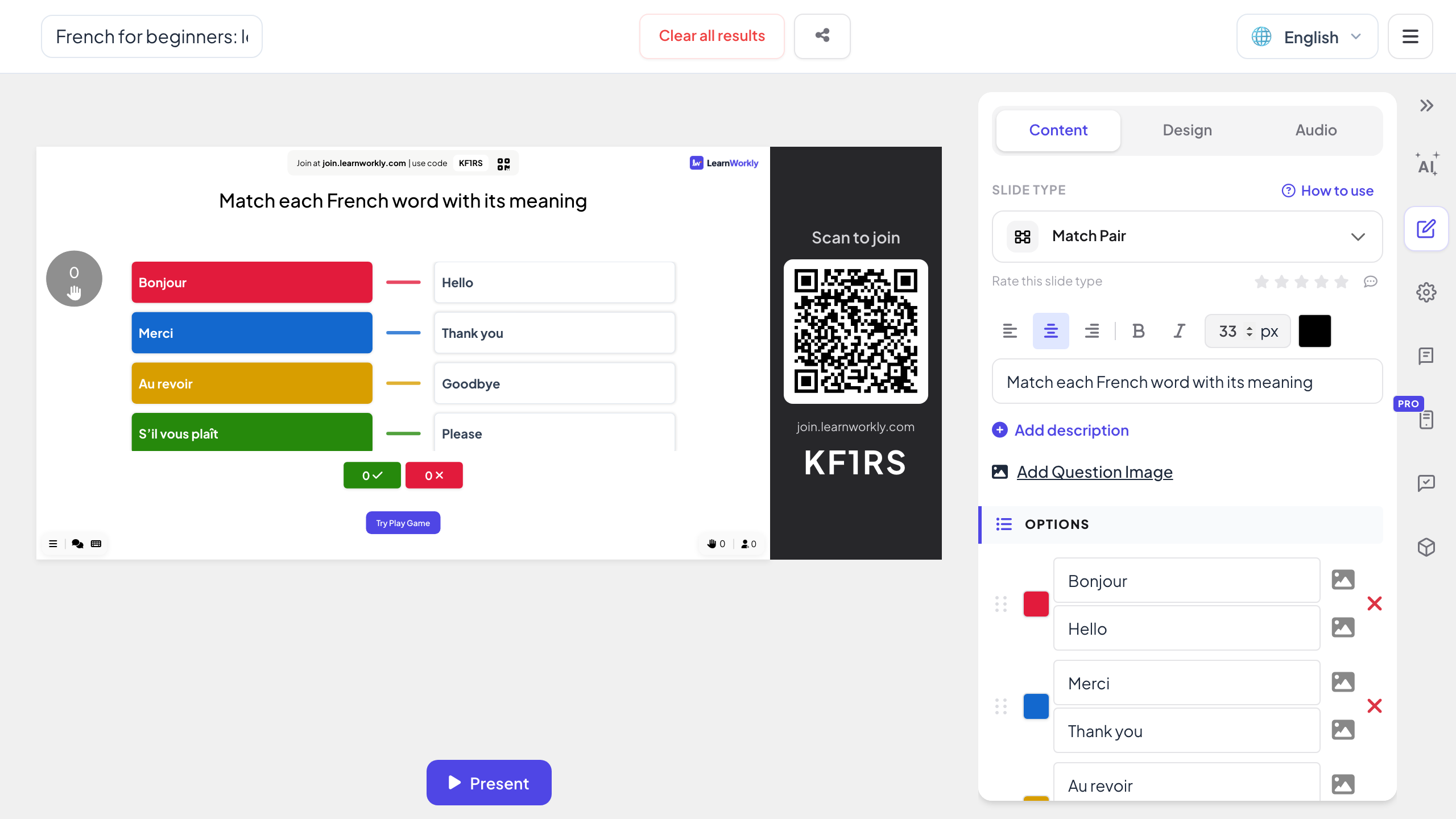
- 3
揭晓正确配对
在幻灯片放映中,等大家都加入后点击“开始游戏”。倒计时结束时,幻灯片会把每个项目连到它的配对,并显示有多少人全部配对正确。
PowerPoint 幻灯片放映 - 4
在手机上配对
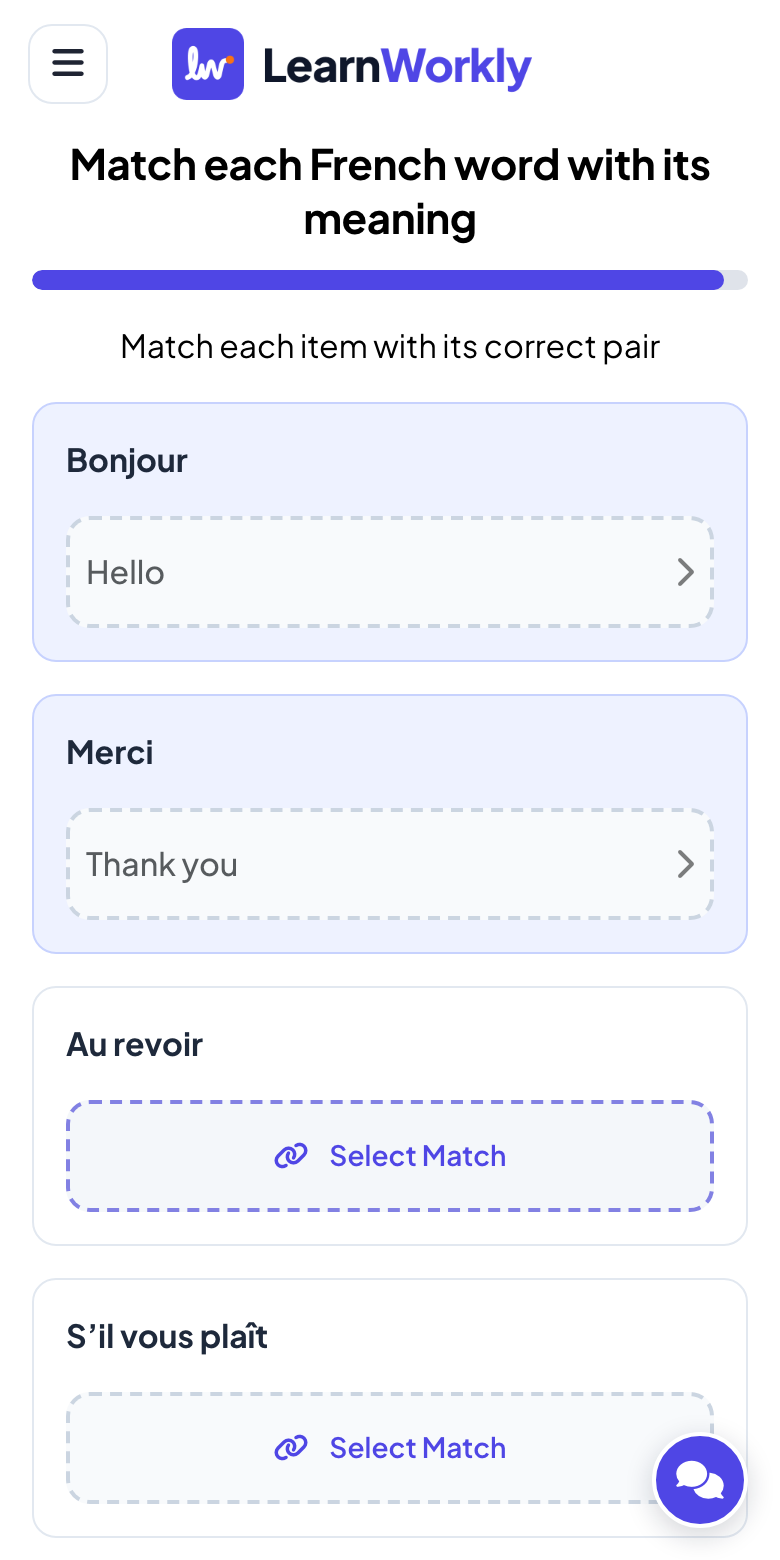
每位玩家在一个项目下点击“选择匹配”,选出它的配对,对每个项目重复操作后点击“提交答案”。答对可为排行榜赢得分数。
配对模板,还是实时配对游戏?
PowerPoint 配对模板用触发器、动画或宏让点击后显示正确配对,由一个人在前面操作。下面看看当每个人都用自己的手机配对时有什么不同。
| 功能 | 模板文件 | LearnWorkly 加载项 |
|---|---|---|
| 谁来玩 | 一个人坐在电脑前 | 所有人同时参与,每人用手机 |
| 制作 | 每组配对都要设置触发器和动画 | 输入每个项目及其配对,可选添加图片 |
| 顺序 | 固定在幻灯片上 | 每部手机上的配对顺序都会打乱 |
| 核对 | 全场大声喊出答案 | 逐一核对每个回答;幻灯片显示每组配对有多少人答对 |
| 分数 | 没有,或手动记录 | 为排行榜得分,答得越快分越高 |
可制作的配对游戏
词汇
法语单词及其含义,或英语单词及其反义词。
科学术语
细胞的各个部分及其功能,用于考前复习。
首都
国家及其首都,以国旗作为图片。
历史年份
历史事件及其发生的年份。
合规培训
“数据泄露”等术语及其含义,作为知识检查。
产品培训
各种产品及其满足的客户需求。
下载加载项
关闭 PowerPoint,运行安装程序,然后点击“开始”选项卡上的 LearnWorkly。
Windows
Windows 10 或 11,Microsoft 365 中的 PowerPoint 或 Office 2016 及更高版本
版本 1.0.1
下载 Windows 版Mac
macOS,Microsoft 365 中的 PowerPoint 或 Office 2019 及更高版本
版本 1.0.2
下载 Mac 版
常见问题
有部分分吗?
没有。只有每个项目都与其配对正确连上,答案才算正确。
可以添加多少组配对?
每张幻灯片最多 6 组配对。列表更长时,再添加一张Match Pair幻灯片。
可以使用图片吗?
可以。配对的两侧都可以放图片,例如一侧是国旗,另一侧是国家。
这是翻牌记忆游戏吗?
不是,Match Pair是一种配对题。如需正反两面的卡片,请使用Flip Cards幻灯片。
在 Mac 版 PowerPoint 中能用吗?
能。加载项可安装在 Windows 版 PowerPoint(Microsoft 365,或 Office 2016 及更高版本)和 Mac 版 PowerPoint(Microsoft 365,或 Office 2019 及更高版本)上。网页版 PowerPoint 暂不支持。