留在 Google Slides 中
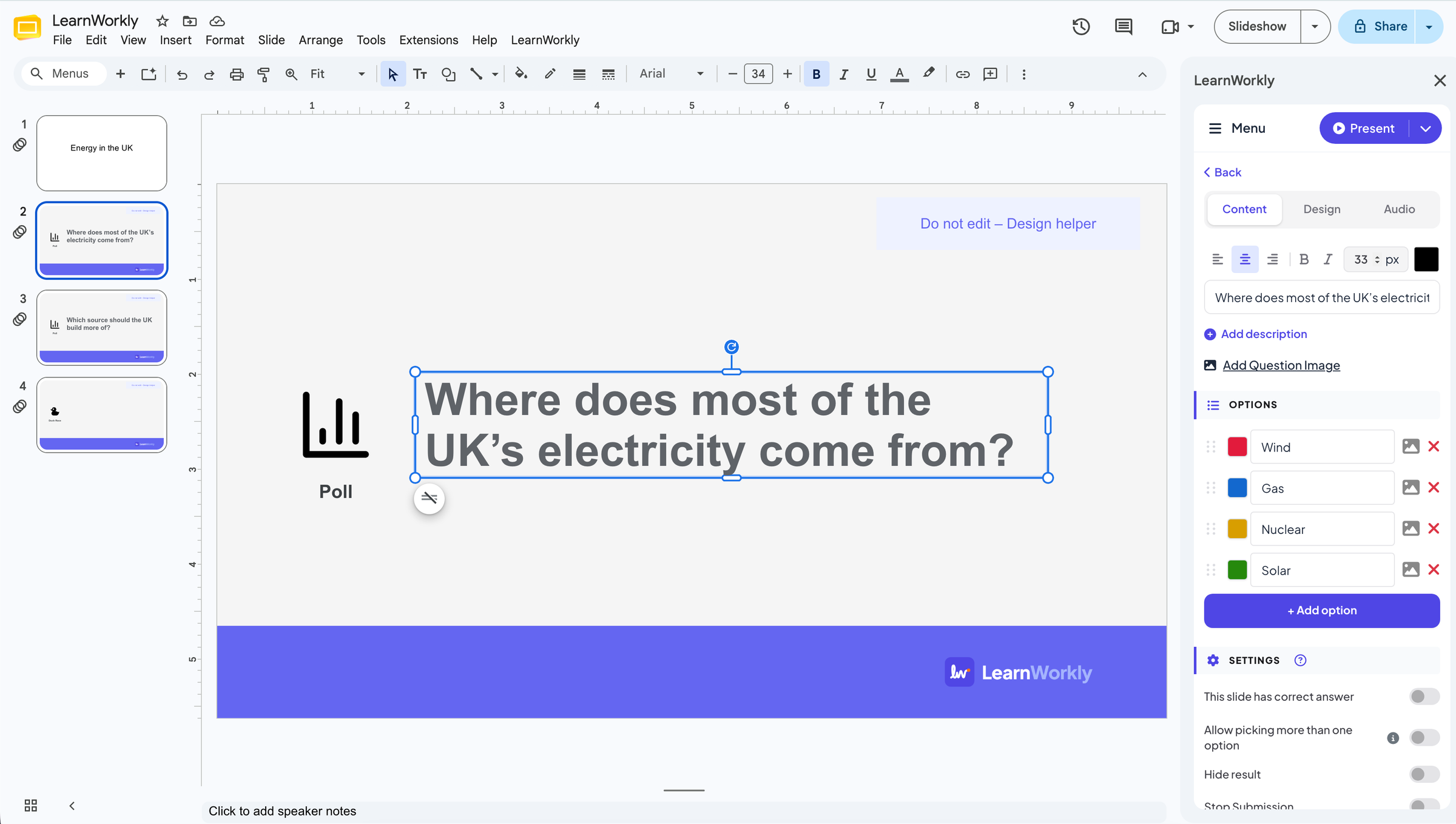
扩展程序 › LearnWorkly 会在幻灯片旁边打开一个面板。每张 LearnWorkly 幻灯片都是普通的 Google 幻灯片,可以移动、复制或删除。
所有幻灯片类型
投票、词云、开放式问题、测验,以及 Duck Race 和 Spinner Wheel 等游戏:与 LearnWorkly 应用中的幻灯片完全相同。
在面板中编辑
在面板中输入问题和选项。Google 幻灯片上的问题会随着您的输入而变化。
手机用代码加入
参与者在手机浏览器中打开加入地址或扫描二维码即可。无需应用,无需账号。
在真实活动中
一堂先向全班提问的地理课
一位地理老师在 Google Slides 中准备了关于能源的课。在展示数据之前,她想让全班猜猜英国的电力主要来自哪里,又不想在另一个工具里重做整份演示文稿。
- 1
在 Google Slides 中打开 LearnWorkly
打开演示文稿后,她选择 扩展程序 › LearnWorkly › Open Panel。面板在幻灯片旁边打开,并将该演示文稿关联到一个同名的 LearnWorkly 演示。
提示: 首次使用时,面板会请您登录或创建免费账号。复制参与者链接、帮助中心和退出登录位于面板顶部的 ☰ 菜单中。

- 2
在标题幻灯片之后加入投票
她选中标题幻灯片,在面板中选择投票。演示文稿中紧随其后出现一张 LearnWorkly 幻灯片,面板显示投票编辑器,她在其中输入问题,并把四种电力来源作为选项。
提示: 之后在演示文稿中点击某张 LearnWorkly 幻灯片,然后在面板中选择“点击编辑”,即可再次修改。

- 3
演示
她在面板中点击“演示”。投票出现时便开始实时进行:加入代码在幻灯片顶部,全班用手机加入,柱条随着投票到来而增长。Wind 以 8 票中的 4 票胜出。
- 在手机上
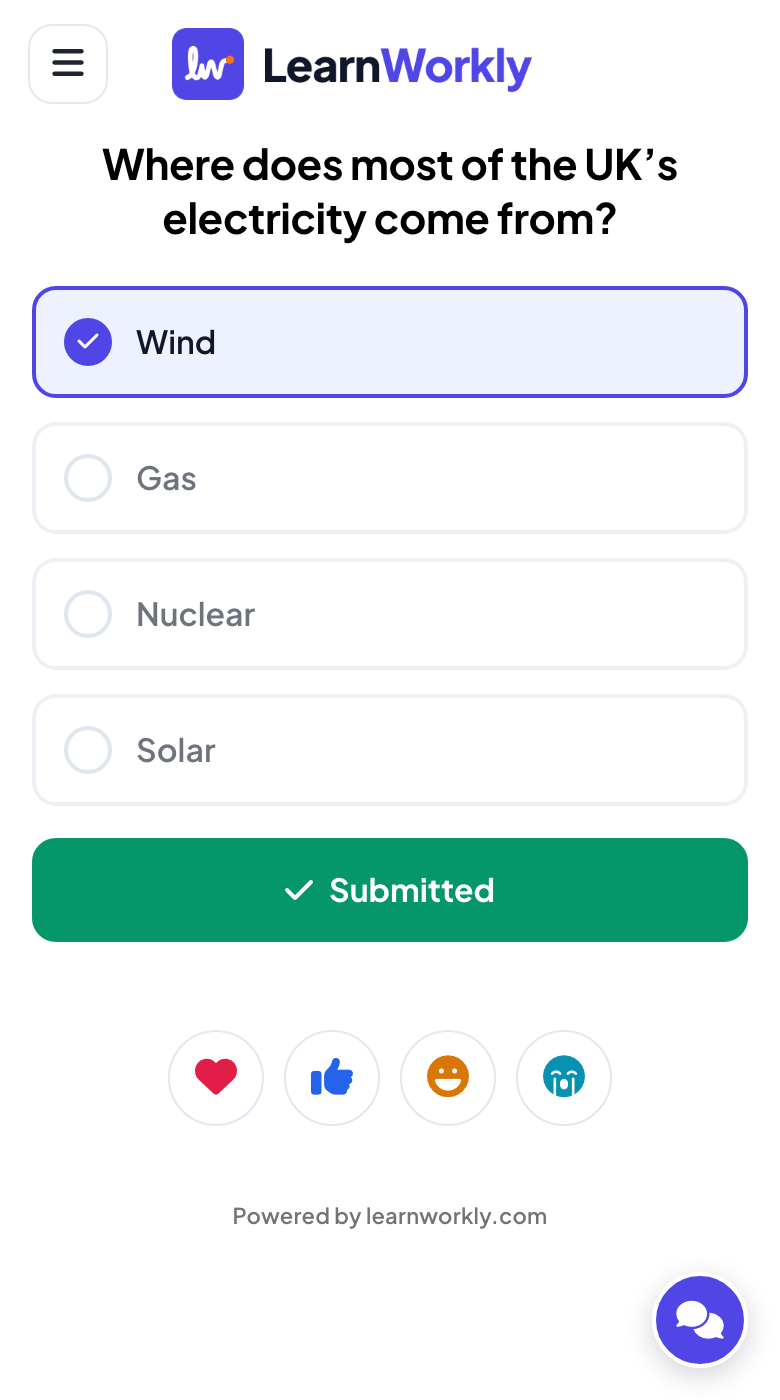
- 在手机上: 问题和四种电力来源显示为大按钮;投票后显示“已提交”。
- 在大屏幕上
- 在大屏幕上: 实时图表,顶部是加入代码。
大屏幕 
重要的设置
安装插件后,各项功能在 Google Slides 中的位置。
| 设置 | 作用 | 默认 |
|---|---|---|
| 扩展程序 › LearnWorkly › Open Panel | 在幻灯片旁边打开 LearnWorkly 面板。 | 扩展程序菜单 |
| 幻灯片类型 | 热门、测验、游戏、互动、内容和集成。点击一下即可在当前幻灯片之后添加该幻灯片。 | 在面板中 |
| 点击编辑 | 在演示文稿中选中 LearnWorkly 幻灯片时显示:在面板中打开它的问题和选项。 | 在面板中 |
| 演示 | 从头开始或从当前幻灯片开始演示。 | 面板顶部 |
| ☰ 菜单 | 复制参与者链接、重置结果、帮助中心、联系我们、语言和退出登录。 | 面板顶部 |
参与者看到什么
大家用手机浏览器输入幻灯片上的代码或扫描二维码即可加入:无需应用,无需账户。
LearnWorkly 幻灯片在屏幕上时,他们的手机会显示对应的按钮;在您自己的幻灯片之间,手机会等待下一张。
常见问题
什么时候可以安装?
该插件即将上架 Google Workspace Marketplace。一旦上架,安装按钮就会出现在本页面上。
这个插件免费吗?
是的,所有套餐均免费。与在 LearnWorkly 应用中一样,您的套餐决定可同时加入的人数。
如何演示含有 LearnWorkly 幻灯片的演示文稿?
点击面板顶部的“演示”。您的演示文稿会在新标签页中用 LearnWorkly 打开:Google 幻灯片显示为图片,LearnWorkly 幻灯片实时互动,屏幕上显示加入代码。即将推出的 LearnWorkly Chrome 扩展程序将让您直接在 Google Slides 中演示,并保留动画、GIF 和演讲者备注。
参与者需要 Google Slides 或账号吗?
不需要。他们扫描二维码或在手机浏览器中打开加入地址,输入幻灯片上显示的代码即可。
这个插件会访问我 Google 账号中的哪些内容?
只有您打开它的那份演示文稿。它会向该演示文稿添加 LearnWorkly 幻灯片,在您编辑时同步更新其中的问题,并为您的幻灯片生成图片,以便 LearnWorkly 在演示时显示。它不会打开您的其他文件。
我更想从 LearnWorkly 演示。
那就改为导入您的演示文稿:从 Google Slides 下载为 .pptx 或 PDF,导入 LearnWorkly,然后在应用中于幻灯片之间加入投票和测验。