
PowerPoint 加载项
PowerPoint 里的互动游戏
PowerPoint 游戏模板很巧妙,但它们依赖超链接,由一个人在前面点击。免费的 LearnWorkly 加载项在您自己的幻灯片之间放入 17 款实时游戏:全场用手机加入、同时参与,从 20 秒的鸭子赛跑到 30 分钟的密室逃脱。
所有套餐均免费。 如何安装和使用
分步说明
PowerPoint 里的游戏:分步说明
- 1
打开“游戏”分组
点击“开始”选项卡上的 LearnWorkly,在面板中打开“游戏”:Duck Race、Zombie Race、Tug of War、Spinner Wheel、Draw & Guess、情境、Bingo、Last One Standing等。点击一下即可把游戏添加到所选幻灯片之后。
PowerPoint 中的 LearnWorkly 面板 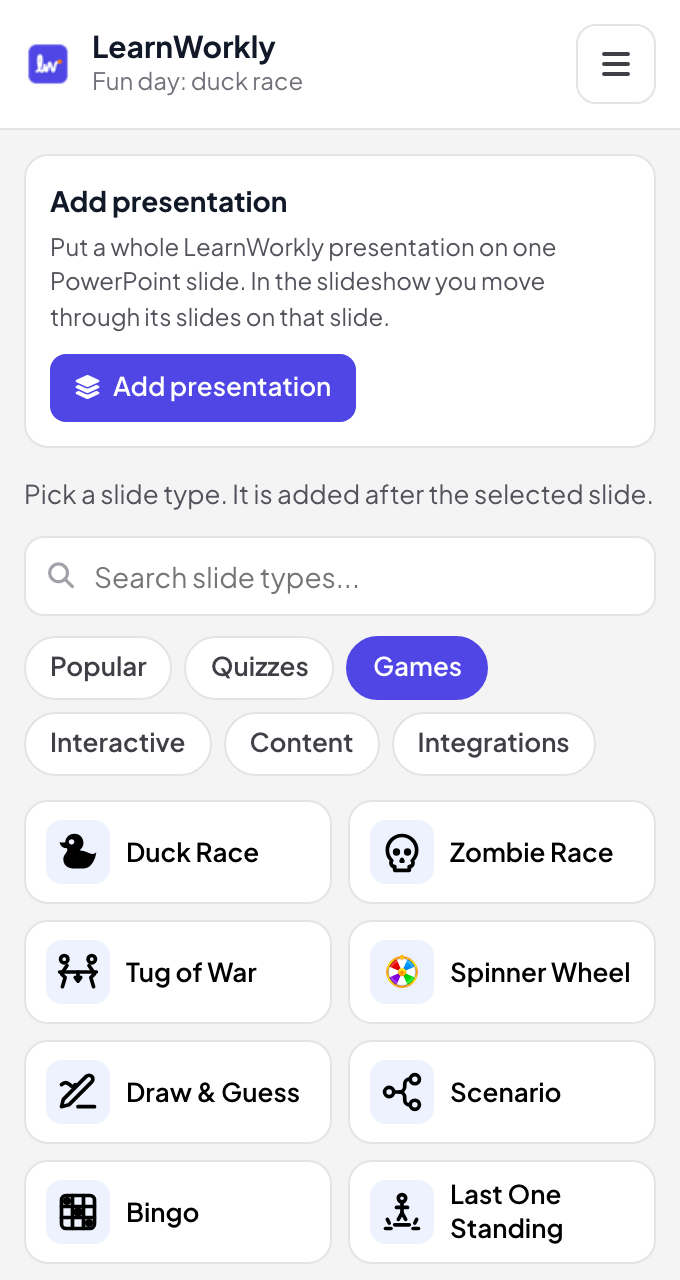
- 2
在幻灯片上设置游戏
在编辑视图中,每个游戏都会在幻灯片旁显示自己的设置,例如Duck Race的比赛时长或Tug of War的题目。
提示: 有些游戏自带示例内容,您可以先试玩,再写自己的内容。
PowerPoint 编辑视图 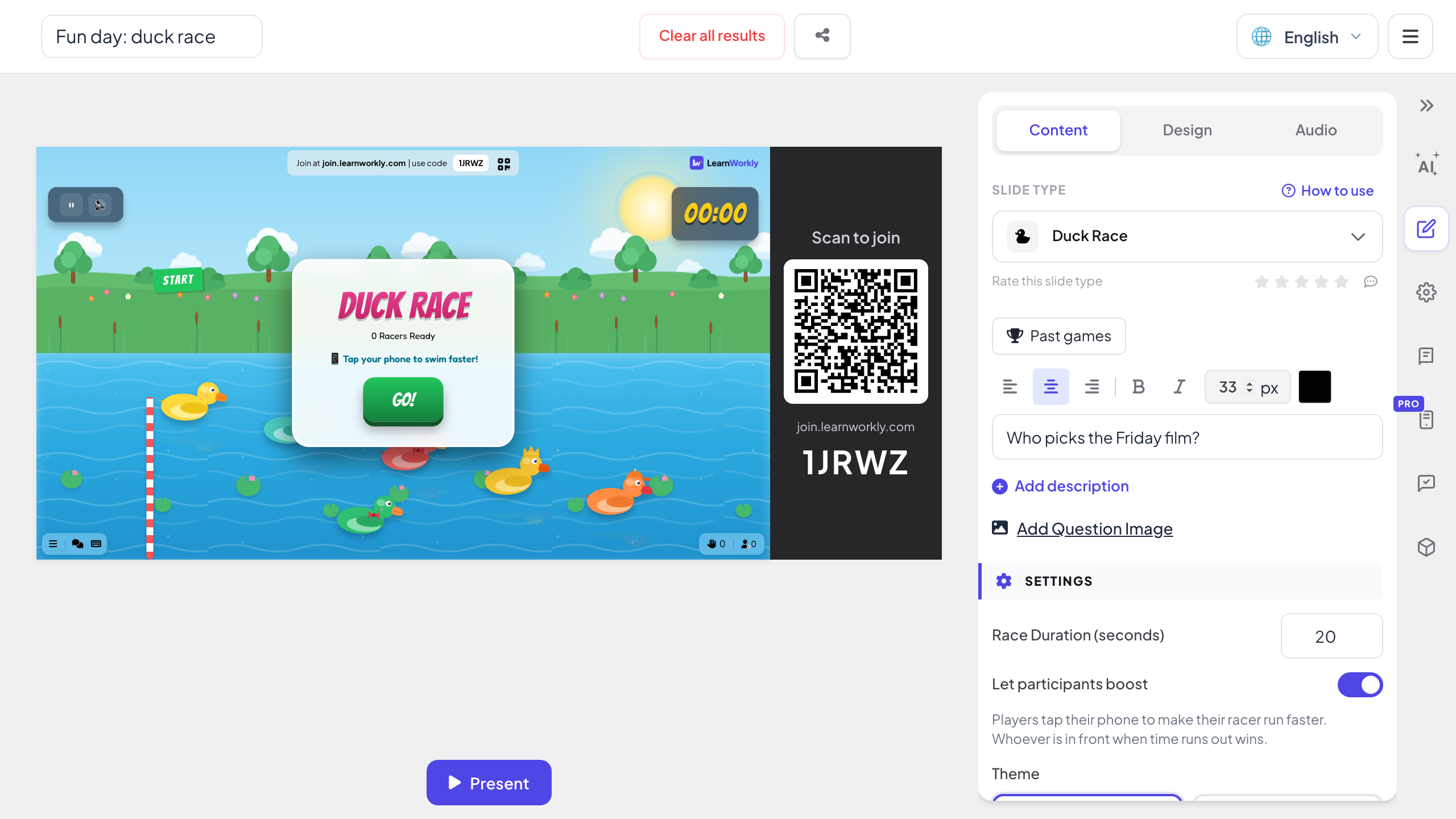
- 3
在幻灯片放映中玩
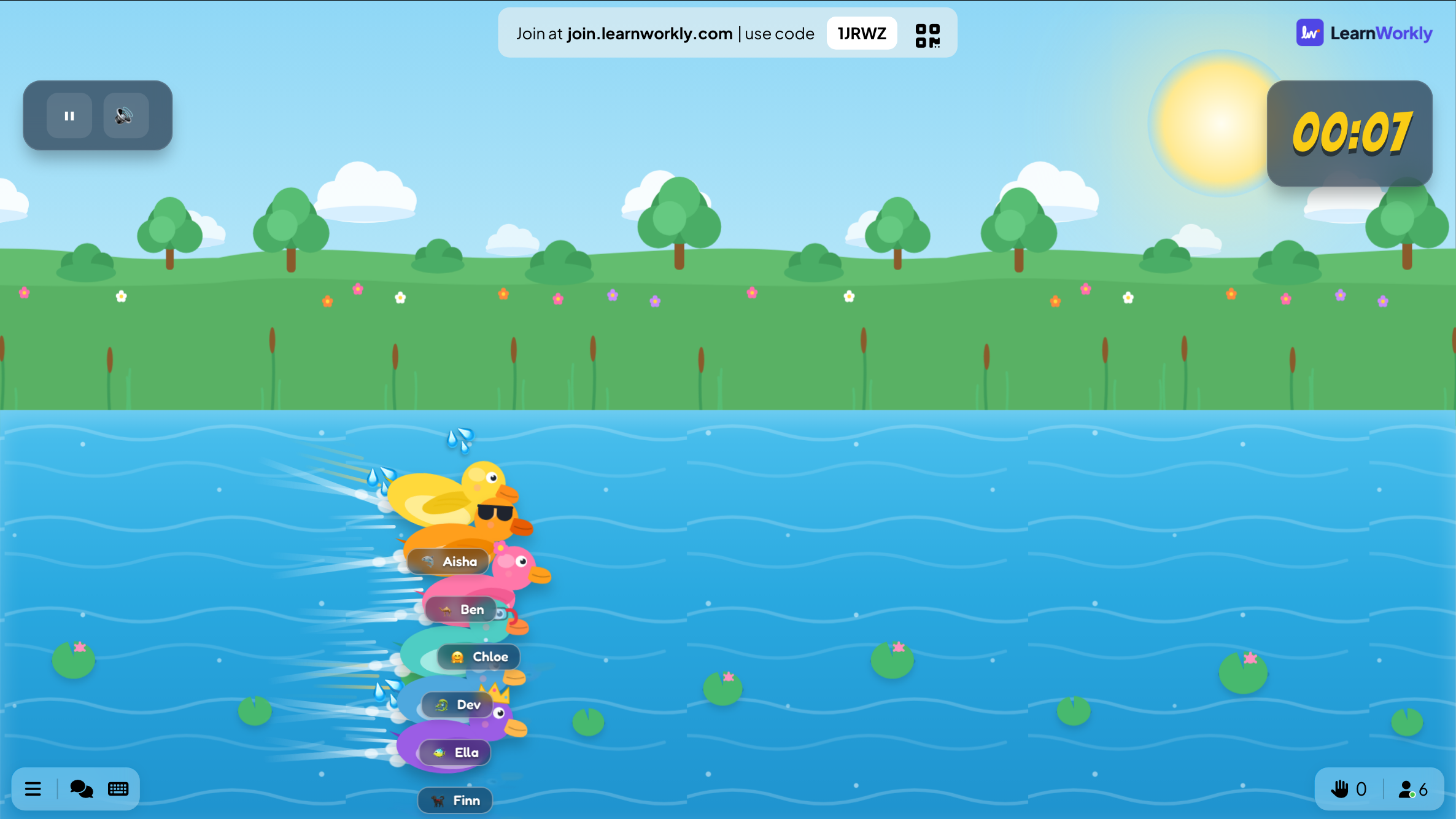
放映到游戏时,幻灯片上会显示加入代码和二维码。玩家用手机加入,您按“开始”或“出发!”,幻灯片显示比赛、分数和赢家。
PowerPoint 幻灯片放映 - 4
每个人都在手机上玩
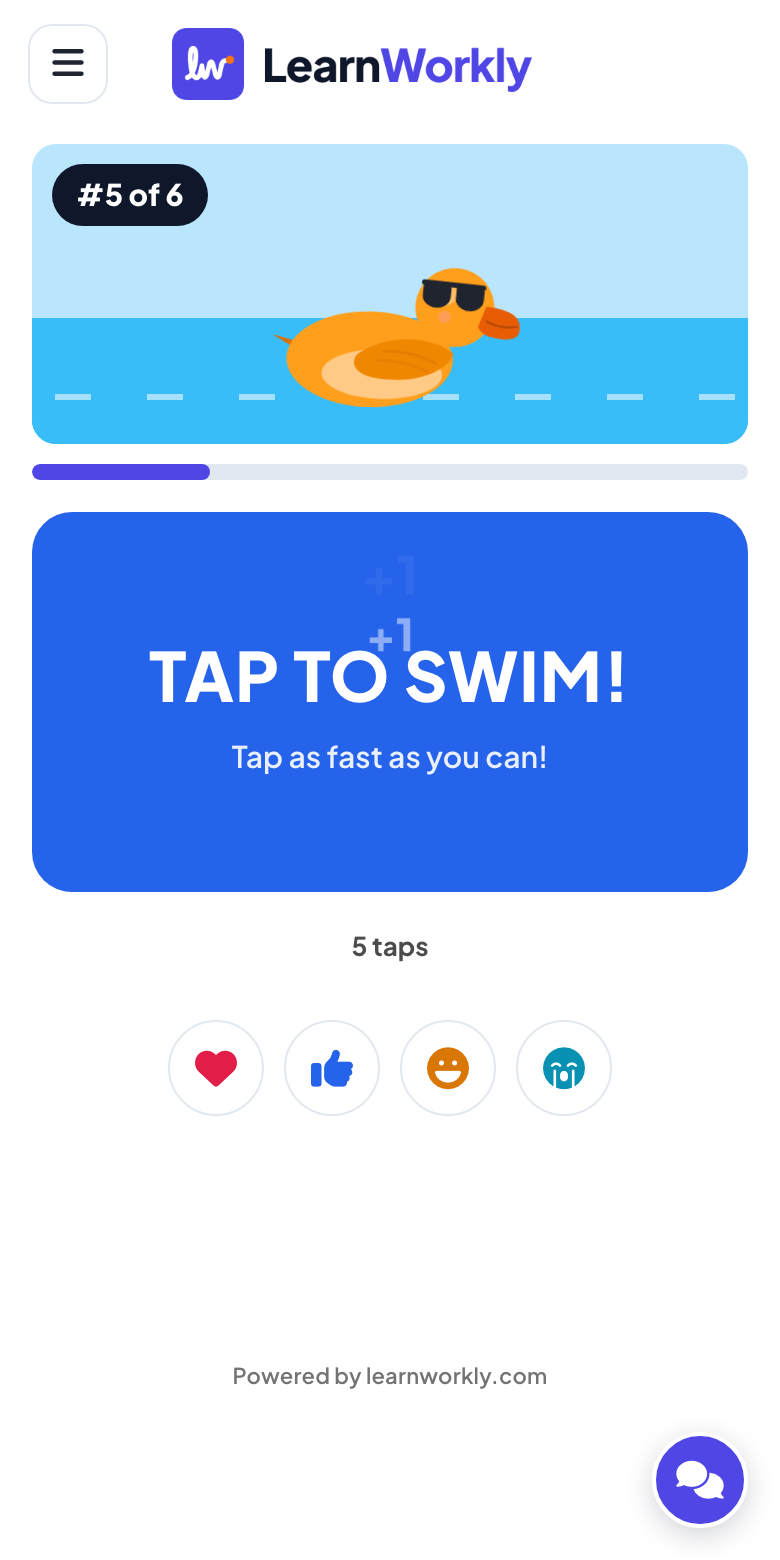
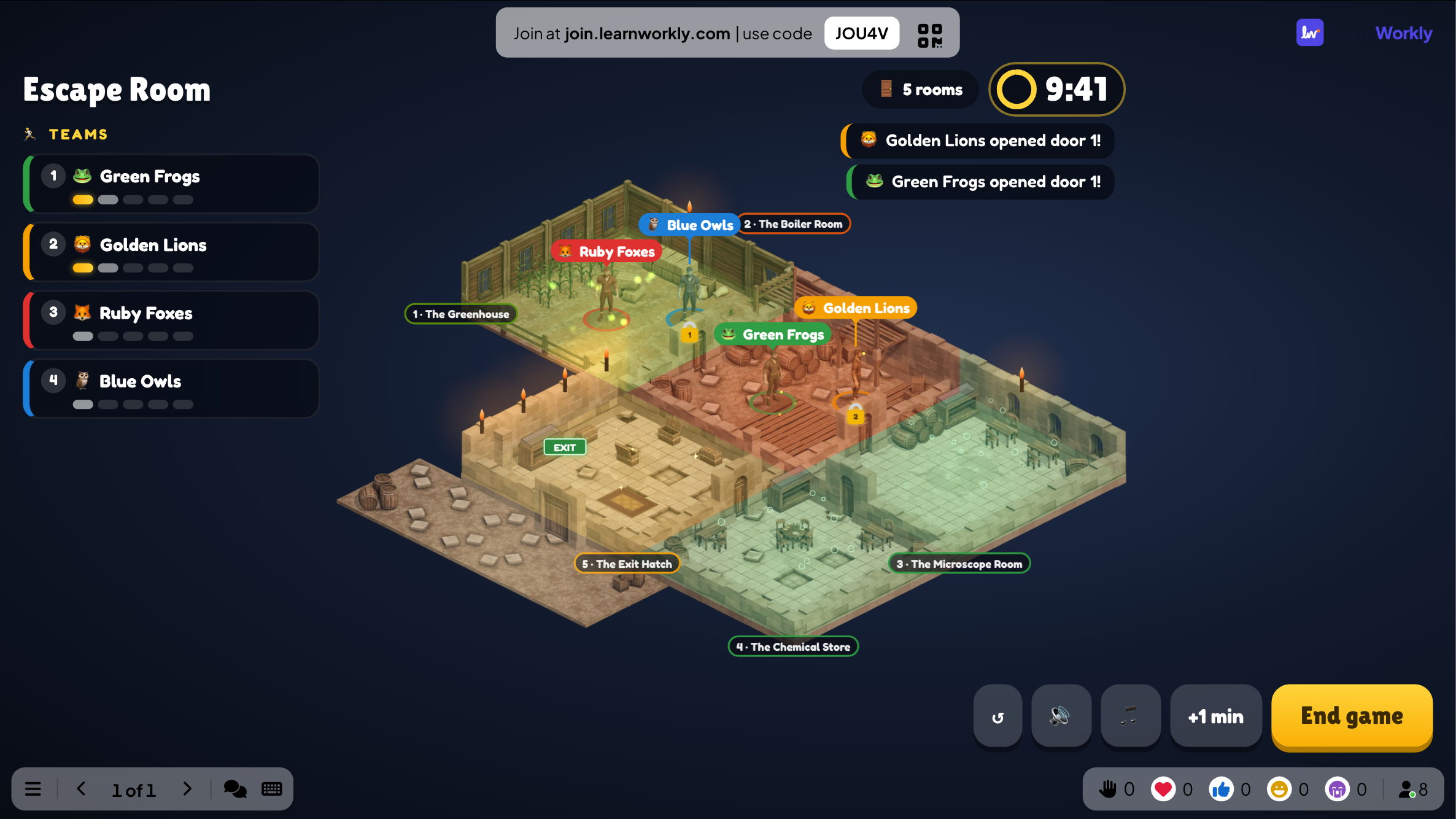
每个游戏都有自己的手机界面:Duck Race中点击游泳,Tug of War中点击为本队用力,Bingo中圈卡片,Escape Room中破解密码锁。
游戏模板,还是实时游戏?
PowerPoint 游戏模板,比如游戏节目、棋盘游戏和神秘之门,用超链接让演示者逐步点击。下面看看当游戏在幻灯片上实时运行时有什么不同。
| 功能 | 模板文件 | LearnWorkly 加载项 |
|---|---|---|
| 谁来玩 | 志愿者或队伍轮流 | 全场同时参与,用手机 |
| 设置 | 编辑超链接、触发器和分数 | 在幻灯片上填写表单,或保留示例内容 |
| 分数和赢家 | 手动记录 | 由游戏统计并显示在幻灯片上 |
| 运气 | 由幻灯片的制作方式决定 | 每个游戏都有随机抽取、宝箱和旋转 |
| 宏 | 有些模板需要宏,而 Office 默认会阻止来自互联网的文件中的宏 | 无需宏 |
| 结果 | 什么都不保留 | 每张游戏幻灯片都有往期游戏 |
加载项中的所有游戏
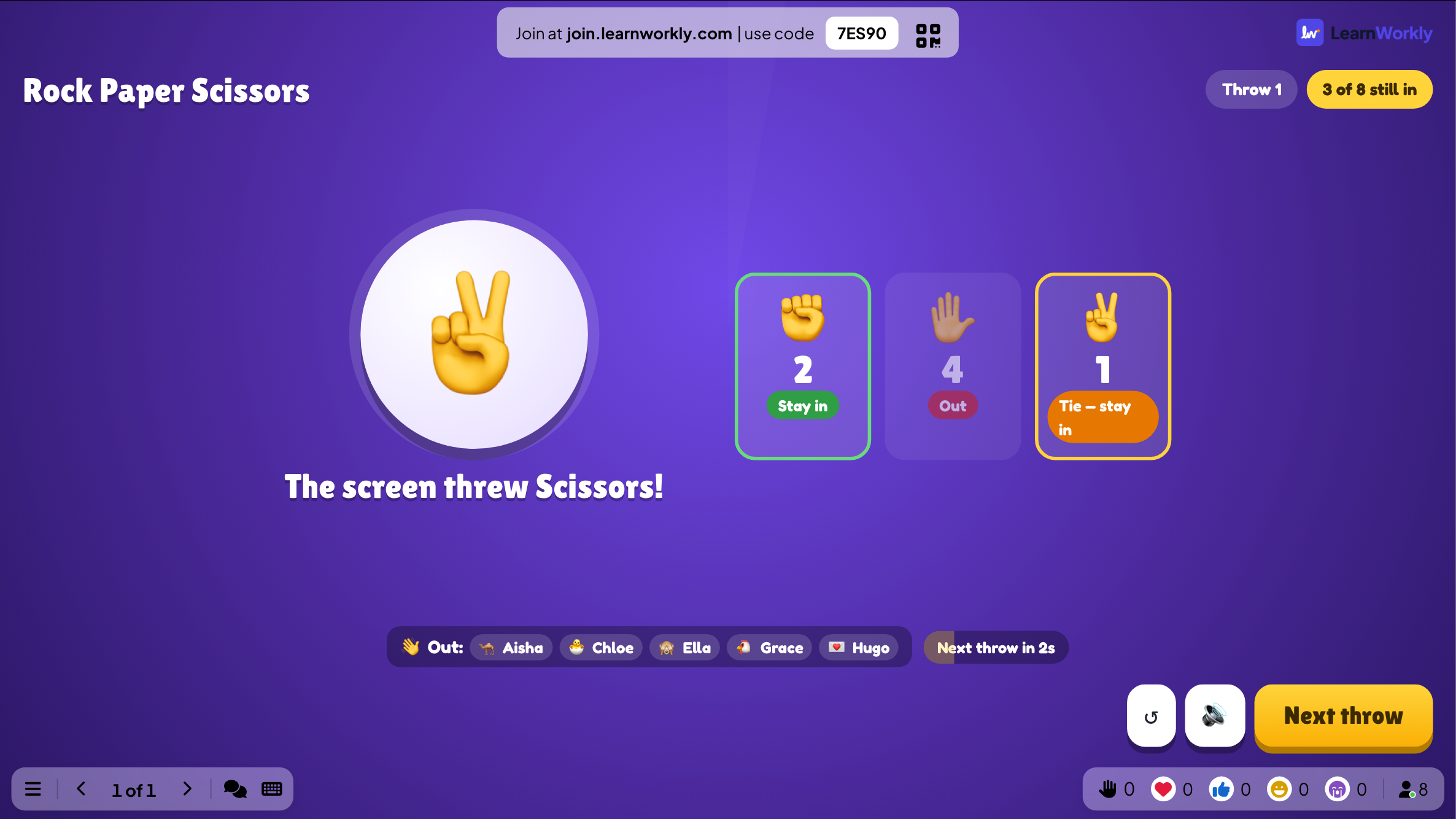
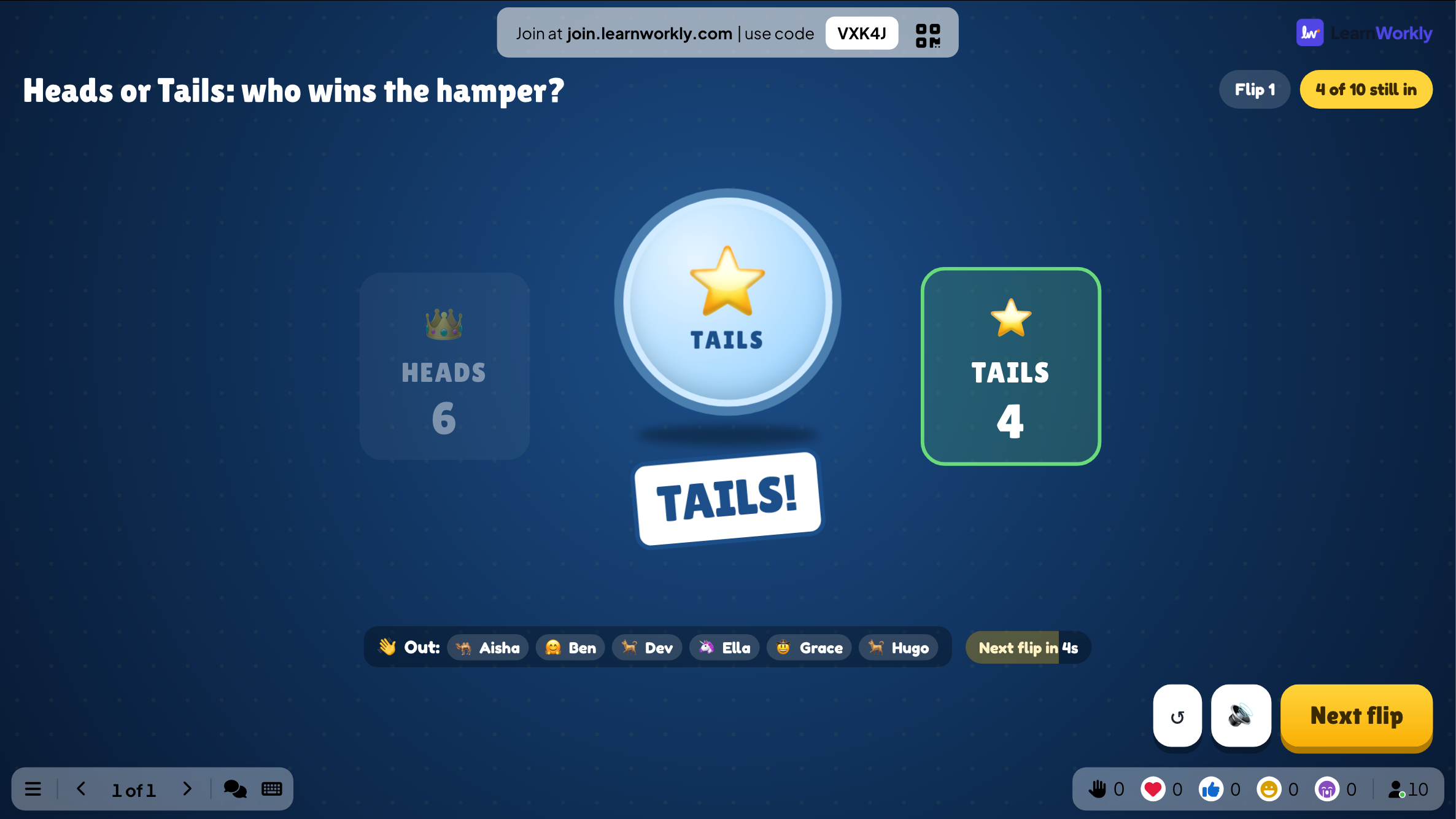
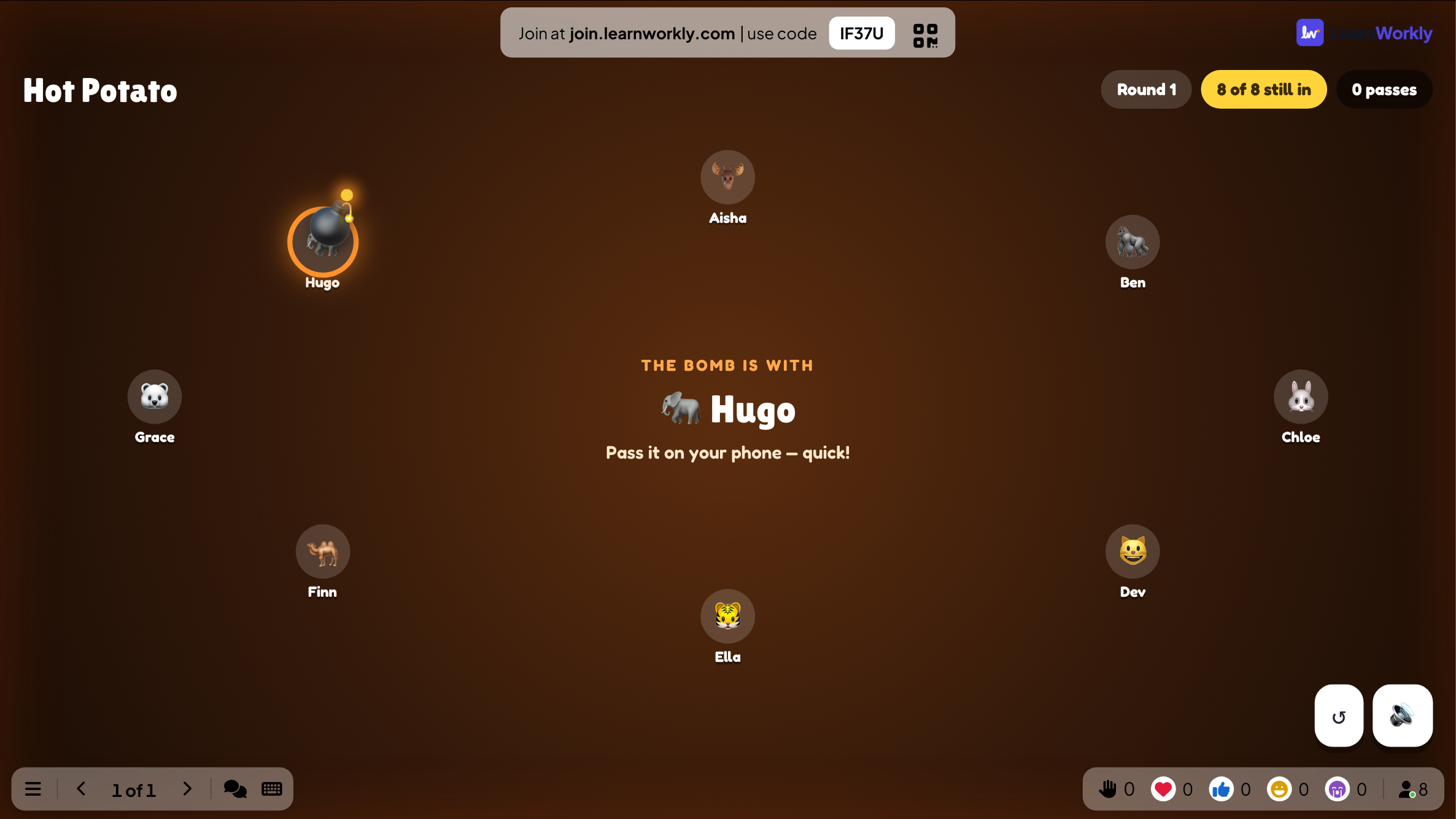
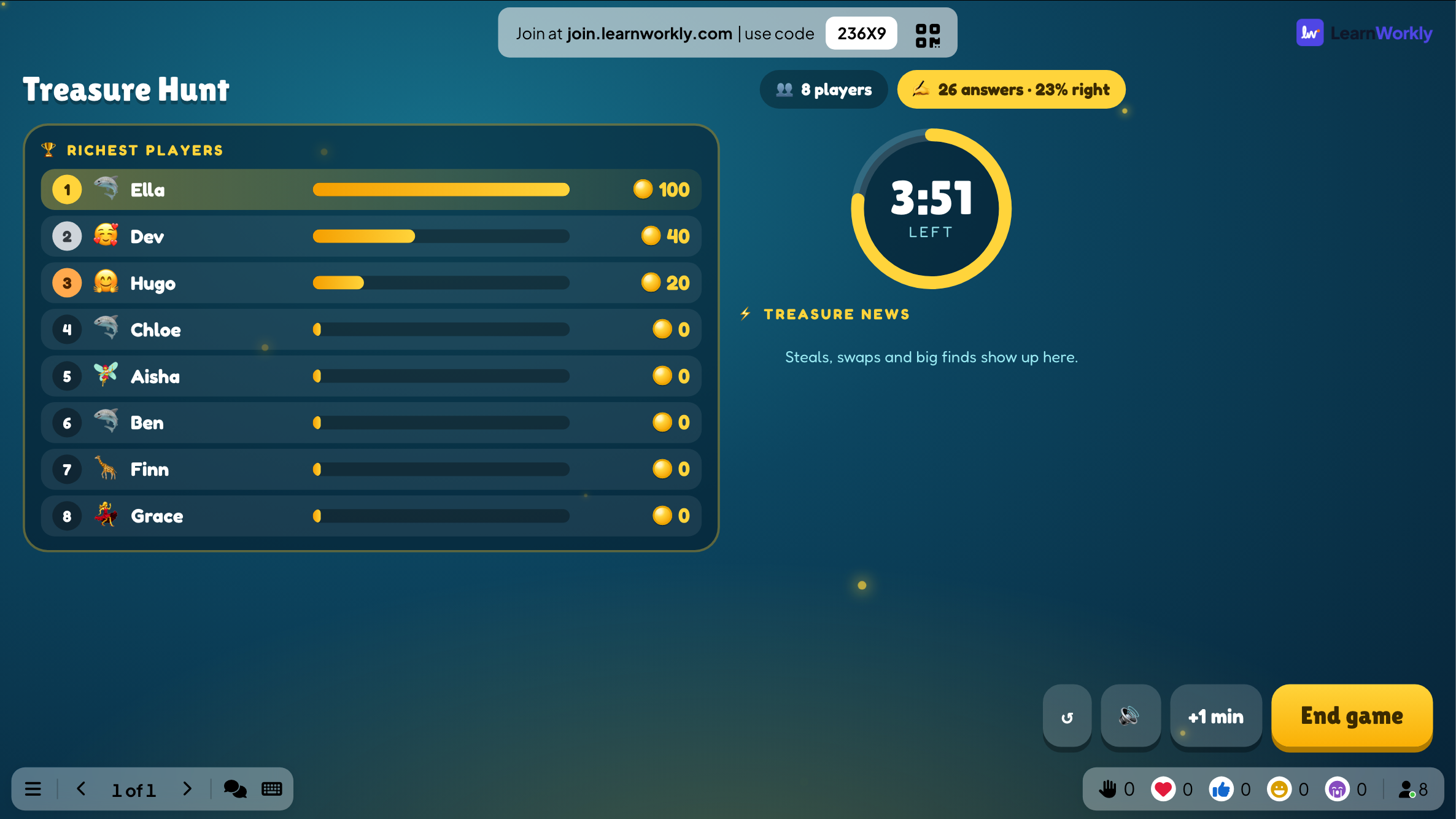
与 LearnWorkly 应用中相同的游戏。打开任意一个看看怎么玩,或在浏览器中实时试玩。
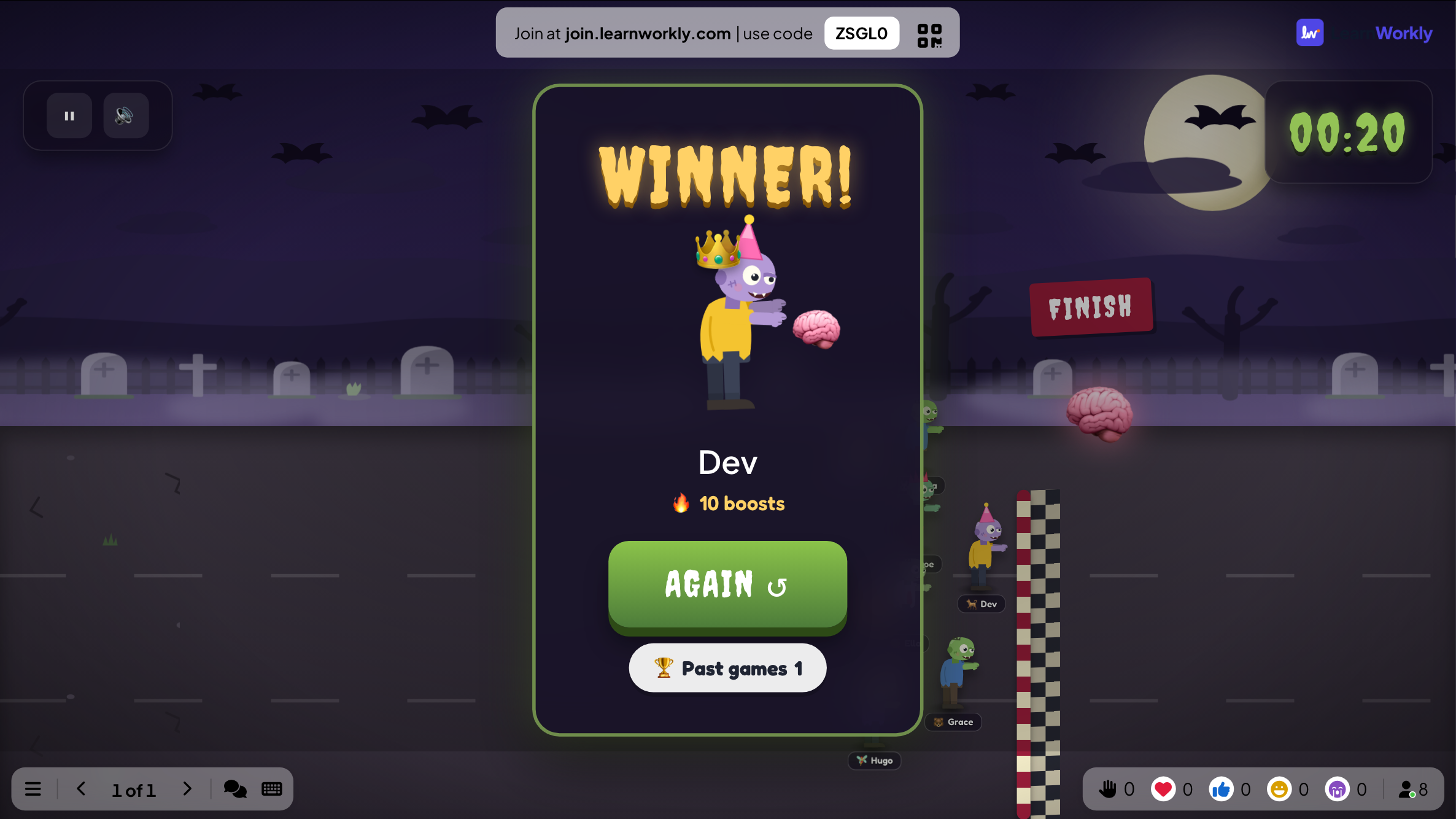
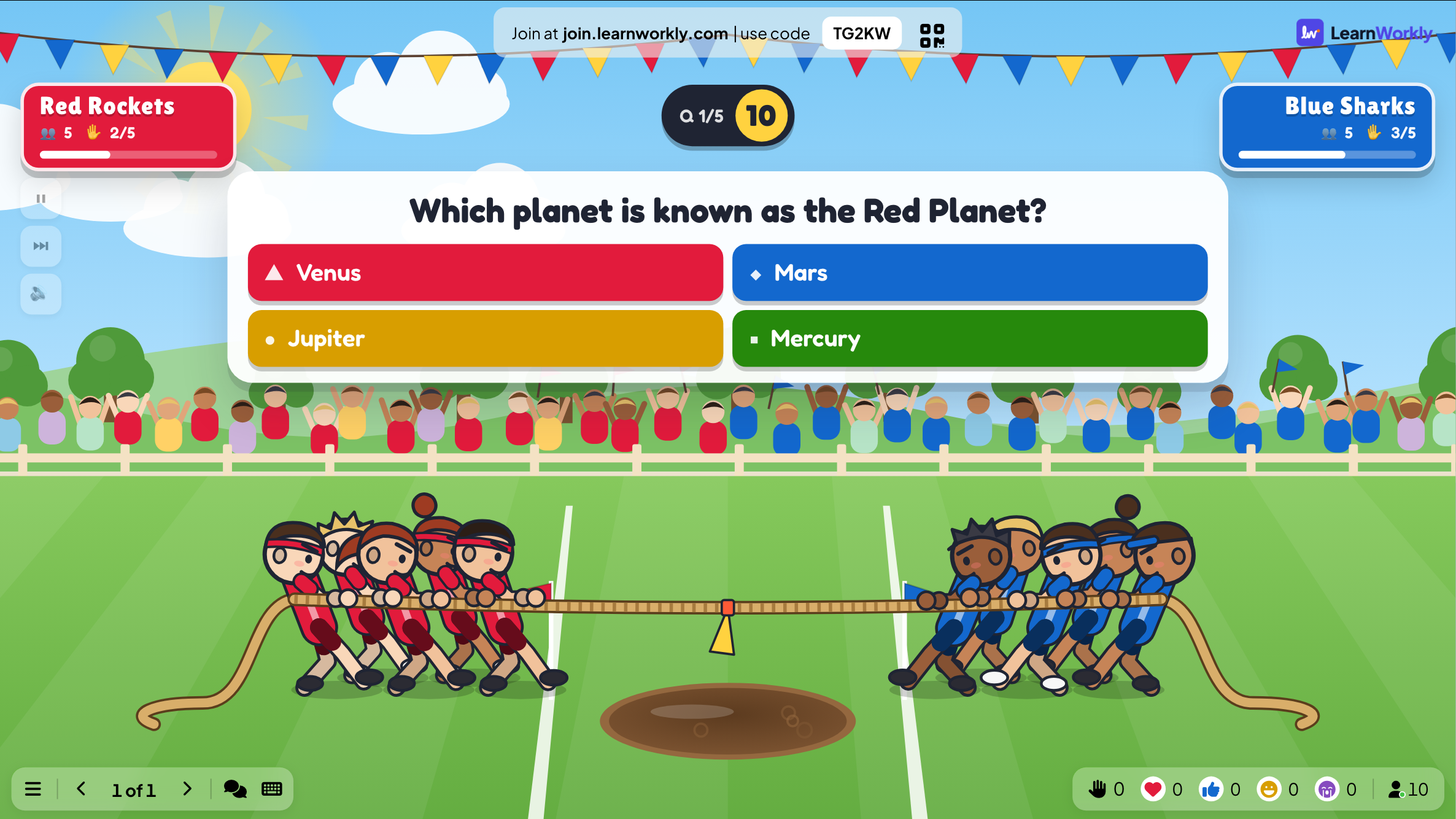

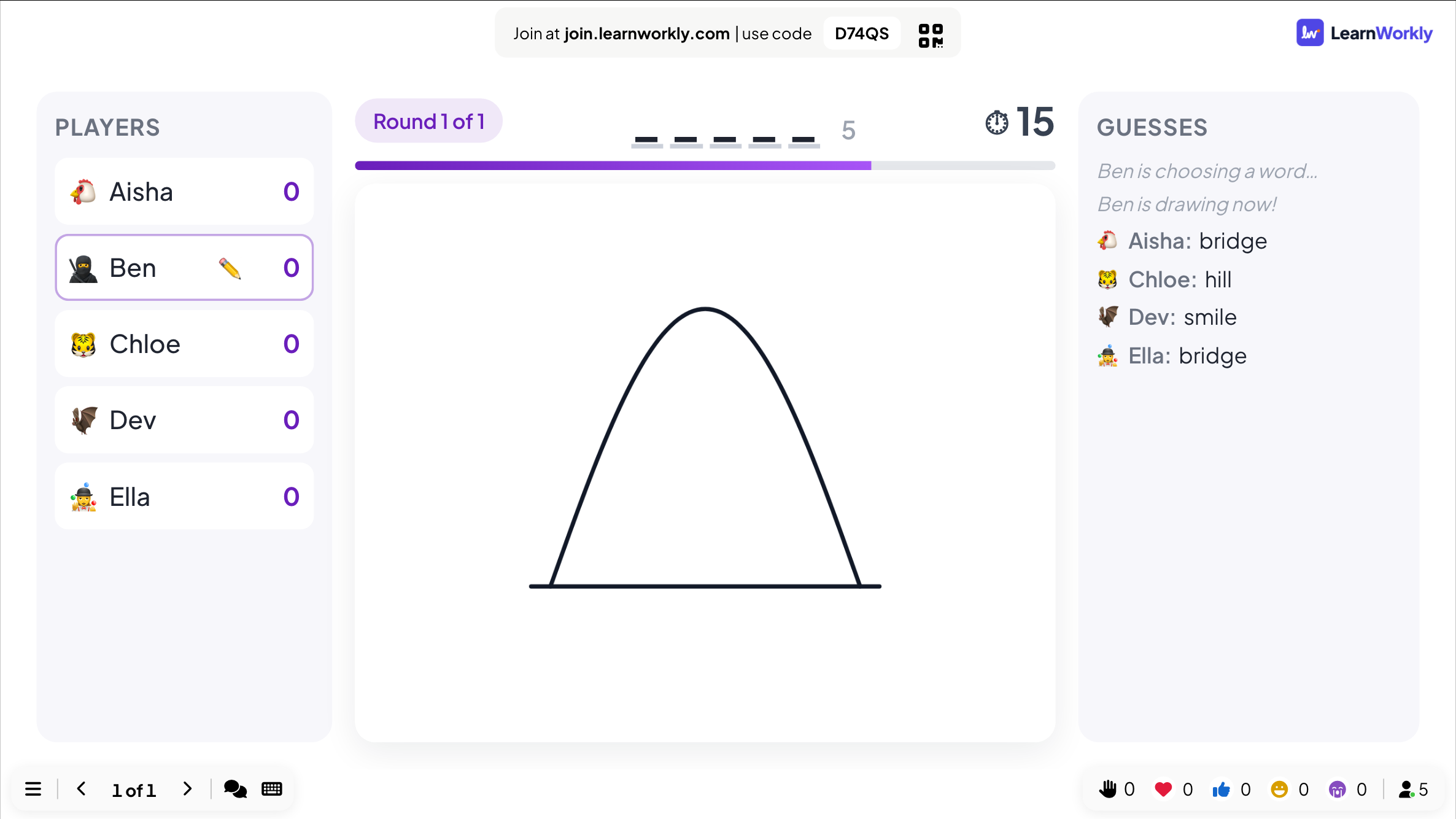

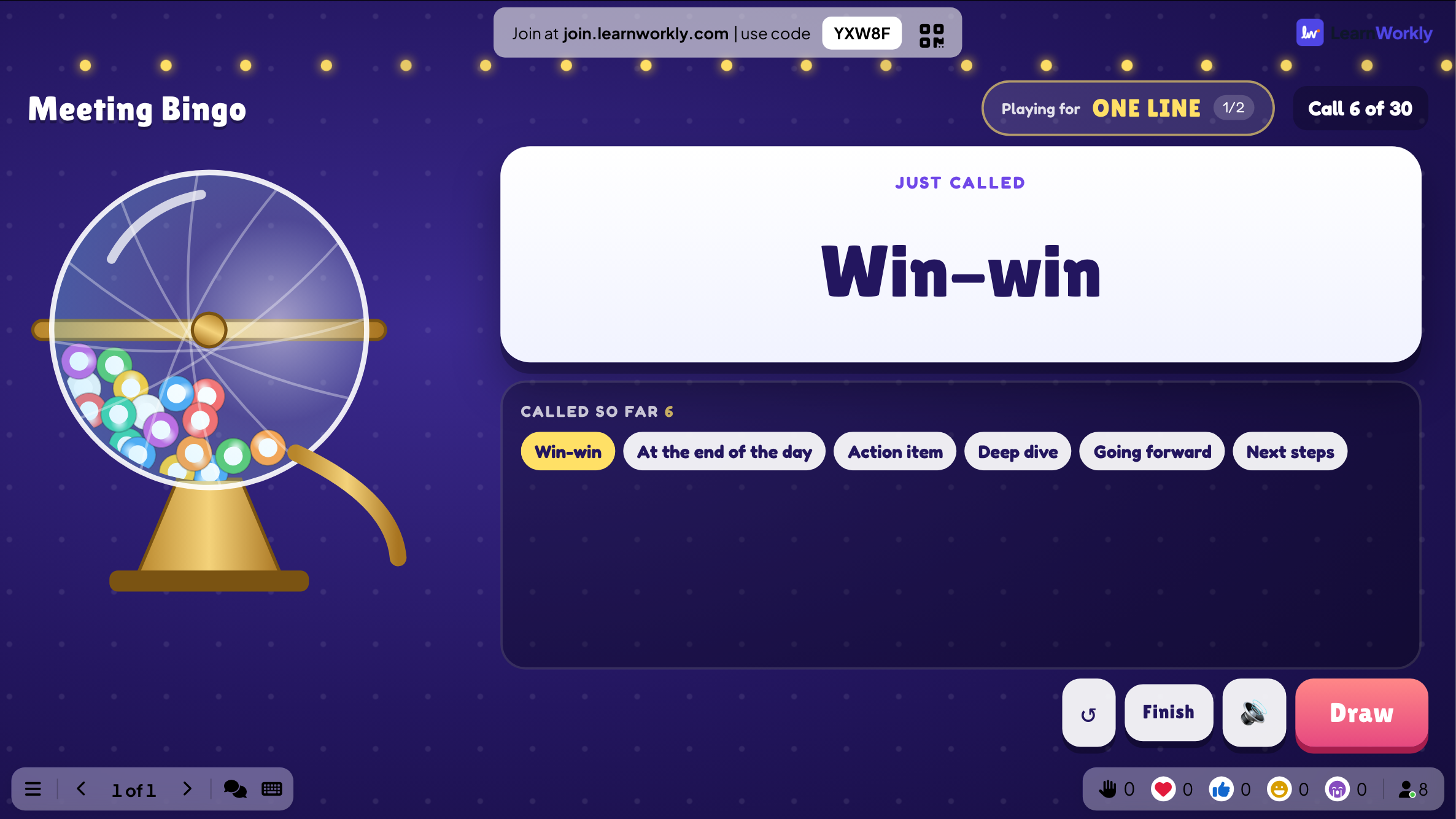
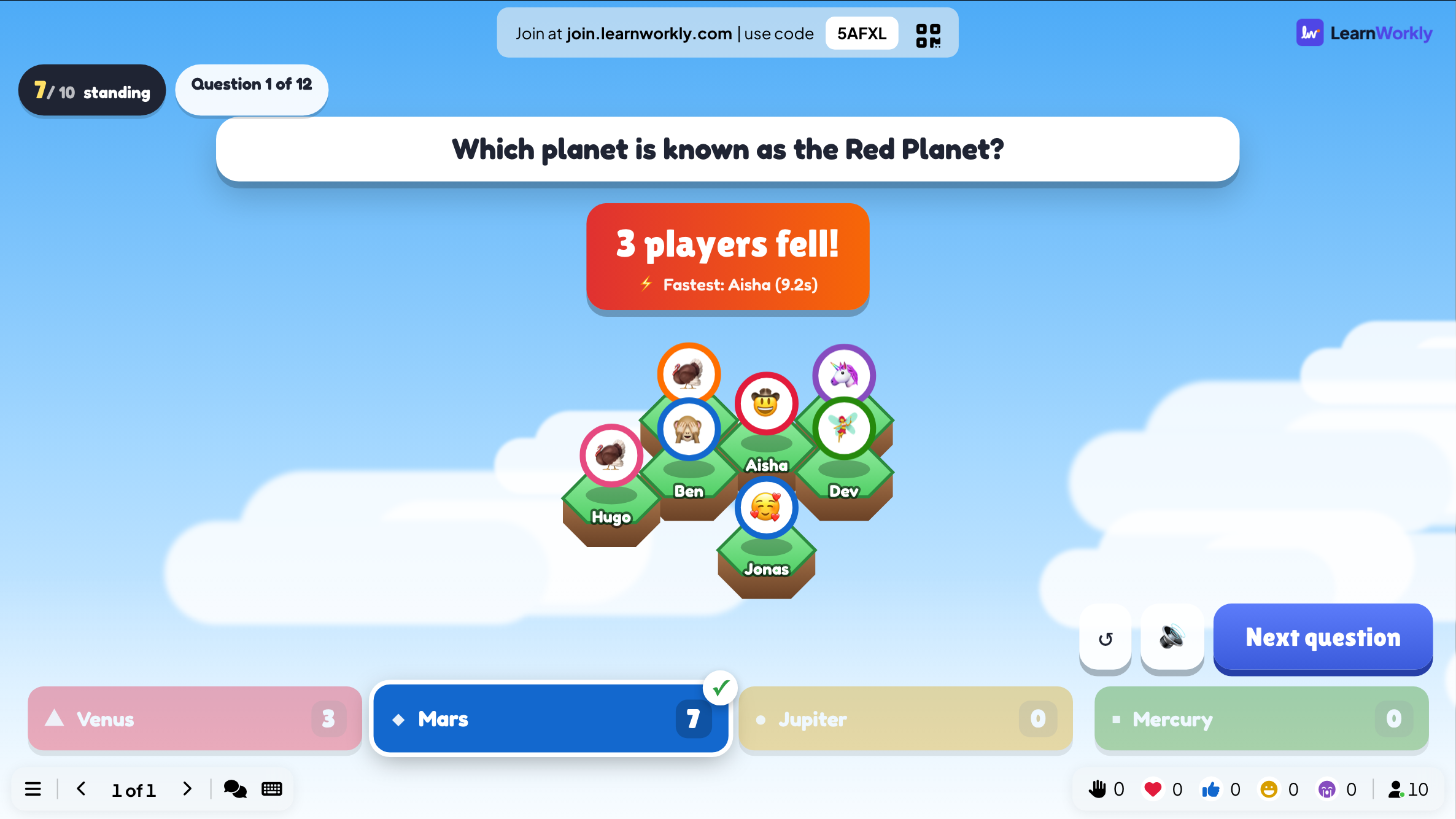

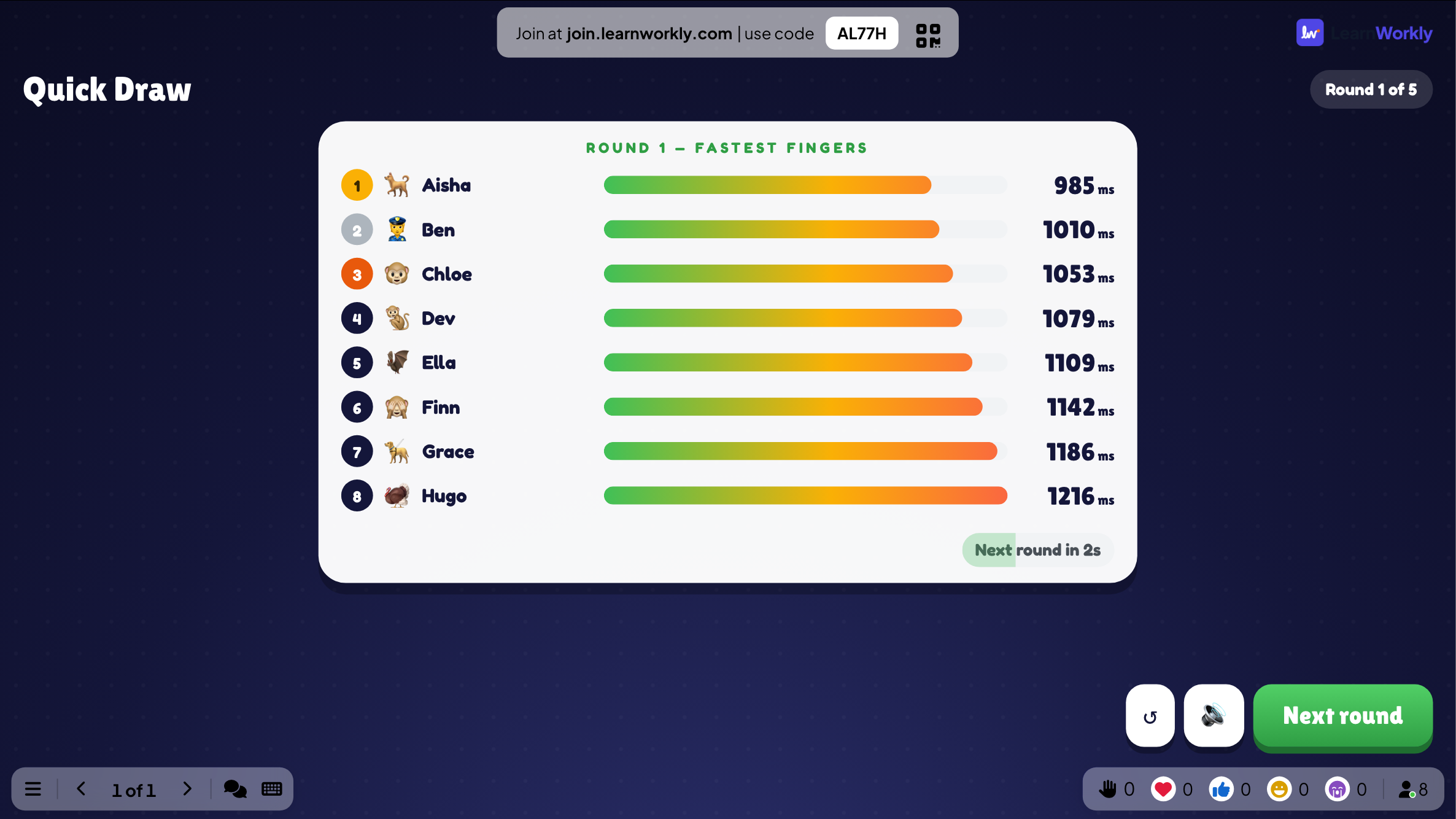
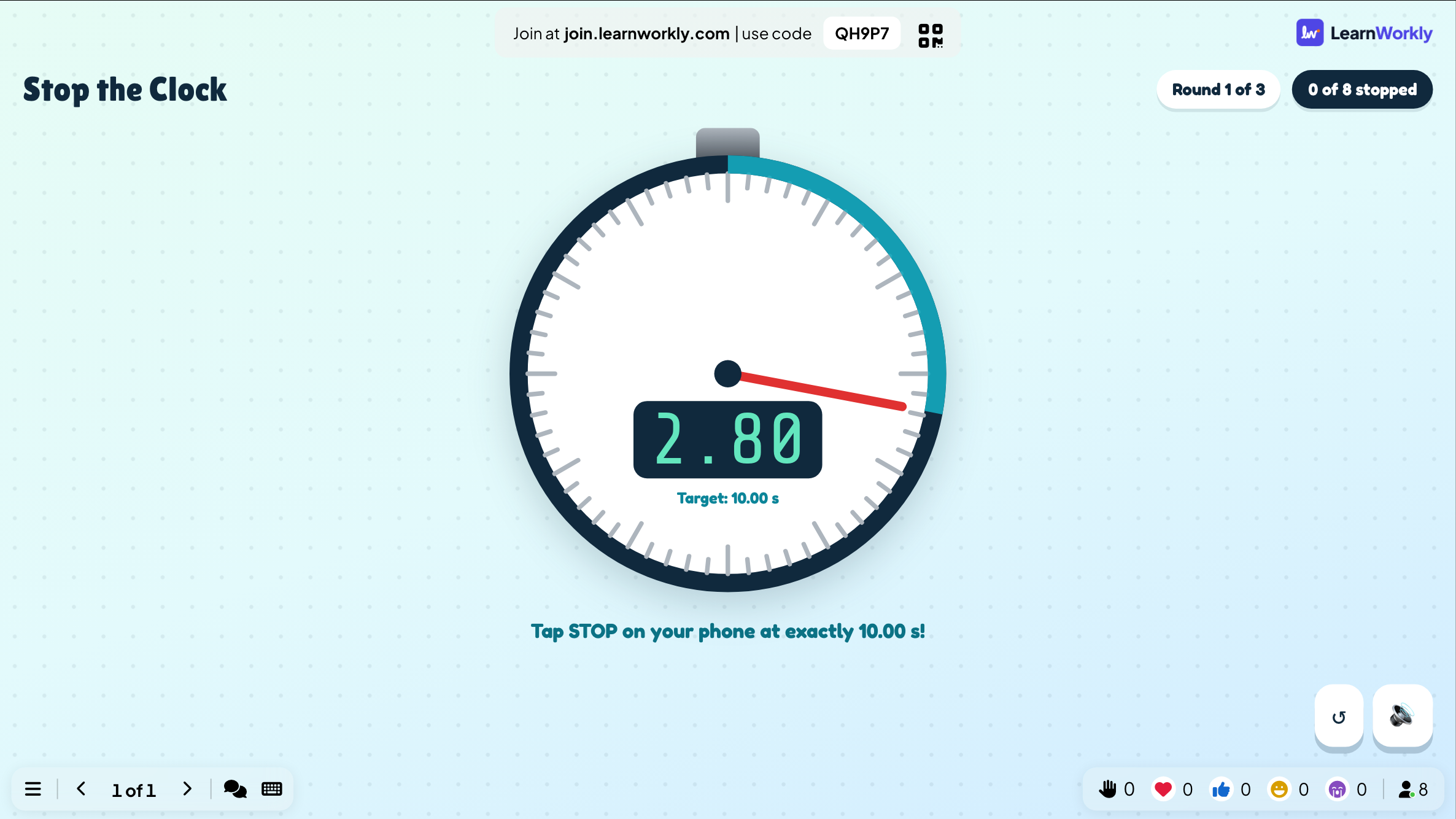
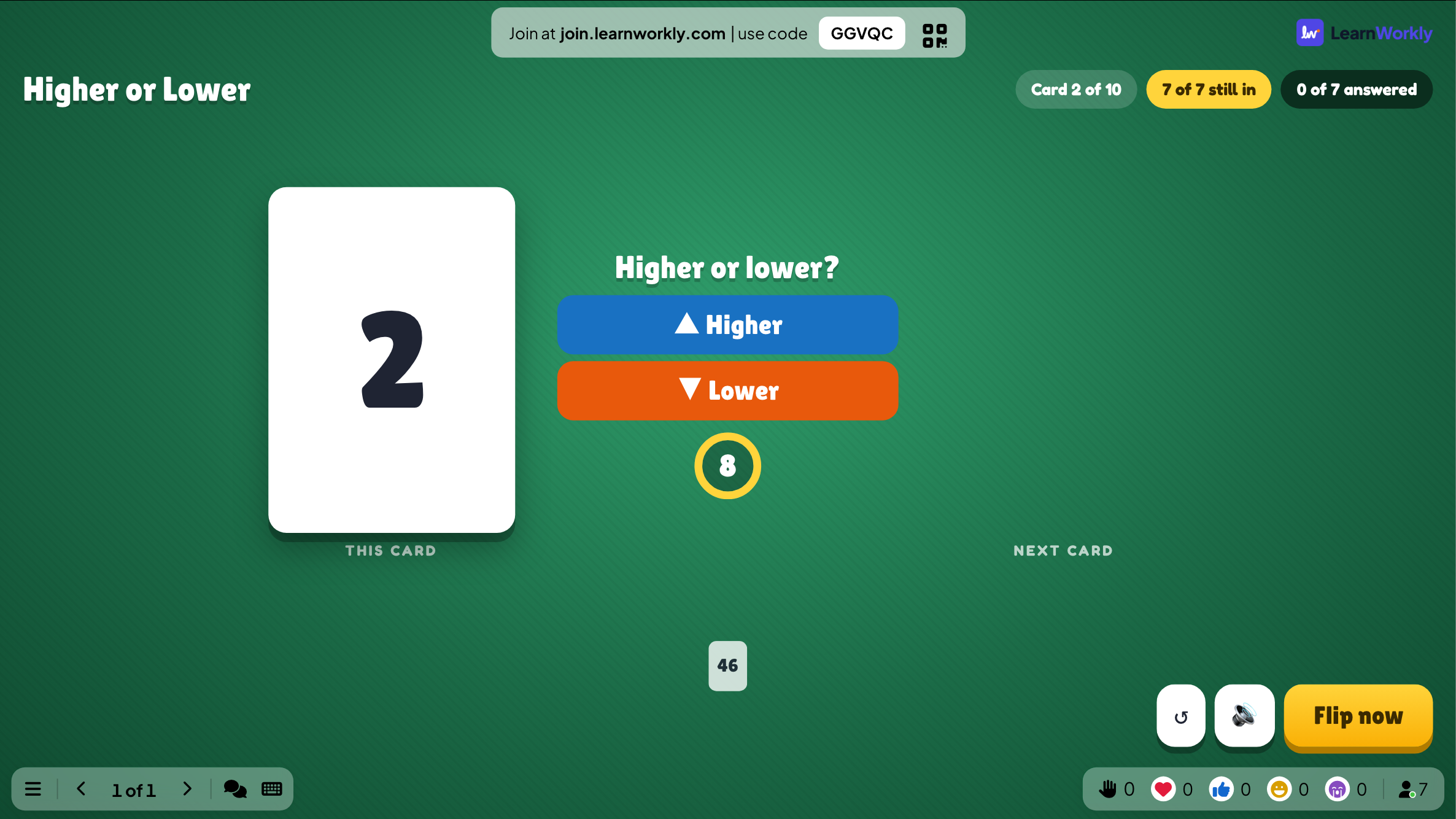

游戏适合用在哪里
课堂中的脑力休息
在两张教学幻灯片之间来一场 20 秒的Duck Race,由赢家选择下一个活动。
期末派对
一份演示文稿里搞定Bingo、Tug of War和最终排行榜。
复习日
先分队玩Escape Room,再用Treasure Hunt复习大多数人答错的题目。
公司趣味日
在食堂的大屏幕上玩Zombie Race、Rock Paper Scissors和Heads or Tails。
工作坊热身
用Draw & Guess或Spinner Wheel决定谁先发言。
抽奖
关闭加速的Duck Race,赢家完全由运气决定。
下载加载项
关闭 PowerPoint,运行安装程序,然后点击“开始”选项卡上的 LearnWorkly。
Windows
Windows 10 或 11,Microsoft 365 中的 PowerPoint 或 Office 2016 及更高版本
版本 1.0.1
下载 Windows 版Mac
macOS,Microsoft 365 中的 PowerPoint 或 Office 2019 及更高版本
版本 1.0.2
下载 Mac 版
常见问题
可以在 PowerPoint 中添加哪些游戏?
LearnWorkly 应用中的所有游戏:Duck Race、Zombie Race、Tug of War、Spinner Wheel、Draw & Guess、情境、Bingo、Last One Standing、Sort It、Quick Draw、Stop the Clock、Higher or Lower、Rock Paper Scissors、Heads or Tails、Hot Potato、Treasure Hunt和Escape Room,外加测验幻灯片。
需要宏或超链接吗?
不需要。每个游戏都是加载项放进您演示文稿的一张幻灯片,并在放映时于该幻灯片上运行。
玩家需要安装应用或注册账户吗?
不需要。他们扫描二维码或在手机浏览器中打开加入地址,输入幻灯片上显示的代码即可。
在 Mac 版 PowerPoint 中能用吗?
能。加载项可安装在 Windows 版 PowerPoint(Microsoft 365,或 Office 2016 及更高版本)和 Mac 版 PowerPoint(Microsoft 365,或 Office 2019 及更高版本)上。网页版 PowerPoint 暂不支持。
可以有多少名玩家加入?
取决于您的套餐:Free 套餐最多 10 人同时参与,付费套餐更多。加载项本身在所有套餐中都免费。