PowerPoint 加载项
PowerPoint 里的寻宝测验
PowerPoint 寻宝模板通常是一张由超链接地点组成的地图,由您替全班逐个点击。使用免费的 LearnWorkly 加载项,一张Treasure Hunt幻灯片就放在您的演示文稿中:放映时,每个人按自己的节奏在手机上回答您的问题,每答对一题就打开一个宝箱。时间到时最富有的玩家获胜。
所有套餐均免费。 如何安装和使用
分步说明
PowerPoint 里的Treasure Hunt:分步说明
- 1
把Treasure Hunt加入您的演示文稿
选择一张幻灯片,点击“开始”选项卡上的 LearnWorkly,搜索 treasure。新幻灯片自带示例题目,您可以先试玩一下。
PowerPoint 中的 LearnWorkly 面板 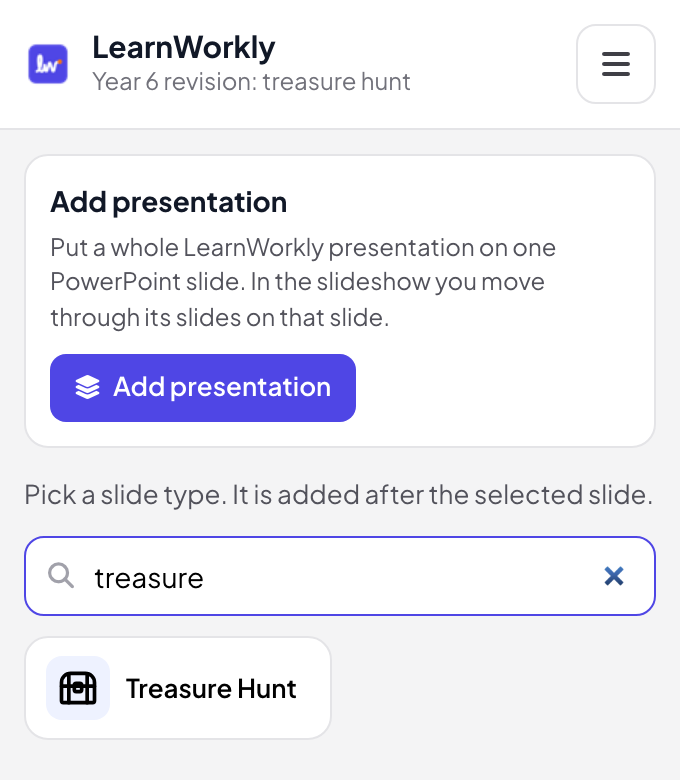
- 2
添加你的题目
在编辑视图中,点击“用 AI 生成”并输入主题、难度和 5 到 20 道题,或粘贴列表(Question | *Correct answer | Wrong | Wrong),或逐题添加。“改为判断题”可把一道题变成判断题。
提示: 至少需要 3 道题;8 到 20 道效果最好,因为每位玩家的题目顺序不同,答错的题还会再出现。
PowerPoint 编辑视图 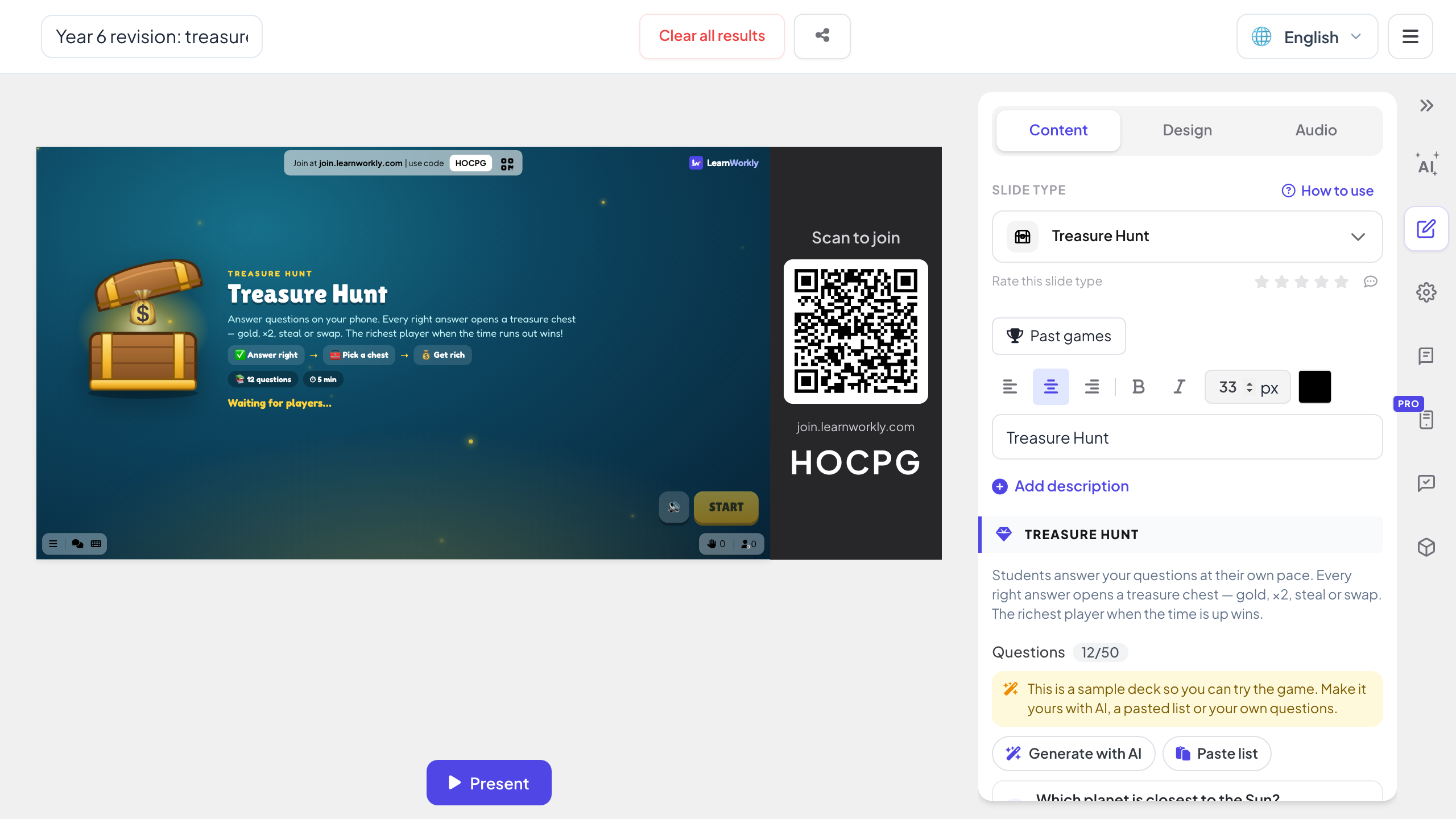
- 3
在幻灯片放映中运行
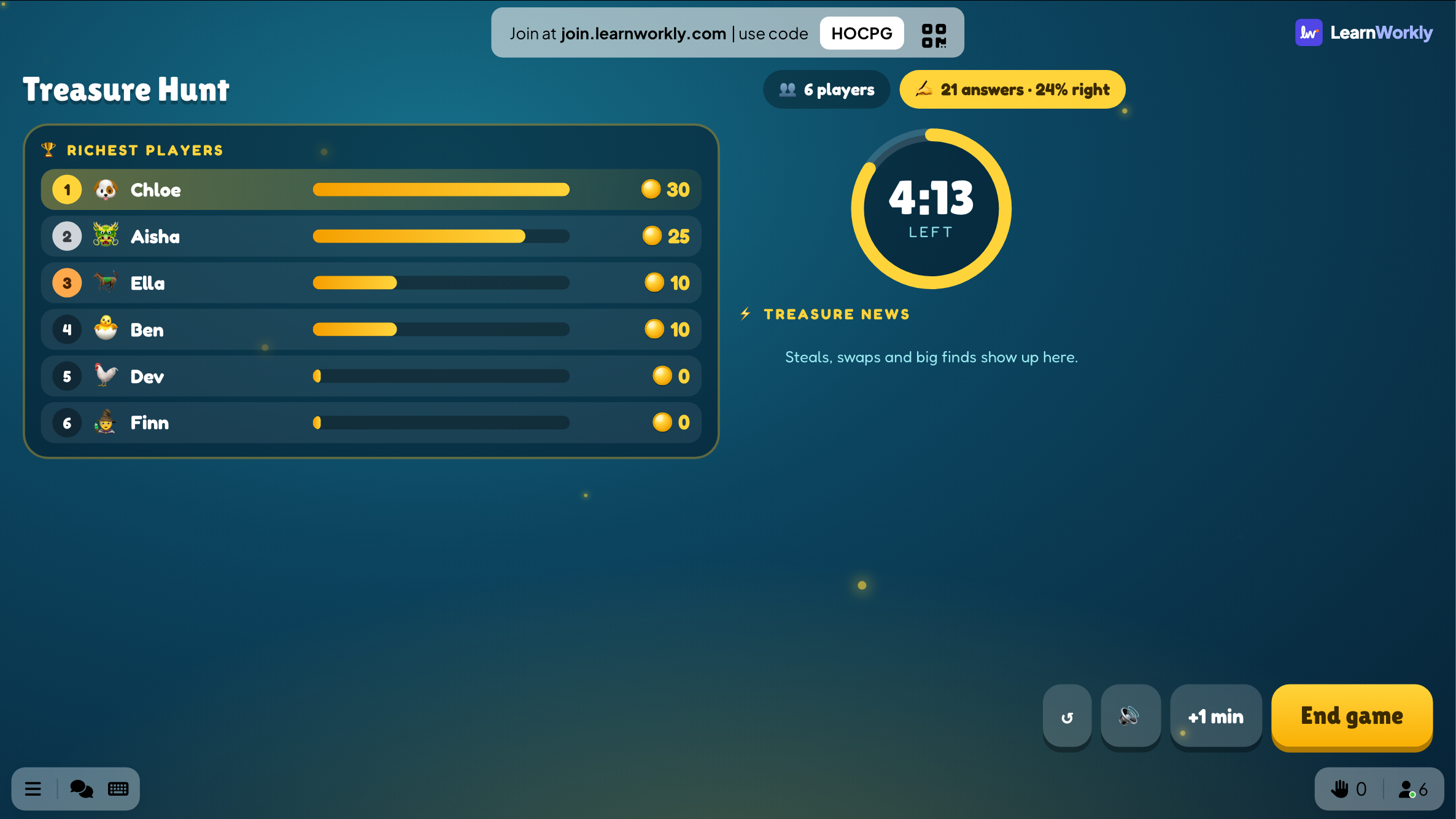
玩家用幻灯片上的代码加入。按“开始”:每个人按自己的节奏答题 3 到 10 分钟,幻灯片显示剩余时间、最富有的玩家和宝藏动态:偷取、交换和大收获。
提示: 对于低年级班级,开启“友好模式”:宝箱只会给出金币、×2 或 ×3,谁都不会有损失。
PowerPoint 幻灯片放映 - 4
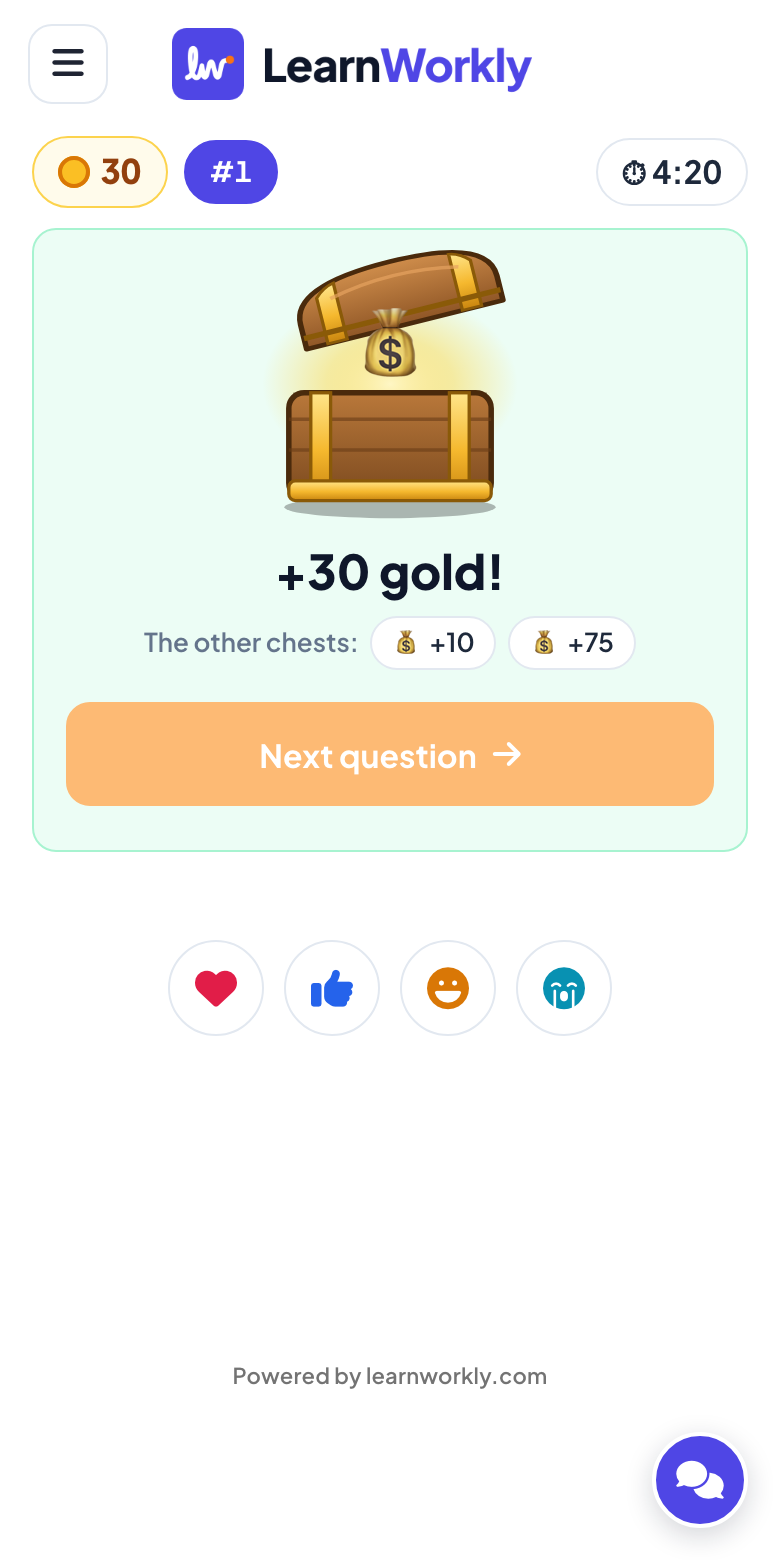
每答对一题就开一个宝箱
答对后,手机上会出现三个宝箱:金币、×2 或 ×3、偷取或交换、空箱子,或者一条吃掉部分金币的龙。运气让每个人都留在比赛中。最后,幻灯片显示最终宝藏和需要复习的题目。
藏宝图模板,还是实时寻宝?
PowerPoint 寻宝模板是一张地图,每个地点链接到一张题目幻灯片,全班一次一题地大声回答。下面看看当每位玩家都用自己的手机寻宝时有什么不同。
| 功能 | 模板文件 | LearnWorkly 加载项 |
|---|---|---|
| 谁来回答 | 一名学生或全场一起,大声回答 | 所有人同时参与,每人用自己的手机 |
| 节奏 | 所有人同一时间答同一道题 | 自定节奏:快的玩家不用等,慢的玩家不被催 |
| 题目 | 每道题一张幻灯片,从地图链接过去 | 一张幻灯片上的列表:手动输入、粘贴或用 AI 编写 |
| 计分 | 您在板上记分 | 金币、×2、×3、偷取和交换,自动为您统计 |
| 答错的题目 | 点击后就消失 | 几道题之后会再次出现 |
| 游戏结束后 | 什么都不记录 | 最终宝藏和需要复习的题目 |
可以进行的寻宝游戏
单元复习
本单元的十五道题,限时八分钟,然后在幻灯片上查看需要复习的题目。
重复使用您的测验
已经用加载项添加了测验幻灯片?“来自测验幻灯片”可把它们变成寻宝题目。
低年级班级
开启“友好模式”并使用判断题,这样每个正确答案都只会增加金币。
海盗日
适合趣味日或假期前最后一节课的主题常识寻宝。
培训检测
培训幻灯片之后,就新流程出十道题,最后在屏幕上显示错得最多的题目。
俱乐部之夜
两场演讲之间来一场五分钟的寻宝,最富有的玩家在大屏幕上公布。
下载加载项
关闭 PowerPoint,运行安装程序,然后点击“开始”选项卡上的 LearnWorkly。
Windows
Windows 10 或 11,Microsoft 365 中的 PowerPoint 或 Office 2016 及更高版本
版本 1.0.1
下载 Windows 版Mac
macOS,Microsoft 365 中的 PowerPoint 或 Office 2019 及更高版本
版本 1.0.2
下载 Mac 版
常见问题
需要制作藏宝图吗?
不需要。没有要链接的地图:玩家在手机上答题、开宝箱,幻灯片显示比赛进程。一张幻灯片就装下所有题目。
一局游戏持续多久?
3、5、8 或 10 分钟,默认 5 分钟。您可以在幻灯片上加一分钟,或提前结束游戏。
玩家会失去金币吗?
关闭“友好模式”时会:宝箱可能偷取、交换,或藏着一条吃掉部分金币的龙。开启“友好模式”后,宝箱只会给出金币、×2 或 ×3。
有人在“开始”之后才加入。
游戏按各自节奏进行,所以他们可以马上开始答题。
在 Mac 版 PowerPoint 中能用吗?
能。加载项可安装在 Windows 版 PowerPoint(Microsoft 365,或 Office 2016 及更高版本)和 Mac 版 PowerPoint(Microsoft 365,或 Office 2019 及更高版本)上。网页版 PowerPoint 暂不支持。