Alla som har din presentationskod kan gå med som standard. Tre inställningar låter dig styra vem som kommer in.
Gör presentationen privat
- 1
Klicka på ögonikonen
Den sitter bredvid presentationens namn högst upp i redigeraren. Grön betyder publik; röd med ett streck över betyder privat. Klicka på den igen för att byta tillbaka.

- 2
Vad deltagarna ser
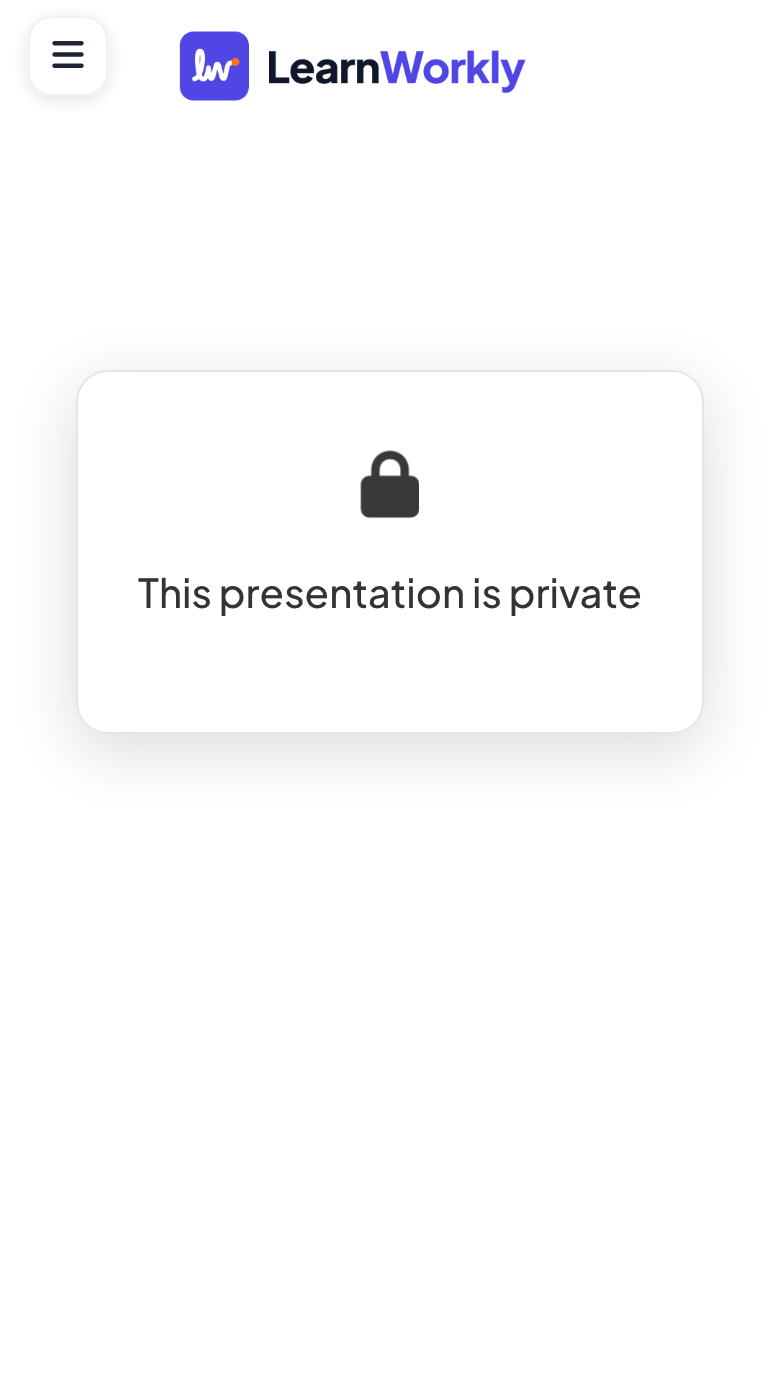
Alla som använder koden ser Denna presentation är privat och kan inte delta.
Kräv inloggning
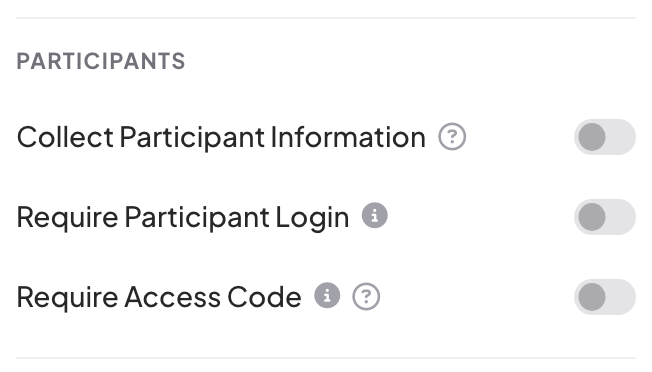
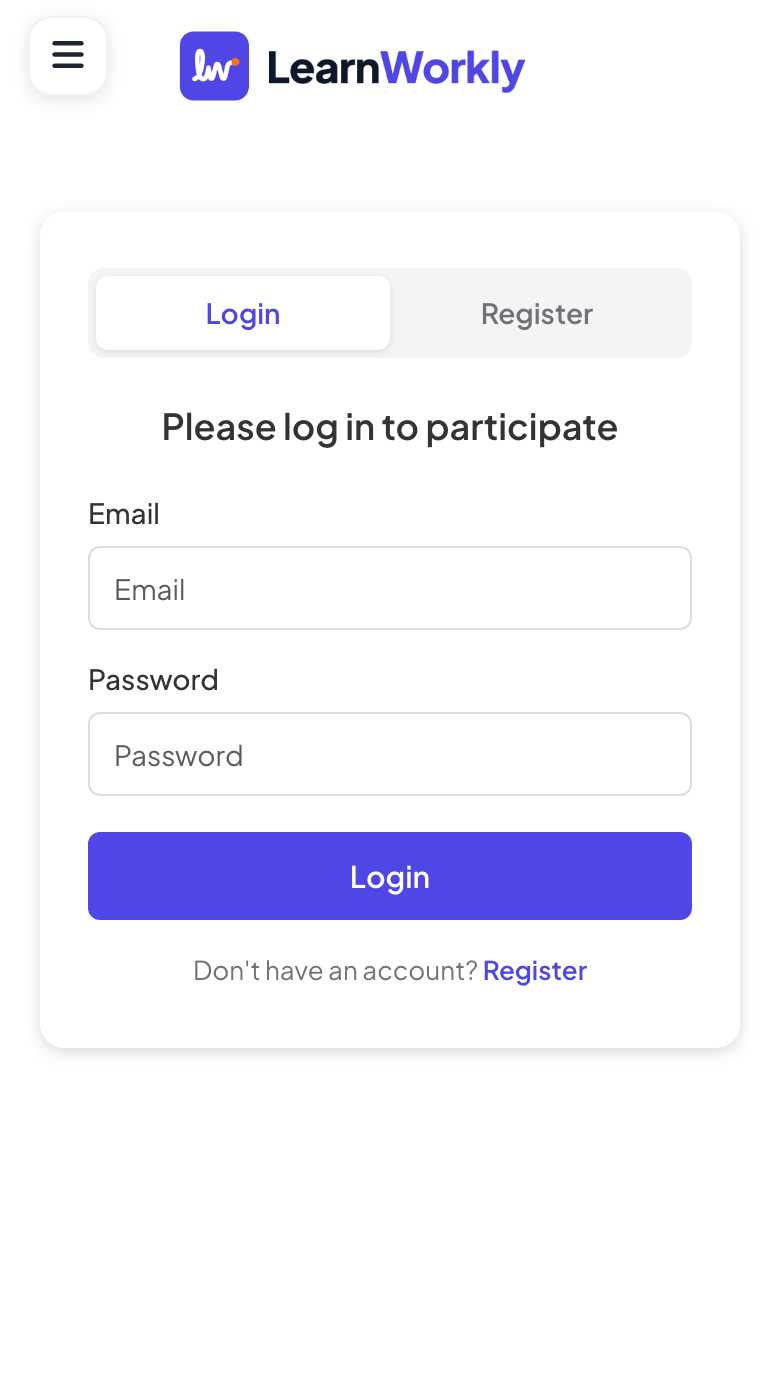
Gå till Presentationsinställningar (kugghjulet i redigerarens högra kant) → Allmänna inställningar → Deltagare och slå på Kräv inloggning. Deltagarna ser Logga in för att delta med flikarna Logga in och Registrera, och måste logga in eller skapa ett gratis LearnWorkly-konto innan de kan gå med.
Kräv åtkomstkod
- 1
Slå på den
Slå på Kräv åtkomstkod i samma avsnitt Deltagare.
- 2
Generera koder
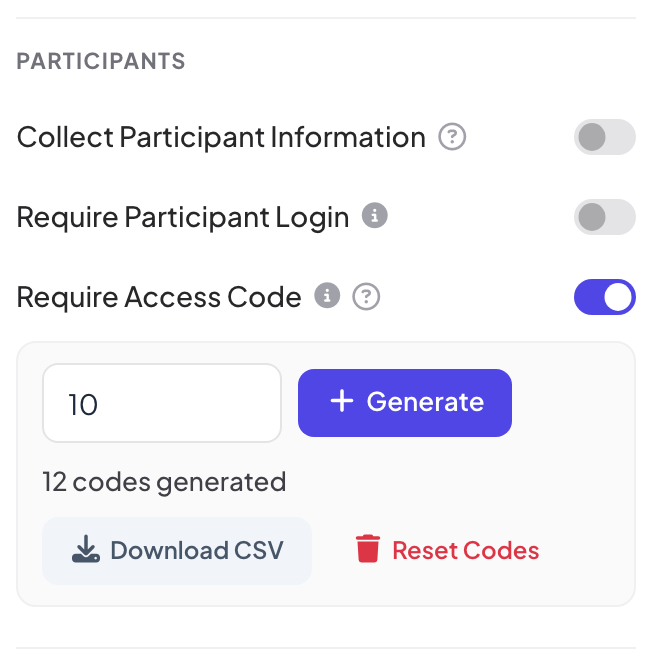
Skriv hur många koder du behöver (1 till 500) och klicka på + Generate. Panelen visar hur många koder som genererats.
- 3
Dela ut dem
Klicka på Download CSV för listan med koder och om var och en används, och ge sedan en kod till varje deltagare.
- 4
Deltagarna anger sin kod
När de har gått med ser de Enter your code, skriver den i Kod och trycker på Verifiera.
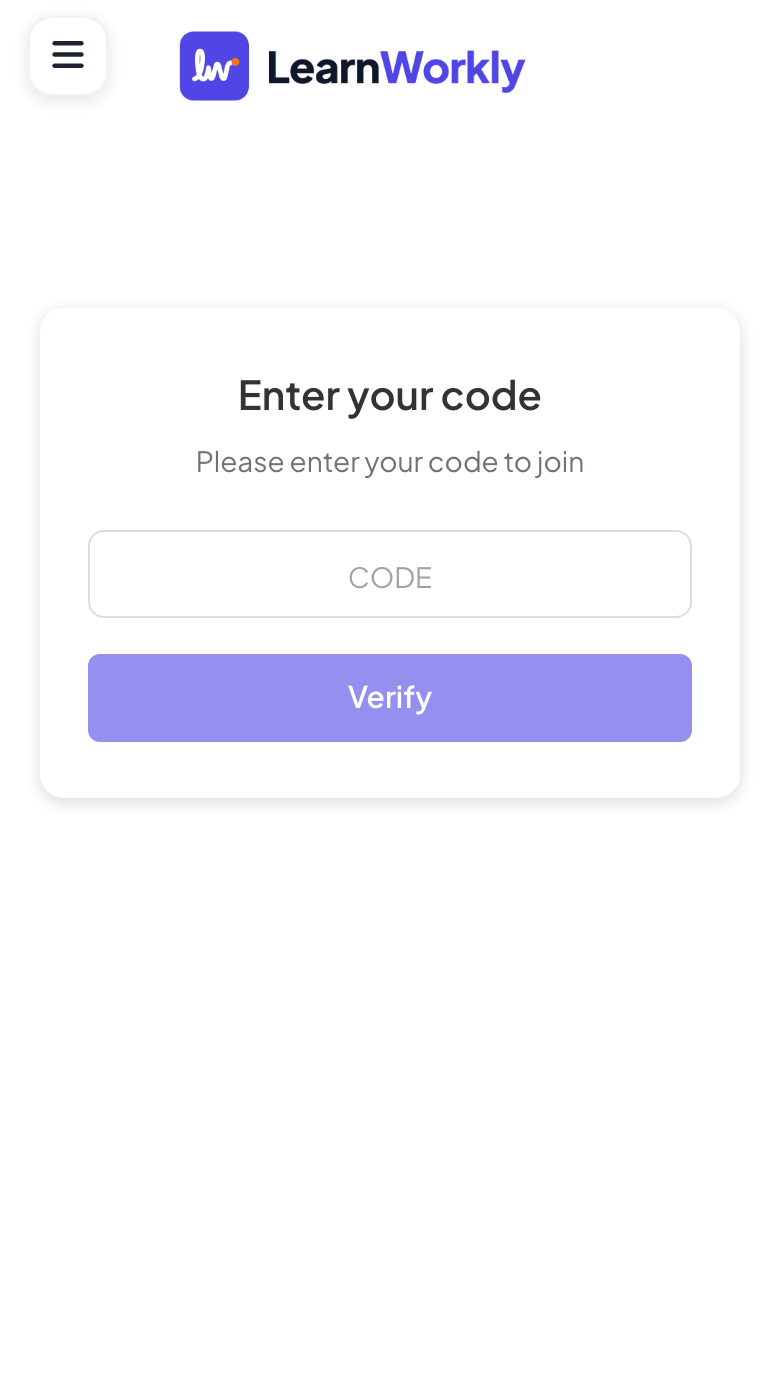
Koderna skiljer inte på versaler och gemener. När någon använder en kod förblir den kopplad till deras enhet i 3 timmar: alla andra som skriver den ser Koden används redan. Återställ koder tar bort alla koder så att du kan börja om.
Vanliga frågor
Kan jag kombinera de här inställningarna?
Ja. Deltagarna loggar först in, anger sedan sin åtkomstkod och fyller sedan i den deltagarinformation som du ber om.
En deltagare har tappat bort sin kod.
Öppna CSV-filen igen med Download CSV och ge dem en oanvänd kod, eller generera några reservkoder före passet.
Stoppar passet om man gör en presentation privat?
Ja. Medan den är privat kan ingen gå med eller svara. Gör den publik igen innan du presenterar.
Senast kontrollerad mot appen 17 november 2026.
Relaterade artiklar
- Samla in deltagarinformationBe deltagarna om deras namn och andra uppgifter du behöver, som team eller avdelning, innan de kan delta i din presentation.
- Så går deltagarna med i din presentationFolk går med på join.learnworkly.com med din kod eller genom att skanna QR-koden, utan app och utan konto. Se vad de gör och hur du byter koden.
- Läs rapporten för en presentationVarje presentation har en rapport: deltagare, svar, reaktioner och betyg, resultaten för varje bild, vem som svarade vad och publikens feedback.