Bilden Google slides länkar och visar bilder direkt från Google Slides. Din presentation stannar i Google Slides, och du visar den mellan dina omröstningar och quiz. För att redigera bilderna ändrar du dem i Google Slides.
Hämta länken från Google Slides
- 1
Öppna din presentation
Gå till din Google Slides-presentation.
- 2
Publicera den
Välj File > Share > Publish to the web. Under fliken Link väljer du Publish och bekräftar.
- 3
Kopiera länken
Kopiera länken som Google Slides ger dig. Den innehåller /pub?; LearnWorkly gör om den till inbäddningsversionen åt dig.
Lägg till den i din presentation
- 1
Lägg till bilden
Klicka på + Ny bild i redigeraren. I Välj bildtyp öppnar du fliken Integrationer och väljer Google slides.
- 2
Klistra in länken
Klistra in länken i fältet (Enter link here). Need help with the link? visar samma steg i appen.
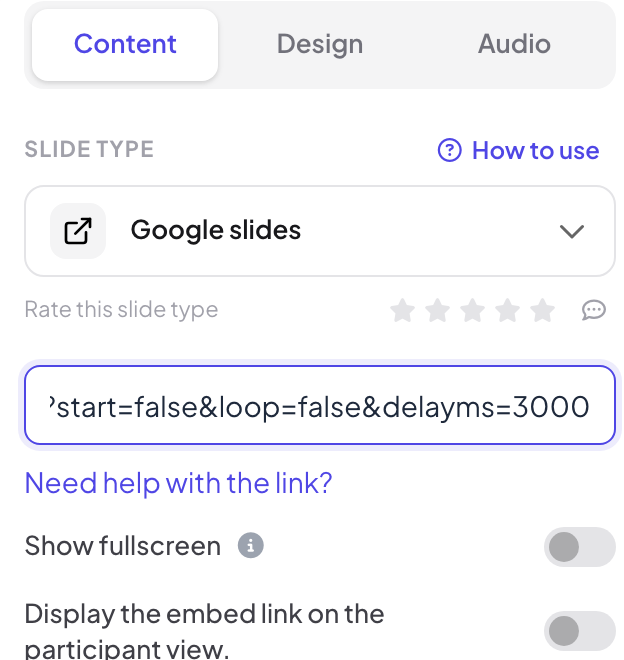

Visningsinställningar
- Show fullscreen: det inbäddade innehållet fyller hela bilden, kant till kant, och bildens titel döljs. Sidhuvudet och kontrollfältet längst ner flyter ovanpå, så du kan fortfarande byta bild. Av som standard.
- Display the embed link on the participant view: när det är på kan deltagarna öppna och bläddra i samma innehåll på sina egna telefoner. När det är av (standard) visar deras telefoner Visa på presentatörsskärmen.
Presentera den
Klicka på Presentera. Presentationen visas på storskärmen med Googles egna kontroller: klicka i presentationen, eller använd dess pilar, för att gå igenom Google-bilderna, och använd sedan LearnWorklys kontrollfält längst ner för att gå vidare till din nästa LearnWorkly-bild. Med inställningen för deltagarvyn påslagen visar telefonerna presentationen också, och folk kan bläddra i den själva.
Vanliga frågor
Jag redigerade presentationen men bilden visar den gamla versionen.
Google uppdaterar en publicerad presentation efter en kort stund när Automatically republish when changes are made är ikryssat i publiceringsinställningarna. Ladda om presentationsfönstret för att hämta den senaste versionen.
Det står att filen inte kan hittas eller kräver behörighet.
Presentationen är inte publicerad, eller så klistrade du in den vanliga delningslänken. Använd länken från File > Share > Publish to the web.
Kan jag importera min Google Slides-presentation i stället?
Ja. Ladda ner den från Google Slides som en PowerPoint-fil (.pptx) eller PDF och använd sedan Importera PPT/PDF. Importerade bilder blir redigerbara LearnWorkly-bilder. Se Importera PowerPoint och PDF.
Senast kontrollerad mot appen 17 november 2026.
Relaterade artiklar
- Importera bilder från PowerPoint och PDFImportera en .pptx med animationerna kvar och redigerbara, eller gör varje sida i en PDF till en bild, och lägg sedan till quiz och omröstningar mellan dina bilder.
- PowerPoint-bild: visa en PowerPoint-fil onlineVisa en PowerPoint-fil från PowerPoint på webben i din presentation genom att klistra in dess inbäddningskod. För redigerbara bilder importerar du i stället .pptx-filen.
- Inbäddad bild: visa en live-webbsidaVisa en live-webbplats i din presentation med en Embed-bild: klistra in en länk, välj helskärm och bestäm om deltagarna också kan öppna den.