PowerPoint- ja PDF-tuonti
Tuo jo olemassa olevat diasi ja tee niistä interaktiivisia
Olet käyttänyt dioihisi tunteja; pidä ne. Tuo PowerPoint-tiedosto, niin jokainen dia säilyttää ulkoasunsa ja animaationsa ja pysyy muokattavana selaimessa. Tuo PDF, niin jokaisesta sivusta tulee dia. Lisää sitten niiden väliin äänestyksiä, tietokilpailuja, sanapilviä ja pelejä ja esitä kaikki LearnWorklystä.
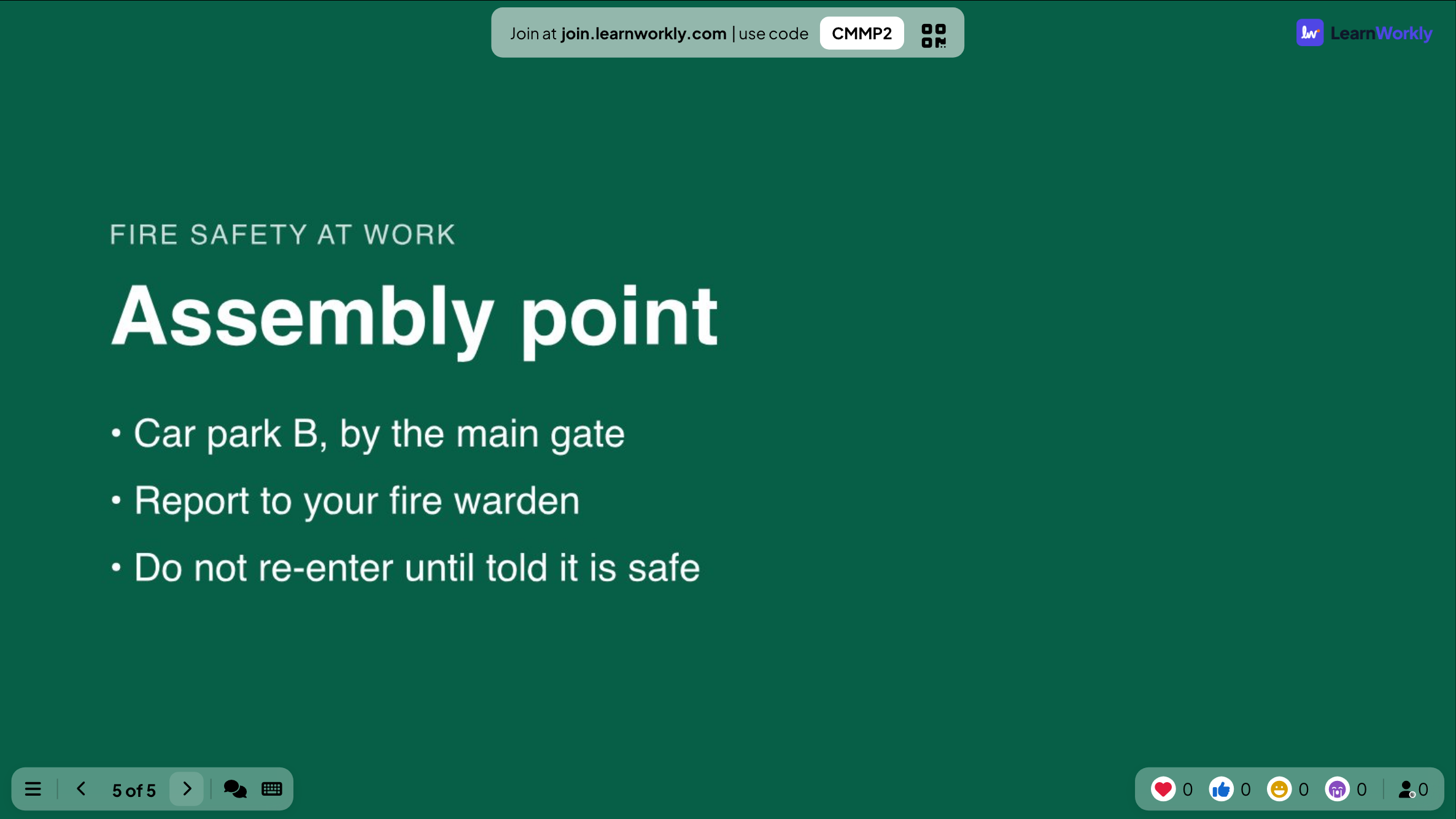
Animaatiot säilyvät
PowerPoint-diat tulevat animoituina dioina: muuta tekstiä, asettelua ja animaatiovaiheita ja toista ne esittäessäsi napsautus kerrallaan.
Myös PDF
PDF-tiedoston jokaisesta sivusta tulee dia, valmiina esitettäväksi interaktiivisten diojesi välissä.
Tai linkitä esitys
Näytä Google Slides- tai PowerPoint-linkki, Miro-taulu tai Gamma-sivu esityksesi sisällä integraatiodialla.
Todellisessa istunnossa
Paloturvallisuuskertaus viime vuoden dioista
Kiinteistöpäällikkö pitää vuosittaisen paloturvallisuuskertauksen kaikille tiimeille. Diat ovat jo olemassa PowerPoint-esityksenä ja jonkun viemänä PDF-tiedostona. Sen sijaan että rakentaisi ne uudelleen, hän tuo ne ja lisää kaksi kysymystä, joista hän näkee, tietävätkö ihmiset todella, minne mennä.
- 1
Aloita tuonti Koti-sivulta
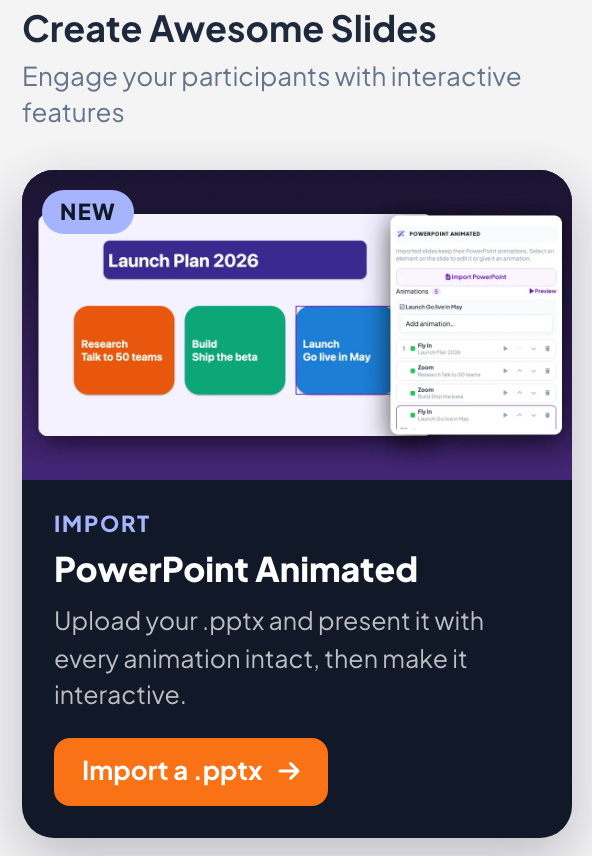
Koti-sivun Tuo PowerPoint (animoitu) (tai oikean paneelin Tuo .pptx) ottaa .pptx-tiedoston ja luo siitä uuden esityksen. Ikkuna seuraa tuontia vaihe vaiheelta: esitys luodaan, tiedosto ladataan ja sitten diat ja niiden animaatiot muunnetaan.
Vinkki: Vanhoja .ppt-tiedostoja ei voi tuoda. Avaa ne PowerPointissa, tallenna .pptx-muodossa ja tuo se. Suuren esityksen tuonti voi kestää minuutin.
- 2
Tarkista diat ja niiden animaatiot
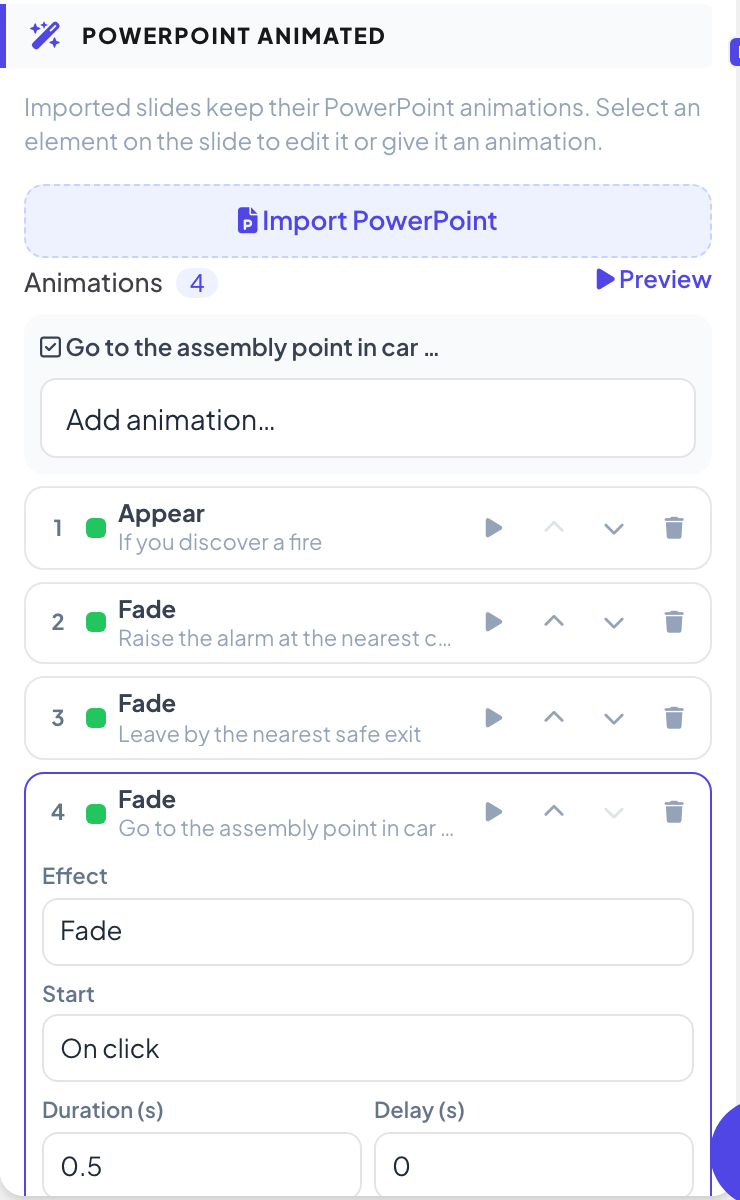
Jokaisesta PowerPoint-diasta tulee PowerPoint Animated -dia. Siirrä elementtiä tai muuta sen kokoa napsauttamalla sitä, korjaa kirjoitusvirhe kaksoisnapsauttamalla tekstiä ja katso oikeanpuoleisesta Animaatiot-luettelosta kaikki tehosteet järjestyksessä. Tässä otsikko ilmestyy ensin, ja jokainen ohje häivytetään esiin omalla napsautuksellaan.
Vinkki: Napsauta tehostetta muuttaaksesi asetuksia Tehoste, Suunta, Aloitus (Napsautuksella, Edellisen kanssa tai Edellisen jälkeen), Kesto (s) ja Viive (s). Esikatselu toistaa dian animaatiot editorissa.
- 3
Tai tuo PDF ja lisää sitten kysymykset
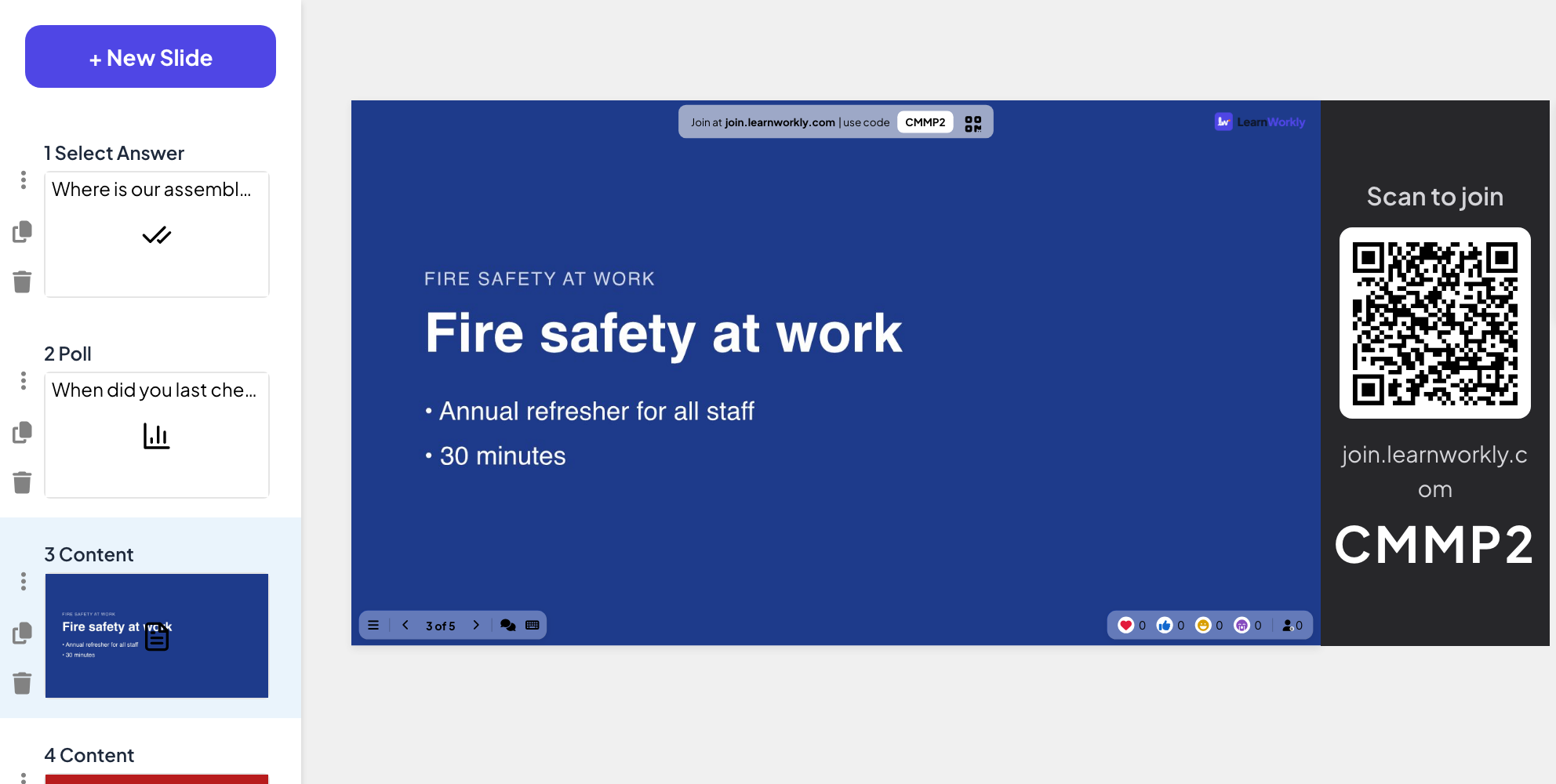
PDF-versio tuodaan dialuettelon alareunan Tuo PPT/PDF -toiminnolla: sen jokaisesta kolmesta sivusta tulee dia. Niiden väliin hän lisää Select Answer -kysymyksen (”Missä on kokoontumispaikkamme?”) ja Äänestyksen (”Milloin viimeksi tarkistit, missä lähin hätäuloskäynti on?”).
Vinkki: PDF-sivut ovat kuvia sivusta, joten niiden tekstiä ei voi muokata. Korjaa teksti alkuperäiseen tiedostoon ja tuo se tarvittaessa uudelleen.
- 4
Esitä kaikki yhdestä paikasta
Istunnossa hän esittää tuodut diat, tietokilpailun ja äänestyksen samasta esityksestä. Liittymiskoodi pysyy jokaisen dian yläreunassa, joten myöhässä saapuvatkin ehtivät liittyä ennen kysymyksiä.
- Puhelimissa
- Puhelimissa: Tuoduissa dioissa puhelimet näyttävät saman dian samassa animaatiovaiheessa kuin iso näyttö. Tietokilpailussa ja äänestyksessä ne saavat vastauspainikkeensa.
- Isolla näytöllä
- Isolla näytöllä: Tuotu sivu 16:9-muodossa, liittymispalkki yläpuolella. PowerPoint Animated -dioissa jokainen oikean nuolen painallus toistaa seuraavan animaatiovaiheen ennen siirtymistä eteenpäin.
Vinkki: Haluatko pitää esityksen siellä, missä se on? PowerPoint- tai Google Slides -dia näyttää verkossa jakamasi tiedoston tuomatta sitä.
Iso näyttö
Asetukset, joilla on merkitystä
Mitä voit muuttaa tuonnin jälkeen.
| Asetus | Mitä se tekee | Oletus |
|---|---|---|
| Tuo PowerPoint (animoitu) | Koti-sivulla: uusi esitys .pptx-tiedostosta animaatiot säilyttäen. | Kaikki tilaukset |
| Tuo PPT/PDF | Dialuettelon alareunassa: lisää .pptx- tai PDF-tiedosto muokkaamaasi esitykseen. | Kaikki tilaukset |
| Lisää animaatio… | Valitse elementti ja lisää sitten Sisääntulo-, Korostus- tai Poistuminen-tehoste. | Tiedoston tehosteet |
| Aloita | Napsautuksella, Edellisen kanssa tai Edellisen jälkeen, jokaiselle tehosteelle. | Tiedostosta |
| Kesto (s) / Viive (s) | Kuinka kauan kukin tehoste kestää ja kuinka kauan se odottaa. | Tiedostosta |
| Lisää teksti / Lisää kuva | Työkalupalkin painikkeet PowerPoint Animated -dian yläpuolella omien elementtien lisäämiseen. | Ei sovellu |
Mitä osallistujat näkevät
Osallistujat näkevät tuomasi diat puhelimissaan samassa vaiheessa kuin iso näyttö. Puhelimet hyppäävät suoraan kuhunkin vaiheeseen animaatiota toistamatta.
Tuotujen diojen välissä tietokilpailu-, äänestys- ja pelidiasi toimivat tavalliseen tapaan: isot painikkeet puhelimessa, tulokset isolla näytöllä.
Rajat tilauksittain
| Ominaisuus | Free | Basic | Pro | Enterprise |
|---|---|---|---|---|
| Live-osallistujia samanaikaisesti | 10 | 100 | 5 000 | Joustava |
| PowerPoint- (.pptx) ja PDF-tuonti | ✓ | ✓ | ✓ | ✓ |
| Muokkaa tekstiä, asettelua ja animaatioita | ✓ | ✓ | ✓ | ✓ |
Usein kysytyt kysymykset
Voinko muokata tuotuja dioja?
Kyllä. PowerPoint-diat pysyvät muokattavina: teksti, asettelu ja animaatiovaiheet. PDF-sivut tuodaan kuvina sivusta.
Mitkä animaatiot säilyvät?
Animaatiot, napsautusvaiheet ja ajoitukset säilyvät. Animaatiot-luettelossa voit muuttaa jokaisen tehosteen asetuksia Tehoste, Suunta, Aloitus (Napsautuksella, Edellisen kanssa tai Edellisen jälkeen), Kesto (s) ja Viive (s) tai lisätä Sisääntulo-, Korostus- ja Poistuminen-tehosteita.
Entä vanhat .ppt-tiedostot?
Tallenna ne ensin PowerPointissa .pptx-muodossa ja tuo ne sitten.
Kuinka kauan tuonti kestää?
Yleensä sekunteja. Suuren PowerPoint-esityksen kohdalla voi kestää minuutin, kun diat ja animaatiot muunnetaan.
Näkevätkö osallistujat tuomani diat?
Kyllä. Puhelimet näyttävät dian samassa animaatiovaiheessa kuin iso näyttö; ne hyppäävät suoraan kuhunkin vaiheeseen animaatiota toistamatta.
Onko tuonti mukana ilmaisessa tilauksessa?
Kyllä. PowerPoint- ja PDF-tuonti ovat mukana kaikissa tilauksissa.
Voinko lisätä dioja jo tuomaani esitykseen?
Kyllä. Napsauta dialuettelon alareunassa Tuo PPT/PDF lisätäksesi sivuja tai dioja ja vedä ne sitten paikoilleen.
Onko PowerPointille lisäosaa?
Kyllä, PowerPointille Windowsissa ja Macissa: se lisää LearnWorkly-dioja esitykseesi, joten jatkat esittämistä PowerPointista. Katso PowerPoint-apuohjelman sivu. Google Slides -lisäosa on tulossa pian.
Lue lisää
- OhjekeskusTuo PowerPoint- ja PDF-dioja
- OhjekeskusPowerPoint Animated: tuodut diat animaatioineen
- OhjekeskusPowerPoint-apuohjelma: asennus ja käyttö
- OhjekeskusPowerPoint-dia: näytä verkossa oleva PowerPoint-tiedosto
- OhjekeskusGoogle Slides -dia: esitä julkaistu esitys
- BlogiNäin opetat interaktiivisen tunnin: diat, kysymykset, pelit
- KäyttötapausKokoukset ja esitykset
- KäyttötapausKouluttajat ja L&D-tiimit
- KäyttötapausYliopisto-opettajat
Kuka sitä käyttää ja mihin
Liittyvät ominaisuudet
Kokeile sitä seuraavassa istunnossasi
Ilmainen enintään 10 live-osallistujalle, kaikki diatyypit ja pelit mukana. Rakenna ensimmäinen esityksesi minuuteissa.
Ilmainen enintään 10 osallistujalle · Ei luottokorttia