Så håller du en interaktiv lektion: bilder, frågor, spel
Så håller du en interaktiv lektion från klassrummets skärm: en struktur på 50 minuter med tider, vad som hör hemma på varje bild och hur du agerar på svaren live.
LearnWorkly-teamet· Uppdaterad 7 min läsning
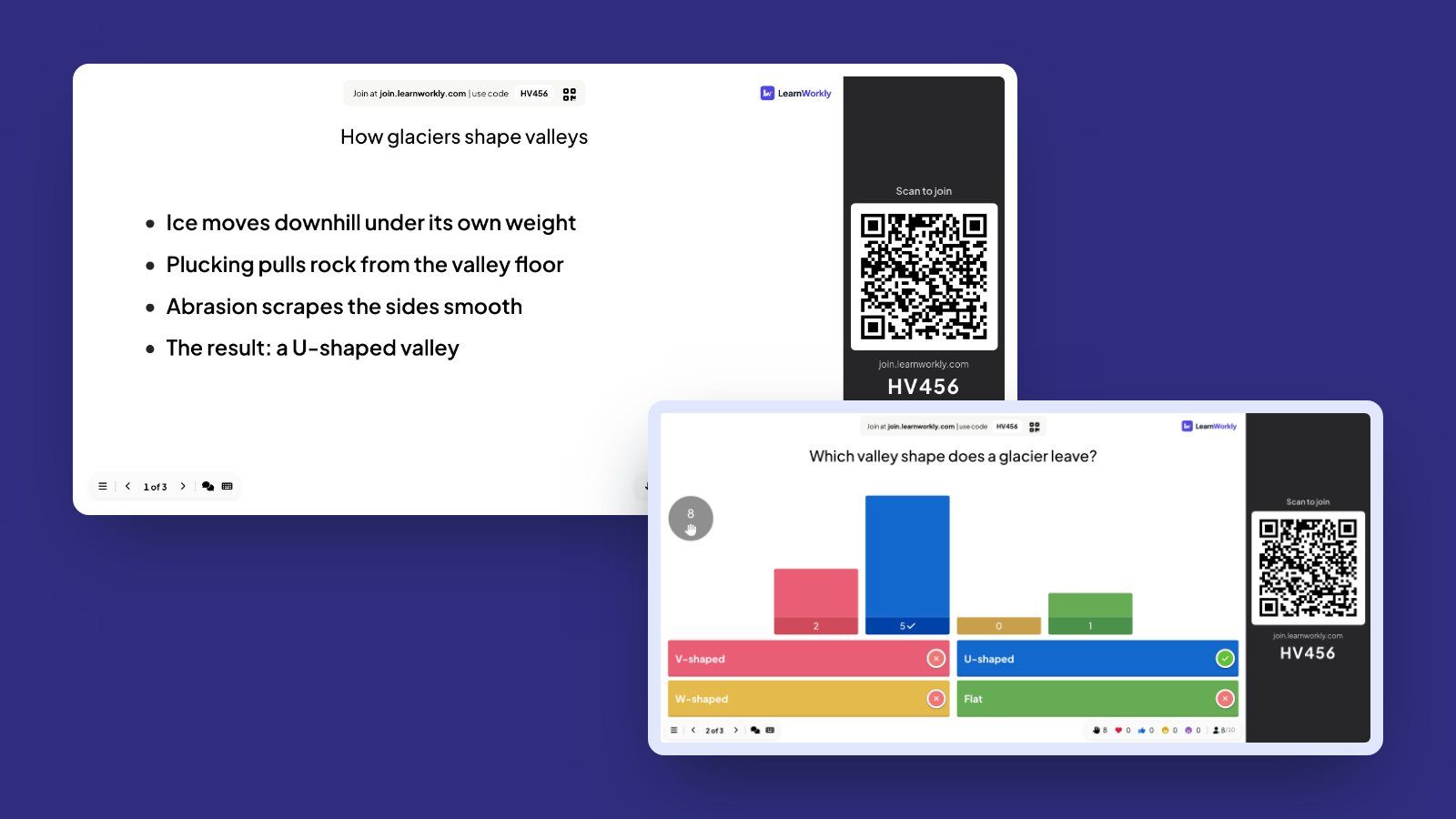
En interaktiv lektion är en lektion där eleverna svarar, väljer eller skapar något med några minuters mellanrum, och där läraren använder svaren för att styra vad som händer sedan. Den sista delen är viktigast. En lektion kan ha en omröstning på var tredje bild och ändå vara en föreläsning om ingen byter kurs när halva klassen svarar fel.
Den här guiden handlar om att hålla själva lektionen från klassrummets skärm. Dina bilder är lektionspresentationen, och frågorna, omröstningarna, ordmolnen och ett kort spel ligger inuti den, i den ordning du undervisar. Nedan hittar du en struktur på 50 minuter med tider, vad du lägger på varje typ av bild och regler för hur du reagerar på svaren live. Den passar interaktiva lektioner för elever från ungefär 10 år och uppåt, i alla ämnen.
Vad som får en interaktiv lektion att fungera
De flesta råd om interaktiv undervisning går tillbaka till tre gamla idéer.
Små steg, sedan övning. I sina Principles of Instruction sammanfattade Barak Rosenshine årtionden av klassrumsforskning. De mest effektiva lärarna presenterade nytt stoff i små portioner, lät eleverna öva efter varje steg, ställde många frågor och kontrollerade svaren från alla elever, inte bara från dem som räckte upp handen.
En andel rätt som är hög men inte perfekt. Rosenshine skriver att ungefär 80 procent rätt verkar vara den bästa nivån under övning: eleverna lär sig, och de utmanas fortfarande. Det ger dig en användbar gräns när du läser av svaren live, och vi återkommer till den nedan.
Korta genomgångar. Du läser ofta att uppmärksamheten sjunker efter 10 till 15 minuter. Se det som en grov riktlinje, inte som en lag. I en översikt från 2016 i Advances in Physiology Education spårade Neil Bradbury påståendet tillbaka till ett tunt underlag och hävdade att uppmärksamheten beror mer på läraren, stoffet och eleverna än på klockan. Ändå är en genomgång på 8 till 10 minuter följd av en uppgift en förnuftig rytm för de flesta klasser, eftersom den tvingar dig att kontrollera innan du bygger vidare på något.
En interaktiv lektion på 50 minuter, minut för minut
Exemplet är en geografilektion om glaciärer i Year 8 (12–13 år).
| Tid | Fas | På skärmen | Eleverna gör |
|---|---|---|---|
| 0–5 | Inledning och anslutning | Titelbild, sedan ett ordmoln | Går med med koden och skickar ett ord |
| 5–13 | Genomgång 1 | 3–5 bilder: en idé på varje | Lyssnar, tittar, antecknar en sak |
| 13–16 | Kontroll 1 | En flervalsfråga | Svarar själva och ser sedan klassens resultat |
| 16–24 | Genomgång 2 | 3–5 bilder, med ett genomgånget exempel | Följer stegen när de visas |
| 24–28 | Kontroll 2 | En skiss eller ett svar på en rad | Ritar eller skriver på sin enhet |
| 28–40 | Övning | Några frågor i rad | Arbetar själva, i egen takt |
| 40–46 | Spel | Ett kort quiz om nyckelorden | Spelar på mobilen |
| 46–50 | Avslutning | En omröstning om säkerhet och en exit-fråga | Bedömer sig själva, svarar på en sista fråga |
Inledningen (0–5 minuter)
Börja med något som alla elever kan svara på utan att ha lärt sig något än. Ett ordmoln är perfekt: ”Ett ord: vad tänker du på när du hör ’glaciär’?” Ord som ”is”, ”kallt” och ”Antarktis” blir stora; ett enstaka ”dal” eller ”erosion” visar vem som redan kan något. Det täcker också tiden medan de som kommer sent ansluter.
Genomgångar (8 minuter vardera)
Ha en idé per bild, med en illustration eller ett diagram som gör det mesta av jobbet och mycket lite text. Om du bygger upp en process visar du den ett steg i taget i stället för att visa det färdiga diagrammet. Två genomgångar på 8 minuter täcker mer än ett block på 16, eftersom kontrollen emellan fångar problem innan du staplar nästa idé ovanpå.
Kontroller efter varje genomgång (2–4 minuter)
Varje kontroll är en fråga, riktad mot det mest sannolika missförståndet. Till exempel fungerar ”Vilken form skär en glaciär ut i en dal?” med V-formad som felaktigt alternativ, eftersom många elever redan vet att floder skapar V-formade dalar. Använd en flervalsfråga när felsvaren är förutsägbara, och en skiss eller ett svar på en rad när du behöver se hur de tänker.
Övning (10–12 minuter)
Därefter arbetar eleverna själva med fyra till sex frågor, i egen takt. Blanda lätta och svårare frågor och lägg den fråga du bryr dig mest om först. Gå runt i klassrummet medan svaren kommer in.
Spel och avslutning (10 minuter)
Ett kort spel om nyckelorden är en bra framplockningsrunda när det nya stoffet väl är på plats. Avsluta sedan med en omröstning om säkerhet (”Hur säker är du på att du kan förklara abrasion för en kompis?”) och en exit-fråga som visar var du ska börja nästa lektion.
Vad du lägger på bilder, frågor, omröstningar och spel
- Bilder förklarar och visar: modeller, illustrationer, genomgångna exempel. Eleverna ska aldrig behöva läsa ett stycke text från tavlan.
- Frågor med ett rätt svar kontrollerar förståelse. De hör hemma direkt efter den idé de testar.
- Omröstningar utan rätt svar ber om en förutsägelse eller en grad av säkerhet. De fungerar bra i början av en genomgång (”Vad tror ni kommer att hända?”) och i slutet av lektionen.
- Ordmoln samlar förkunskaper eller en sammanfattning i ett ord. De passar dåligt för att kontrollera ett exakt svar.
- Spel är till för att plocka fram sådant som redan har undervisats. Undvik dem mitt i nytt stoff, där snabbhet då väger tyngre än eftertanke. Poäng kan avskräcka svagare elever, så låt dem spela i lag eller under ett smeknamn när skillnaderna är stora.
Så reagerar du på svaren i stunden
Bestäm i förväg vad du gör med varje resultat, så att du inte improviserar inför 30 ansikten. En enkel regel byggd på Rosenshines 80 procent:
- Ungefär 80 procent rätt eller mer: säg i en mening varför det rätta svaret är rätt, ta upp det vanligaste felsvaret och gå vidare.
- Mellan ungefär hälften och 80 procent: eleverna förklarar sitt svar för en granne i en minut och svarar sedan igen. Det andra resultatet blir oftast högre, och diskussionen sköter omundervisningen åt dig.
- Under hälften: stanna upp och undervisa igen med ett annat exempel, inte samma bild en gång till. Ställ sedan en parallell fråga.
Två vanor hjälper. Dölj för det första resultaten medan eleverna svarar, så att ingen kopierar den högsta stapeln. Och när du diskuterar ett felsvar eller en skiss pratar du om svaret, inte om vem som gav det. Fler sätt att se vad varje elev tänker hittar du i vår lista med strategier för att kontrollera förståelse, med 40 idéer.
Att hålla en interaktiv lektion i LearnWorkly
Om du vill veta hur man håller en interaktiv lektion utan att jonglera mellan program samlar LearnWorkly lektionsbilderna och frågorna i en enda presentation. Du kan importera en PowerPoint (.pptx) och behålla dess animationer, importera en PDF där varje sida blir en bild, eller bygga bilder i redigeraren med innehållsbilder, listor och mallar. Frågor, omröstningar, ordmoln och spel placeras mellan bilderna, i den ordning du undervisar dem.
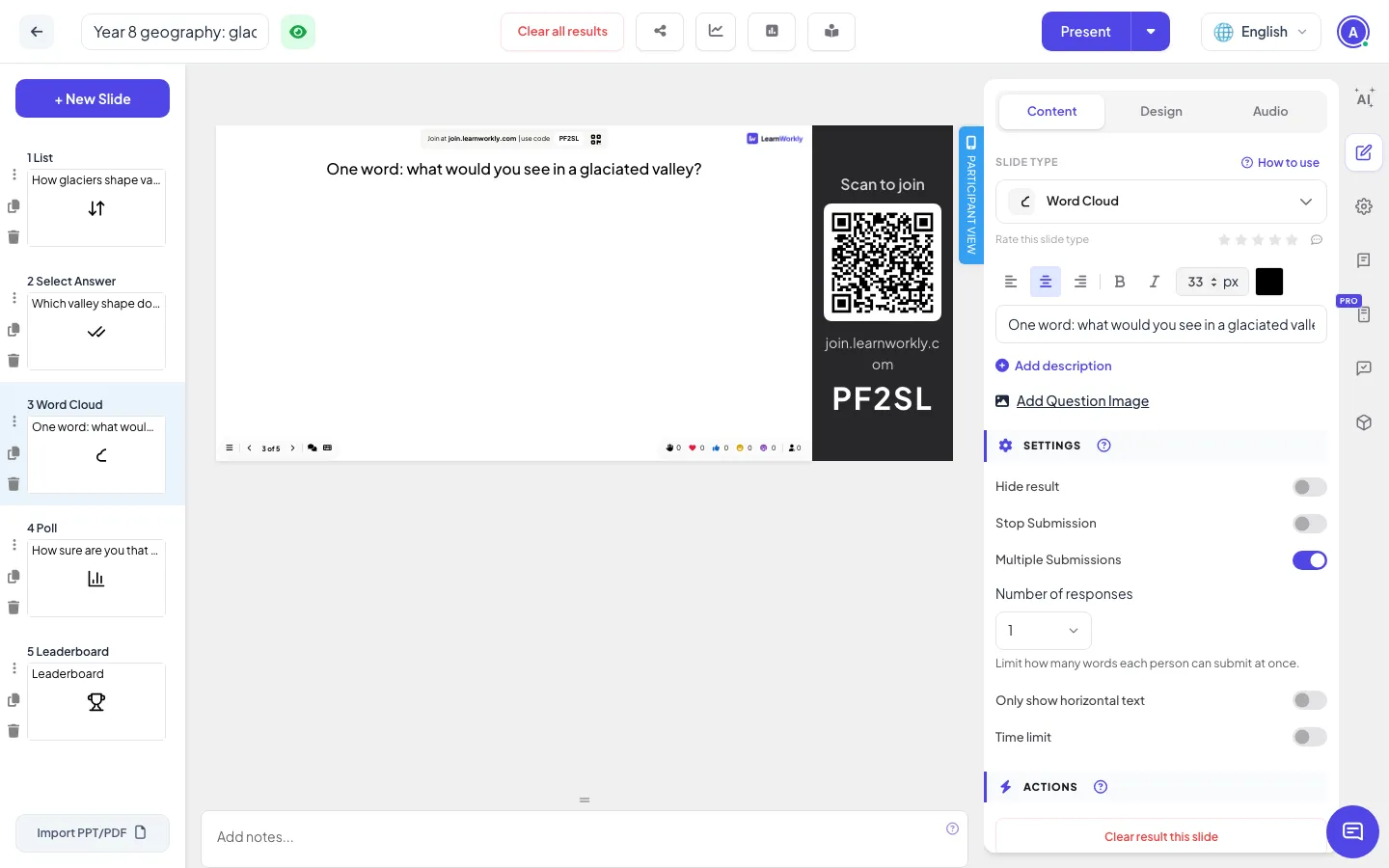
För att hålla lektionen trycker du på Presentera. Bilden fyller projektorn, med anslutningsadressen och koden högst upp och en QR-kod bredvid bilden. Eleverna går med på sin egen enhet utan konto, och deras skärmar följer dina bilder. På en listbild kan du visa punkterna en i taget med piltangenterna, och en importerad animerad PowerPoint spelar upp sina animationer ett klick i taget. Guiden till presentationsläget går igenom alla kontroller, inklusive fjärrstyrning från mobilen på Pro-planen.
Att reagera på svaren på storskärmen
Verktygen från avsnittet ovan är inställningar på varje bild: Dölj resultat på en omröstning håller diagrammet dolt medan eleverna svarar, en quizfråga visar rätt svar och hur många som valde varje alternativ när timern tar slut, och Stoppa insändning stänger en fråga. Clear all results låter klassen svara igen efter en diskussion, och bilden Vote · Discuss · Revote bygger in steget ”prata med din granne och svara sedan igen” i själva bilden. Under övningsblocket kan du byta presentationen från presentatörens takt till deltagarnas egen takt, så att eleverna arbetar sig igenom frågorna själva.
Det finns ett femtiotal bildtyper i fem grupper: quiz, spel som Last One Standing, interaktiva frågor som ordmoln och omröstningar, innehållsbilder och integrationer. Snabba rätta svar på quizbilder ger poäng till resultattavlan. Allt detta finns i alla planer, även Free. Sidan om interaktiva lektioner i klassrummet visar en hel lektionspresentation.
Börja med en lektion
Du behöver inte bygga om varje lektion. Ta en som du ska hålla nästa vecka, dela upp den i två eller tre genomgångar på 8 till 10 minuter och skriv en kontrollfråga för slutet av varje genomgång, riktad mot det misstag du räknar med. Lägg till ett ordmoln i början och en omröstning om säkerhet i slutet. Håll sedan lektionen och se vad svaren berättar.