애니메이션 유지
PowerPoint 슬라이드는 애니메이션 슬라이드로 들어옵니다: 텍스트, 레이아웃, 애니메이션 단계를 바꾼 뒤, 발표할 때 클릭할 때마다 재생하세요.
PDF도
PDF의 모든 페이지가 슬라이드가 되어, 사이사이 인터랙티브 슬라이드와 함께 바로 발표할 수 있습니다.
또는 슬라이드 파일 연결하기
통합 슬라이드로 프레젠테이션 안에 Google Slides나 PowerPoint 링크, Miro 보드, Gamma 페이지를 보여 주세요.
실제 세션에서
작년 슬라이드로 만든 소방 안전 재교육
시설 관리자가 매년 모든 팀을 대상으로 소방 안전 재교육을 진행합니다. 슬라이드는 PowerPoint 파일과 누군가 내보낸 PDF로 이미 있습니다. 다시 만드는 대신 그것을 가져와, 사람들이 실제로 어디로 가야 하는지 아는지 확인할 질문 두 개를 더합니다.
- 1
홈에서 가져오기 시작하기
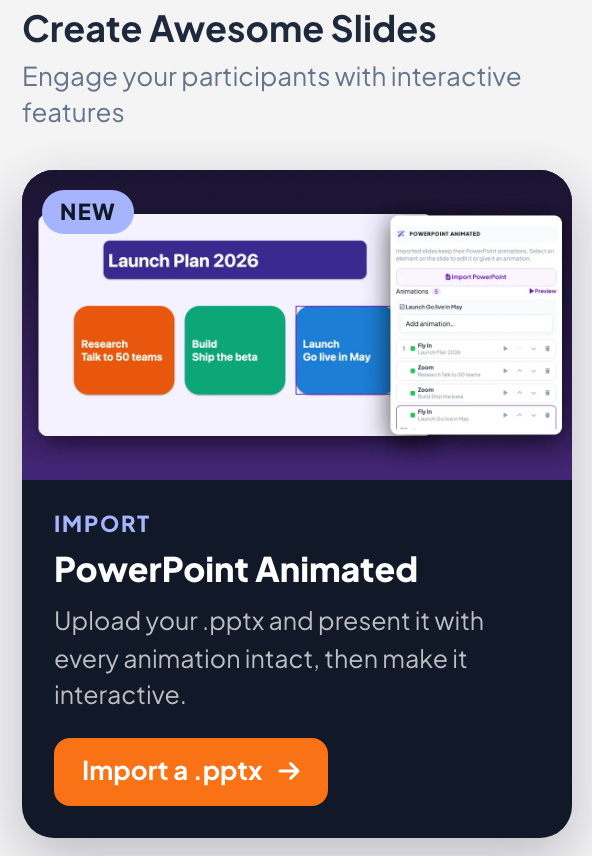
홈의 PowerPoint 가져오기 (애니메이션 포함)(또는 오른쪽 패널의 .pptx 가져오기)는 .pptx 파일로 새 프레젠테이션을 만듭니다. 창에서 가져오기 과정을 단계별로 보여 줍니다: 프레젠테이션 생성, 파일 업로드, 그다음 슬라이드와 애니메이션 변환.
팁: 오래된 .ppt 파일은 가져올 수 없습니다. PowerPoint에서 열어 .pptx로 저장한 뒤 가져오세요. 큰 파일은 최대 1분이 걸릴 수 있습니다.
- 2
슬라이드와 애니메이션 확인하기
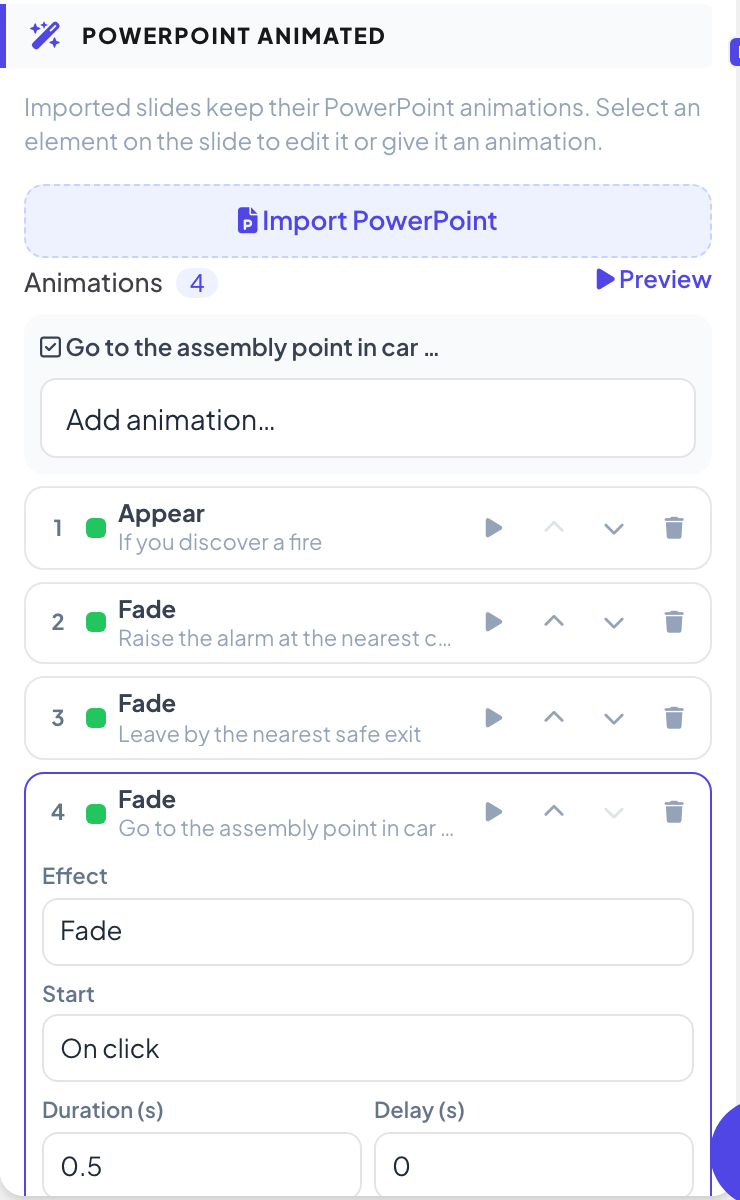
PowerPoint 슬라이드 하나하나가 PowerPoint Animated 슬라이드가 됩니다. 요소를 클릭해 옮기거나 크기를 바꾸고, 텍스트를 두 번 클릭해 오타를 고치고, 오른쪽의 애니메이션 목록에서 모든 효과를 순서대로 확인하세요. 여기서는 제목이 먼저 나타나고 각 지침이 클릭할 때마다 하나씩 페이드인됩니다.
팁: 효과를 클릭해 효과, 방향, 시작(클릭할 때, 이전 효과와 함께, 이전 효과 다음에), 재생 시간 (초), 지연 (초)을 바꾸세요. 미리보기로 편집기에서 슬라이드 애니메이션을 재생합니다.
- 3
또는 PDF를 가져와 질문 추가하기
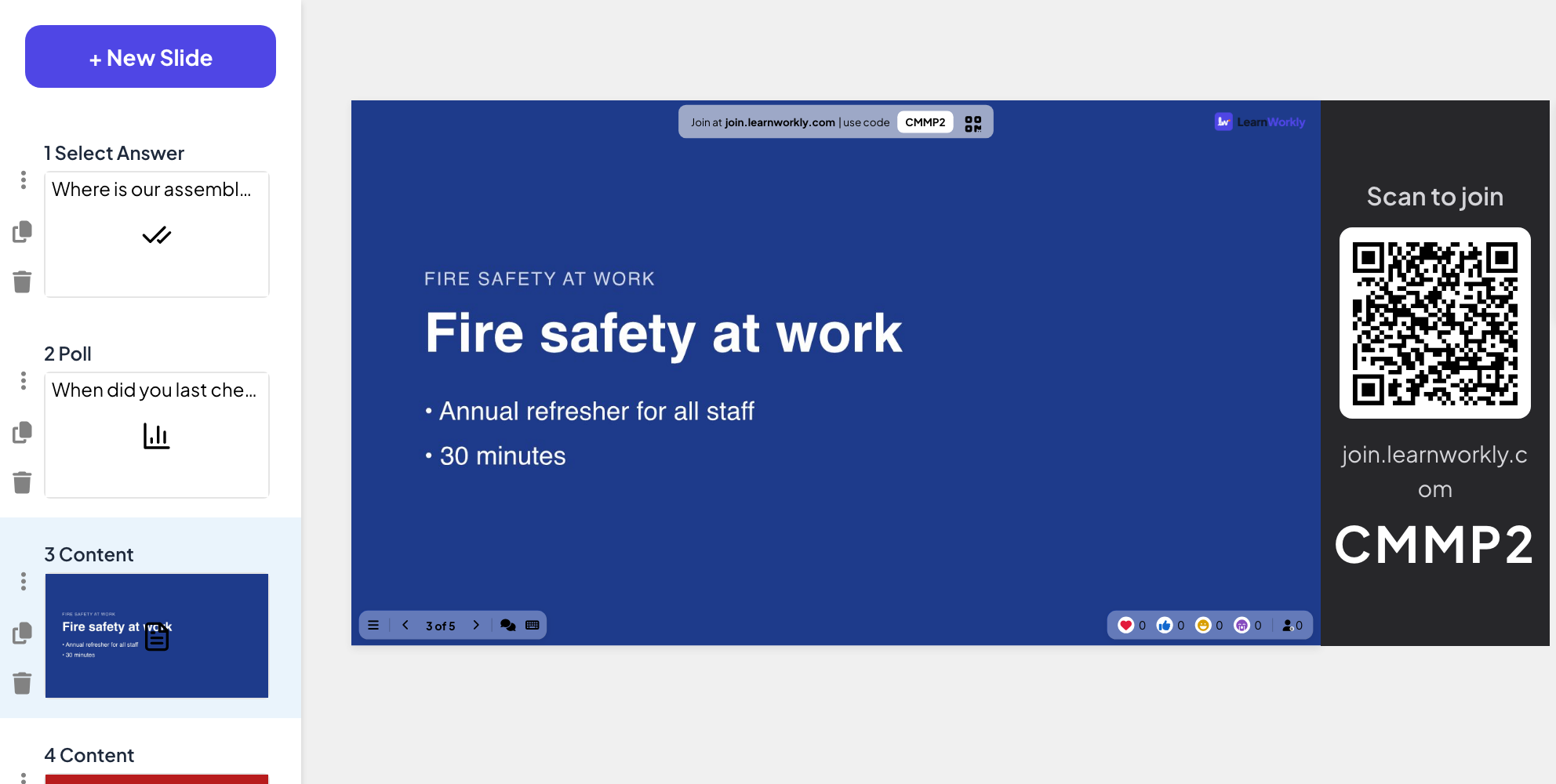
PDF 버전은 슬라이드 목록 아래의 PPT/PDF 가져오기로 들어갑니다: 세 페이지가 각각 슬라이드가 됩니다. 그 사이에 Select Answer 문제("우리 집결 장소는 어디인가요?")와 투표("가장 가까운 비상구를 마지막으로 확인한 게 언제인가요?")를 넣습니다.
팁: PDF 페이지는 페이지 그림이라 텍스트를 편집할 수 없습니다. 필요하면 원본 파일에서 텍스트를 고친 뒤 다시 가져오세요.
- 4
모든 것을 한곳에서 발표하기
세션에서 같은 프레젠테이션으로 가져온 슬라이드, 퀴즈, 투표를 발표합니다. 참여 코드가 모든 슬라이드 위쪽에 계속 있어 늦게 온 사람도 질문 전에 참여할 수 있습니다.
- 휴대폰에서
- 휴대폰에서: 가져온 슬라이드에서는 휴대폰에 큰 화면과 같은 애니메이션 단계의 같은 슬라이드가 나옵니다. 퀴즈와 투표에서는 답 버튼이 나옵니다.
- 큰 화면에서
- 큰 화면에서: 16:9로 가져온 페이지와 위쪽의 참여 표시줄. PowerPoint Animated 슬라이드에서는 오른쪽 화살표를 누를 때마다 다음 애니메이션 단계를 재생한 뒤 넘어갑니다.
팁: 슬라이드 파일을 지금 있는 곳에 두고 싶으신가요? PowerPoint나 Google Slides 슬라이드는 가져오지 않고도 온라인에 공유한 파일을 보여 줍니다.
큰 화면 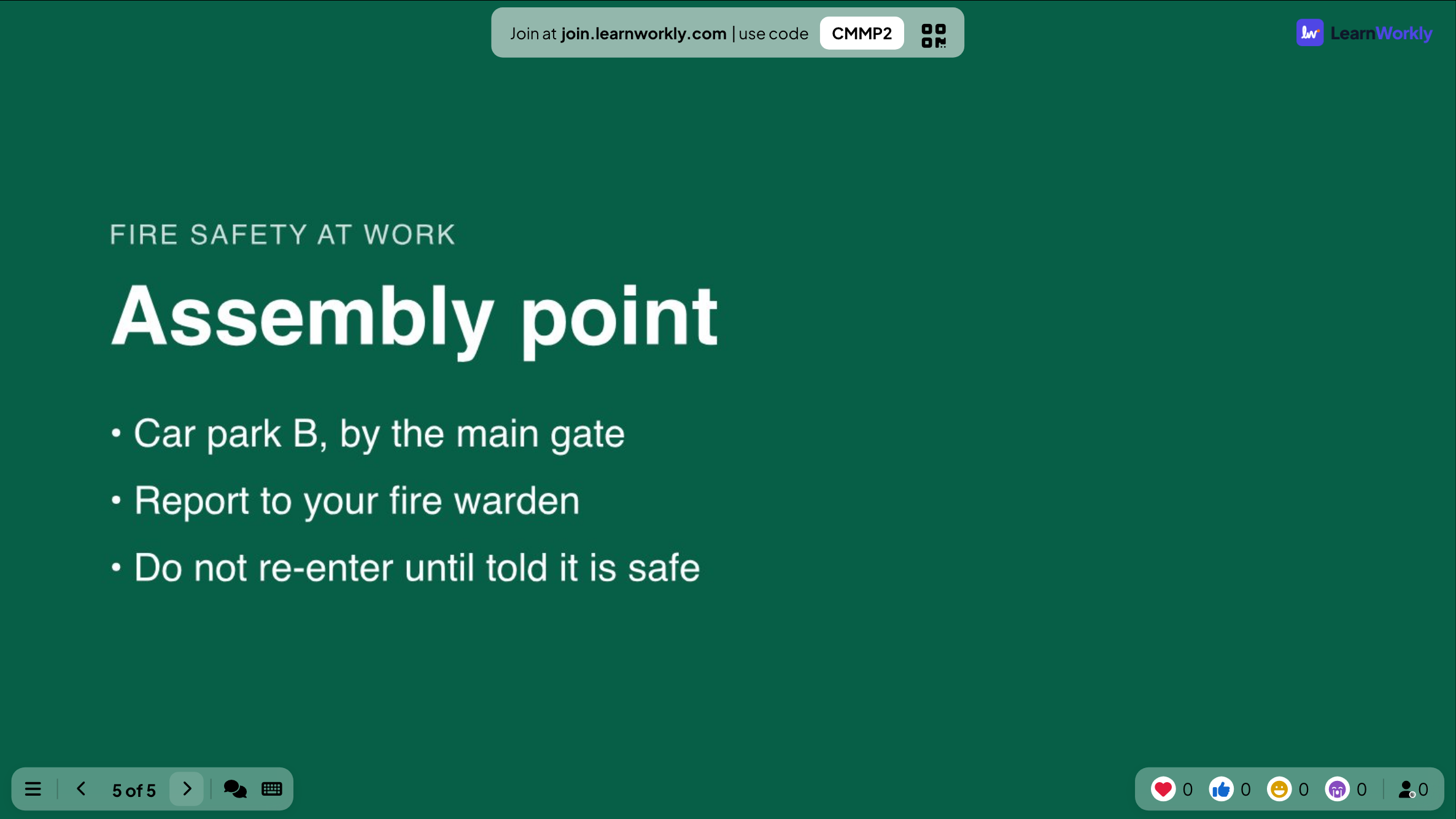
중요한 설정
가져온 뒤 바꿀 수 있는 것.
| 설정 | 기능 | 기본 |
|---|---|---|
| PowerPoint 가져오기 (애니메이션 포함) | 홈에서: 애니메이션을 유지한 .pptx로 새 프레젠테이션 만들기. | 모든 요금제 |
| PPT/PDF 가져오기 | 슬라이드 목록 맨 아래: 편집 중인 프레젠테이션에 .pptx나 PDF를 추가합니다. | 모든 요금제 |
| 애니메이션 추가… | 요소를 선택한 다음 나타내기, 강조, 끝내기 효과를 추가하세요. | 파일에 있던 효과 |
| 시작 | 효과마다 클릭할 때, 이전 효과와 함께, 이전 효과 다음에. | 파일에서 |
| 재생 시간 (초) / 지연 (초) | 효과마다 지속 시간과 대기 시간. | 파일에서 |
| 텍스트 추가 / 이미지 추가 | PowerPoint Animated 슬라이드 위에서 직접 요소를 추가하는 도구 모음 버튼. | 해당 없음 |
참가자에게 보이는 것
참가자는 가져온 슬라이드를 휴대폰에서 큰 화면과 같은 단계로 봅니다. 휴대폰은 애니메이션을 재생하지 않고 각 단계로 바로 이동합니다.
가져온 슬라이드 사이에서도 퀴즈, 투표, 게임 슬라이드는 평소처럼 작동합니다: 휴대폰에는 큰 버튼, 큰 화면에는 결과.
요금제별 한도
| 기능 | Free | Basic | Pro | Enterprise |
|---|---|---|---|---|
| 동시 실시간 참가자 | 10 | 100 | 5,000 | 유연함 |
| PowerPoint(.pptx)와 PDF 가져오기 | ✓ | ✓ | ✓ | ✓ |
| 텍스트, 레이아웃, 애니메이션 편집 | ✓ | ✓ | ✓ | ✓ |
자주 묻는 질문
가져온 슬라이드를 편집할 수 있나요?
네. PowerPoint 슬라이드는 텍스트, 레이아웃, 애니메이션 단계를 편집할 수 있습니다. PDF 페이지는 페이지 그림으로 들어옵니다.
어떤 애니메이션이 유지되나요?
애니메이션, 클릭 단계, 타이밍이 유지됩니다. 애니메이션 목록에서 효과마다 효과, 방향, 시작(클릭할 때, 이전 효과와 함께, 이전 효과 다음에), 재생 시간 (초), 지연 (초)을 바꾸거나 나타내기, 강조, 끝내기 효과를 추가할 수 있습니다.
오래된 .ppt 파일은요?
먼저 PowerPoint에서 .pptx로 저장한 뒤 가져오세요.
가져오기는 얼마나 걸리나요?
보통 몇 초입니다. 큰 PowerPoint 파일은 슬라이드와 애니메이션을 변환하는 데 최대 1분이 걸릴 수 있습니다.
참가자가 가져온 슬라이드를 보나요?
네. 휴대폰은 큰 화면과 같은 애니메이션 단계의 슬라이드를 보여 주며, 애니메이션을 재생하지 않고 각 단계로 바로 이동합니다.
가져오기는 무료 요금제에 포함되나요?
네. PowerPoint와 PDF 가져오기는 모든 요금제에 있습니다.
이미 가져온 프레젠테이션에 슬라이드를 추가할 수 있나요?
네. 슬라이드 목록 아래의 PPT/PDF 가져오기를 클릭해 페이지나 슬라이드를 더 넣고, 원하는 위치로 드래그하세요.
PowerPoint 부가기능이 있나요?
네, Windows와 Mac의 PowerPoint라면 가능합니다. LearnWorkly 슬라이드를 발표 자료에 추가하므로 발표는 계속 PowerPoint로 할 수 있습니다. PowerPoint 추가 기능 페이지를 참고하세요. Google Slides 부가기능은 곧 나옵니다.
더 알아보기
누가, 무엇에 쓰나요
관련 기능
다음 세션에서 써 보세요
모든 슬라이드 유형과 게임이 포함된 실시간 참가자 10명까지 무료. 몇 분 만에 첫 프레젠테이션을 만드세요.
참가자 10명까지 무료 · 신용카드 필요 없음