Надстройка для PowerPoint
Живая квест-комната прямо в PowerPoint
Большинство квест-комнат в PowerPoint — это лабиринт слайдов с гиперссылками, по которому один человек кликает за весь зал. С бесплатной надстройкой LearnWorkly слайд Escape Room стоит между вашими слайдами: во время показа команды присоединяются с телефонов, вместе взламывают цепочку замков, а слайд показывает, какая команда ближе всех к выходу.
Бесплатно на любом тарифе. Как установить и использовать
Шаг за шагом
Escape Room в PowerPoint шаг за шагом
- 1
Добавьте Escape Room после любого слайда
Выберите слайд, после которого она должна идти, нажмите LearnWorkly на вкладке «Главная» и найдите escape. Новый слайд PowerPoint начинается с примером квест-комнаты, в которую можно сразу сыграть.
Панель LearnWorkly в PowerPoint 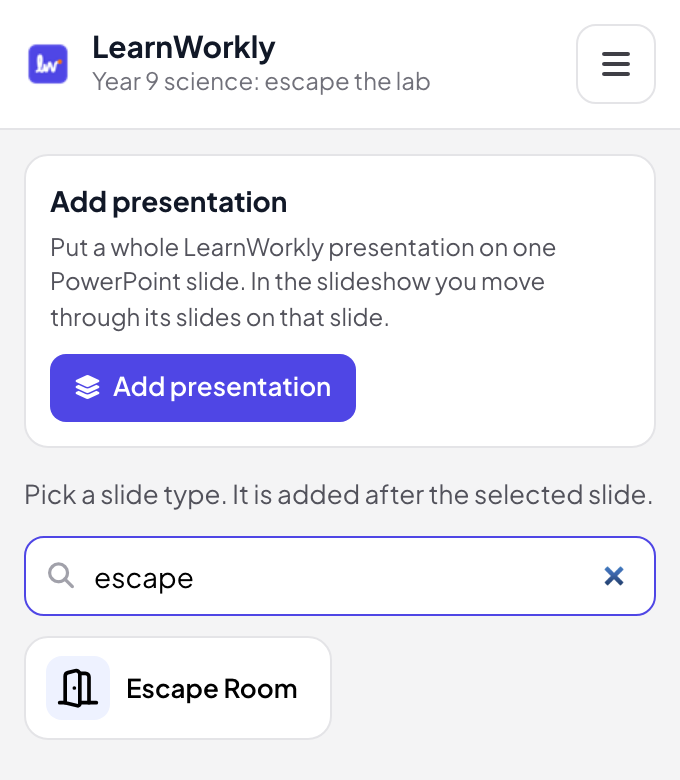
- 2
Напишите историю и замки
В режиме редактирования PowerPoint напишите историю и по одному замку на комнату: выбор правильного ответа, кодовый замок или слово. Или нажмите «Создать с помощью ИИ», указав тему и уровень, или начните с «Побег из научной лаборатории», The Math Vault или Lost in the Library, а затем проверьте каждый код перед игрой.
Совет: Напишите подсказку для каждой комнаты: после 2 неверных кодов команда может взять её ценой 30 секунд своего времени.
Режим редактирования PowerPoint 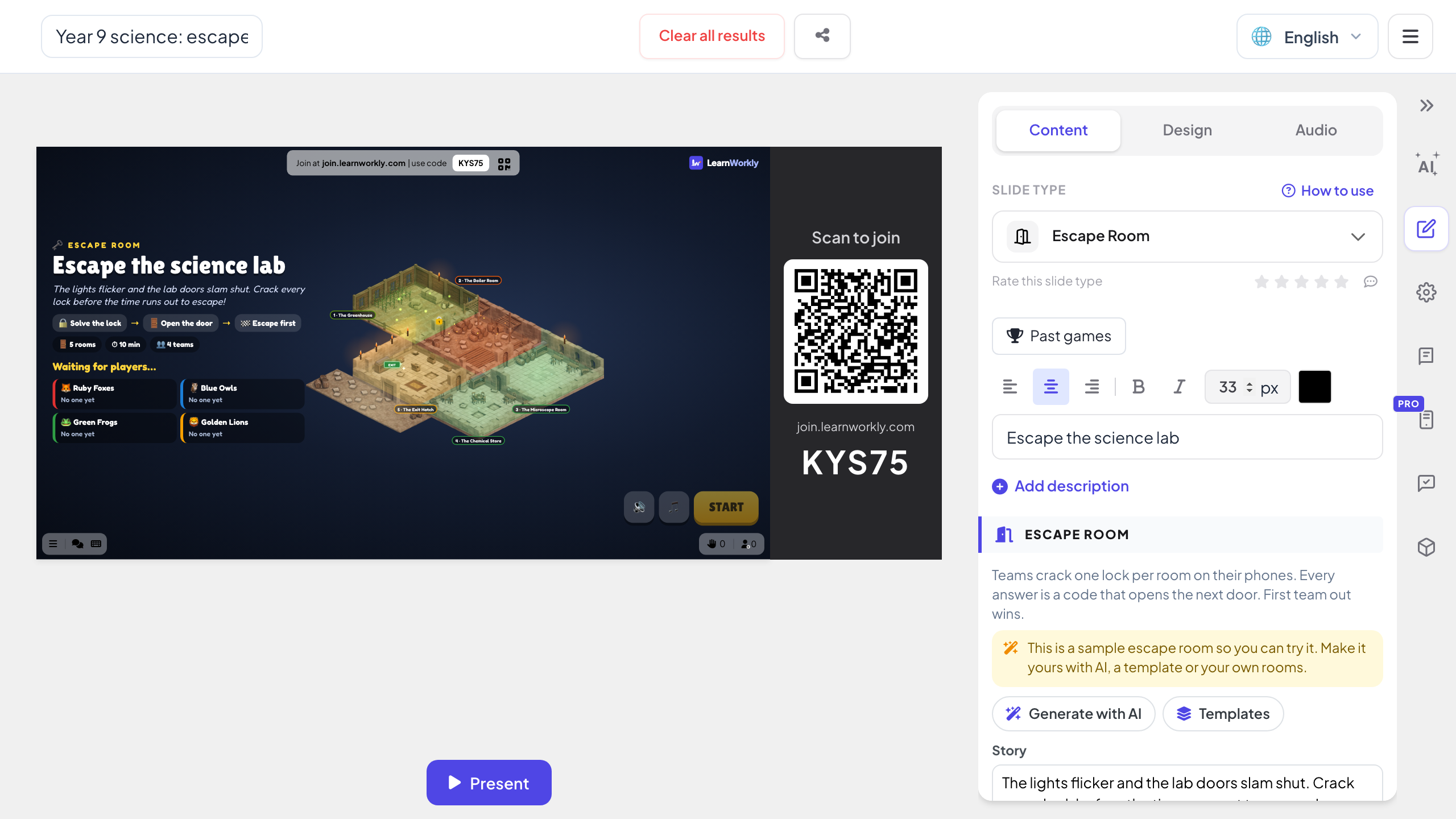
- 3
Команды соревнуются во время показа
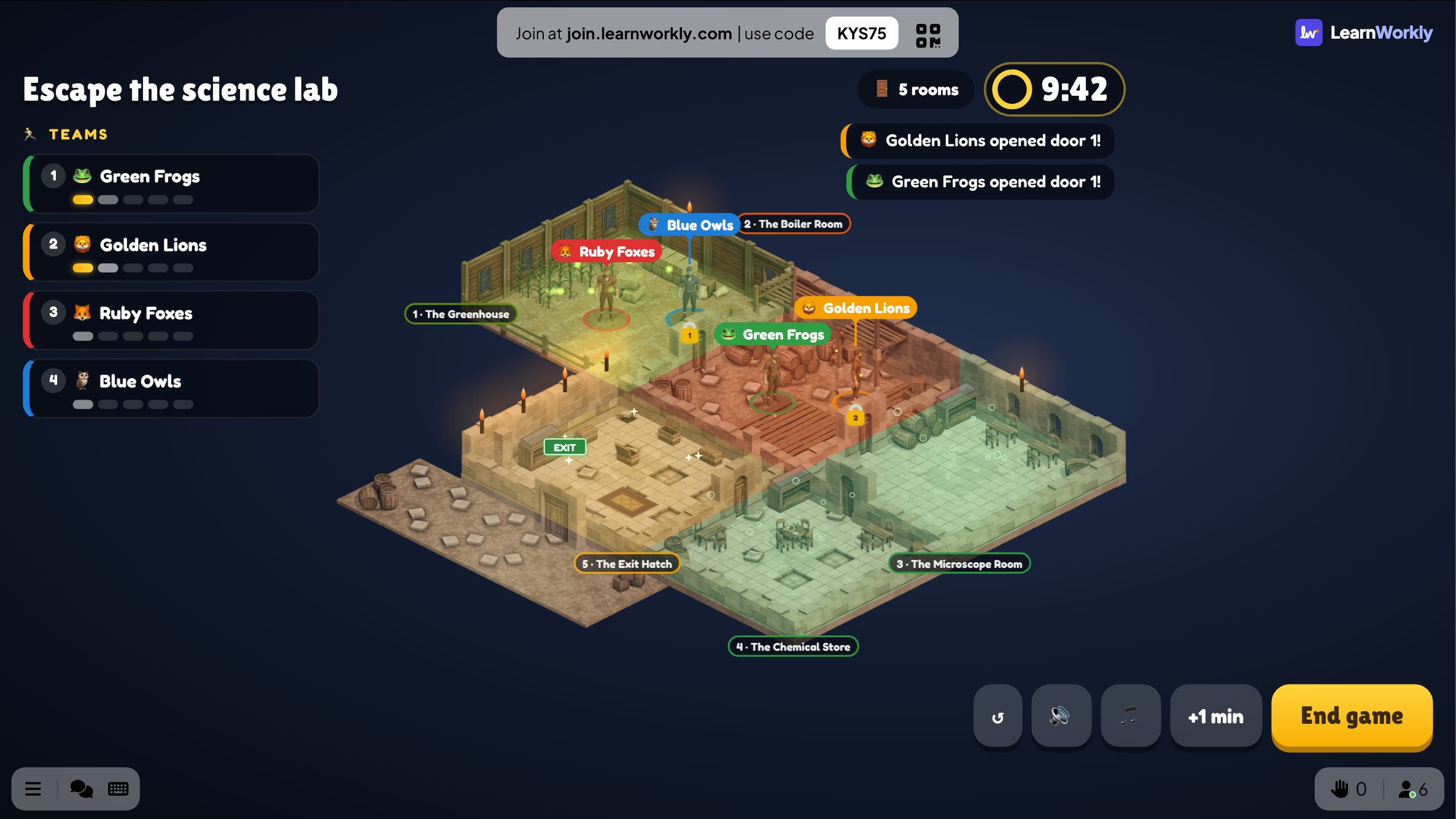
Когда показ доходит до слайда, игроки входят по коду на нём и распределяются на 2–6 команд или играют в одиночку. Нажмите «СТАРТ»: слайд показывает карту с позицией каждой команды, новости об открытых дверях и оставшееся время. Добавьте минуту или завершите игру со слайда.
Совет: Неверный код по умолчанию блокирует замок для всей команды на 10 секунд, поэтому команды сначала совещаются, а потом угадывают.
Показ слайдов PowerPoint - 4
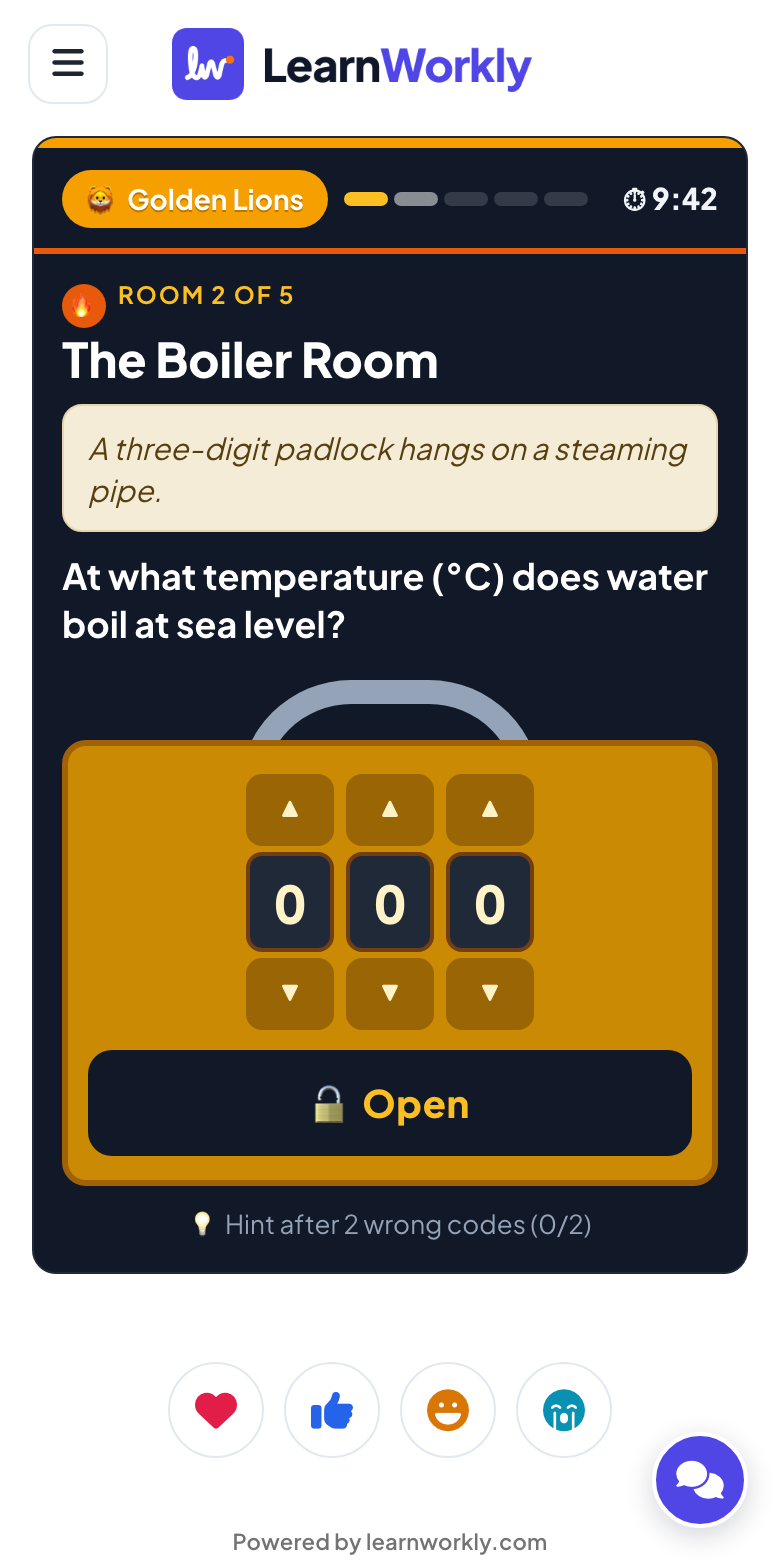
Взламывайте замки на телефонах
Вся команда видит один и тот же замок, и любой может ввести код. Побеждает первая вышедшая команда; если время закончилось, побеждает команда, продвинувшаяся дальше всех, а слайд показывает пьедестал и неверные коды по комнатам.
Квест-комната на гиперссылках или живая?
Шаблоны квест-комнат для PowerPoint — это слайды, связанные гиперссылками и триггерами: правильный ответ ведёт в следующую комнату, неправильный возвращает назад. Их создание занимает часы, а нажимать может только один человек. Вот в чём разница, когда в комнаты играют на телефоне каждого.
| Функция | Файл-шаблон | Надстройка LearnWorkly |
|---|---|---|
| Кто играет | Один человек кликает за весь зал | Каждый игрок на своём телефоне, в командах или в одиночку |
| Создание комнат | Гиперссылки и триггеры на каждом слайде | Один слайд: история, комнаты и замки в форме или «Создать с помощью ИИ» |
| Замки | Нажимаете кнопку с правильным ответом | Выбор ответа, кодовый замок или слово, с несколькими допустимыми ответами |
| Команды | Команды по очереди подходят к компьютеру | От 2 до 6 команд соревнуются одновременно, а слайд показывает, кто впереди |
| Время | Отдельный таймер | От 5 до 30 минут на слайде; во время игры можно добавить минуту |
| Угадывание | Нажимаете каждый ответ, пока один не сработает | Неверный код блокирует замок для команды; подсказка после 2 неверных кодов |
| После игры | Ничего не записывается | Пьедестал и неверные коды по комнатам, сохранённые в «Прошлых играх» |
Квест-комнаты для создания
Повторение перед тестом
Одна комната на тему: последняя дверь открывается, только когда решены все темы.
Математический сейф
Кодовые замки, коды которых — ответы на примеры в каждой комнате.
Детективы чтения
Словесные замки по книге, которую читает класс: персонаж, место, время года, в котором происходит глава.
Квест для новичков
Новые сотрудники взламывают коды о компании: год основания, название интранета, к кому обращаться за помощью.
Выездной тимбилдинг
Шесть команд, пятнадцать минут и музыка на большом экране, которая ускоряется в последние 30 секунд.
Обучение технике безопасности
Каждая комната — это ситуация с замком-выбором: безопасное действие открывает дверь, неверное блокирует её.
Скачать надстройку
Закройте PowerPoint, запустите установщик, затем нажмите LearnWorkly на вкладке «Главная».
Windows
Windows 10 или 11, PowerPoint из Microsoft 365 или Office 2016 и новее
Версия 1.0.1
Скачать для WindowsMac
macOS, PowerPoint из Microsoft 365 или Office 2019 и новее
Версия 1.0.2
Скачать для Mac
Частые вопросы
Нужны ли гиперссылки или триггеры?
Нет. Вся квест-комната — это один слайд, который надстройка вставляет в презентацию: комнаты, замки и команды работают на этом слайде во время показа.
Сколько может быть комнат и команд?
От 2 до 8 комнат (от 3 до 8, если их пишет AI) и от 2 до 6 команд или одиночная игра. Игроки распределяются по командам при входе; «Перемешать команды» перемешивает их ещё раз перед «СТАРТ».
Команда застряла. Что она может сделать?
После 2 неверных кодов в комнате команда может взять подсказку комнаты ценой 30 секунд своего времени. Со слайда также можно добавить к игре минуту.
Работает ли это в PowerPoint для Mac?
Да. Надстройка устанавливается в PowerPoint для Windows (Microsoft 365 или Office 2016 и новее) и PowerPoint для Mac (Microsoft 365 или Office 2019 и новее). PowerPoint в интернете пока не поддерживается.
Сколько игроков может присоединиться?
Зависит от тарифа: до 10 человек одновременно на Free, больше на платных тарифах. Сама надстройка бесплатна на любом тарифе.
Подробнее
Другие активности для PowerPoint
Попробуйте на следующей сессии
Бесплатно до 10 участников онлайн, со всеми типами слайдов и играми. Соберите первую презентацию за несколько минут.
Бесплатно до 10 участников · Без банковской карты