
Надстройка для PowerPoint
Интерактивные игры прямо в PowerPoint
Шаблоны игр для PowerPoint остроумны, но держатся на гиперссылках и одном человеке, который кликает у доски. Бесплатная надстройка LearnWorkly добавляет 17 живых игр между вашими слайдами: весь зал присоединяется с телефонов и играет одновременно — от 20-секундной гонки уток до 30-минутной квест-комнаты.
Бесплатно на любом тарифе. Как установить и использовать
Шаг за шагом
Игры в PowerPoint шаг за шагом
- 1
Откройте группу «Игры»
Нажмите LearnWorkly на вкладке «Главная» и откройте в панели группу «Игры»: Duck Race, Zombie Race, Tug of War, Spinner Wheel, Draw & Guess, Scenario, Bingo, Last One Standing и другие. Один клик — и игра добавлена после выбранного слайда.
Панель LearnWorkly в PowerPoint 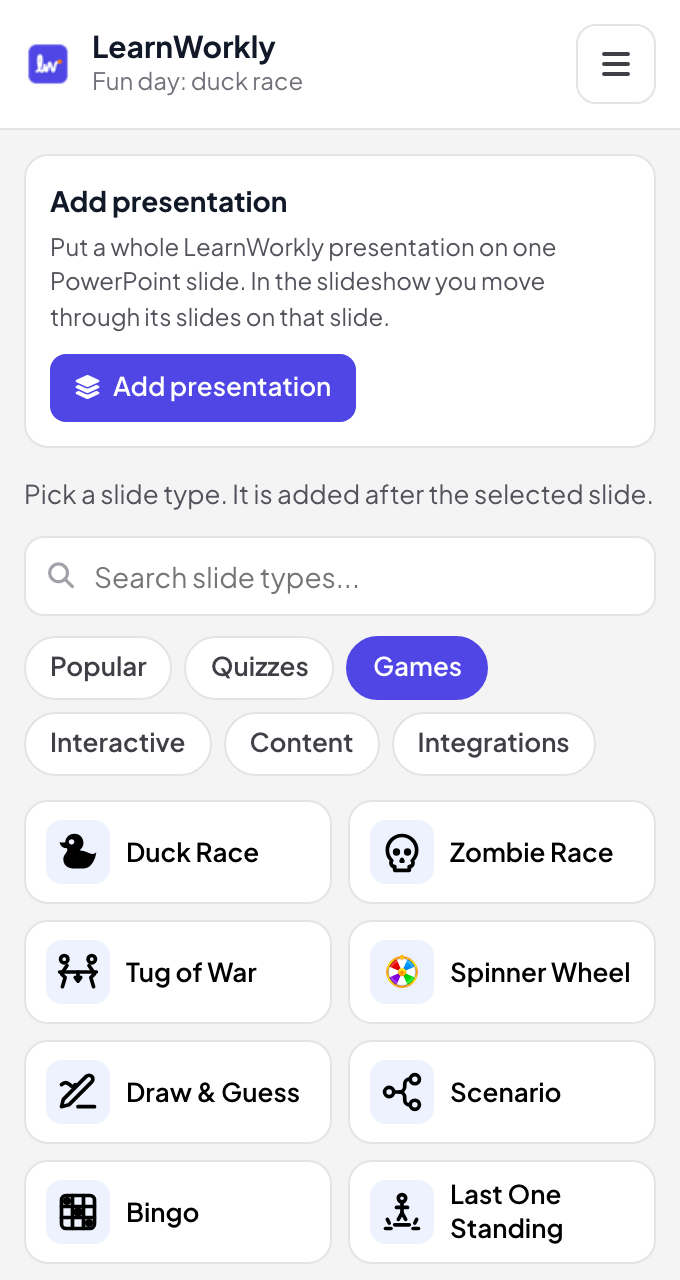
- 2
Настройте игру на слайде
В режиме редактирования у каждой игры рядом со слайдом свои настройки, например длительность гонки в Duck Race или вопросы в Tug of War.
Совет: Некоторые игры начинаются с примером содержимого, так что их можно попробовать до того, как писать своё.
Режим редактирования PowerPoint 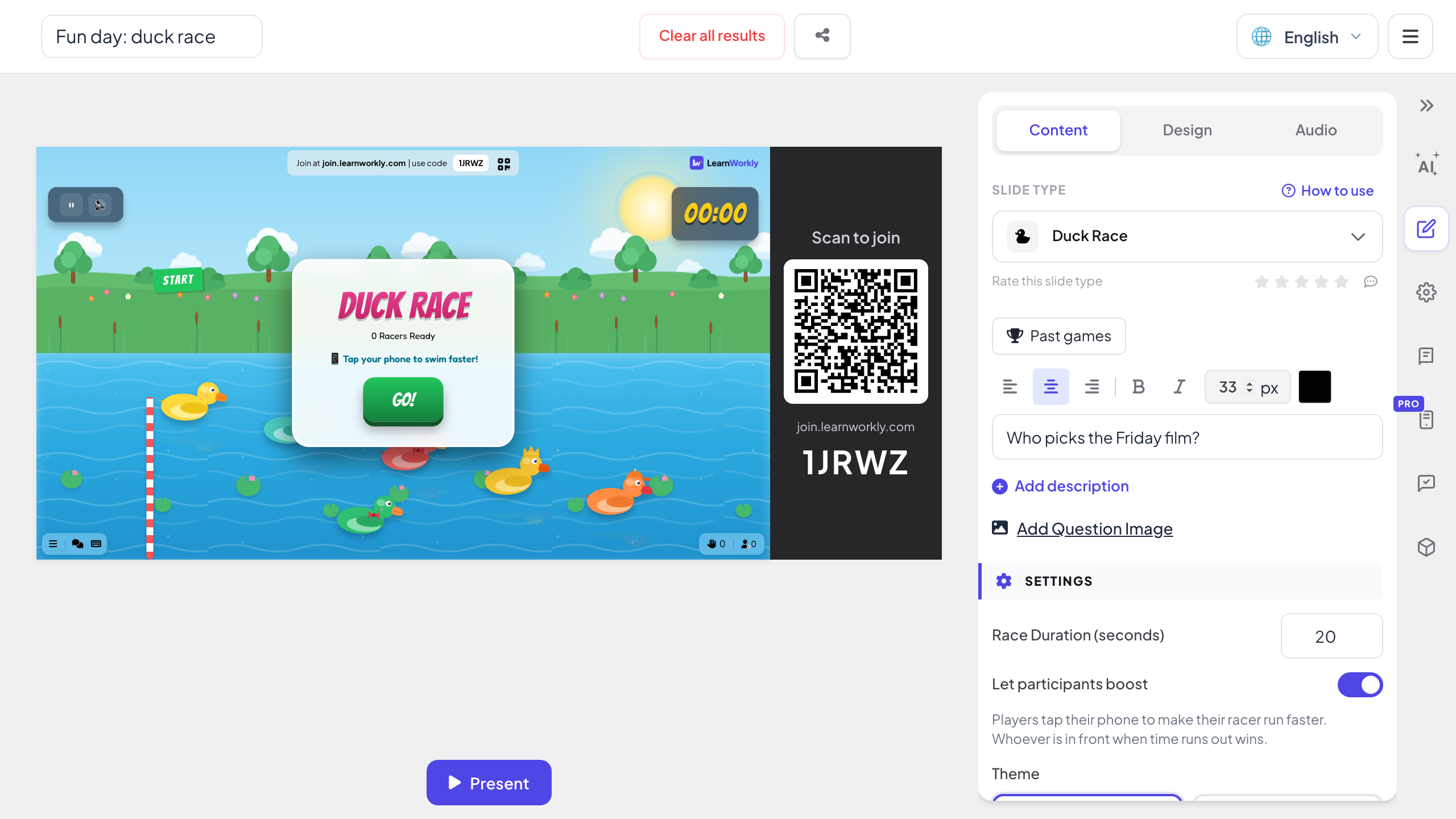
- 3
Играйте во время показа
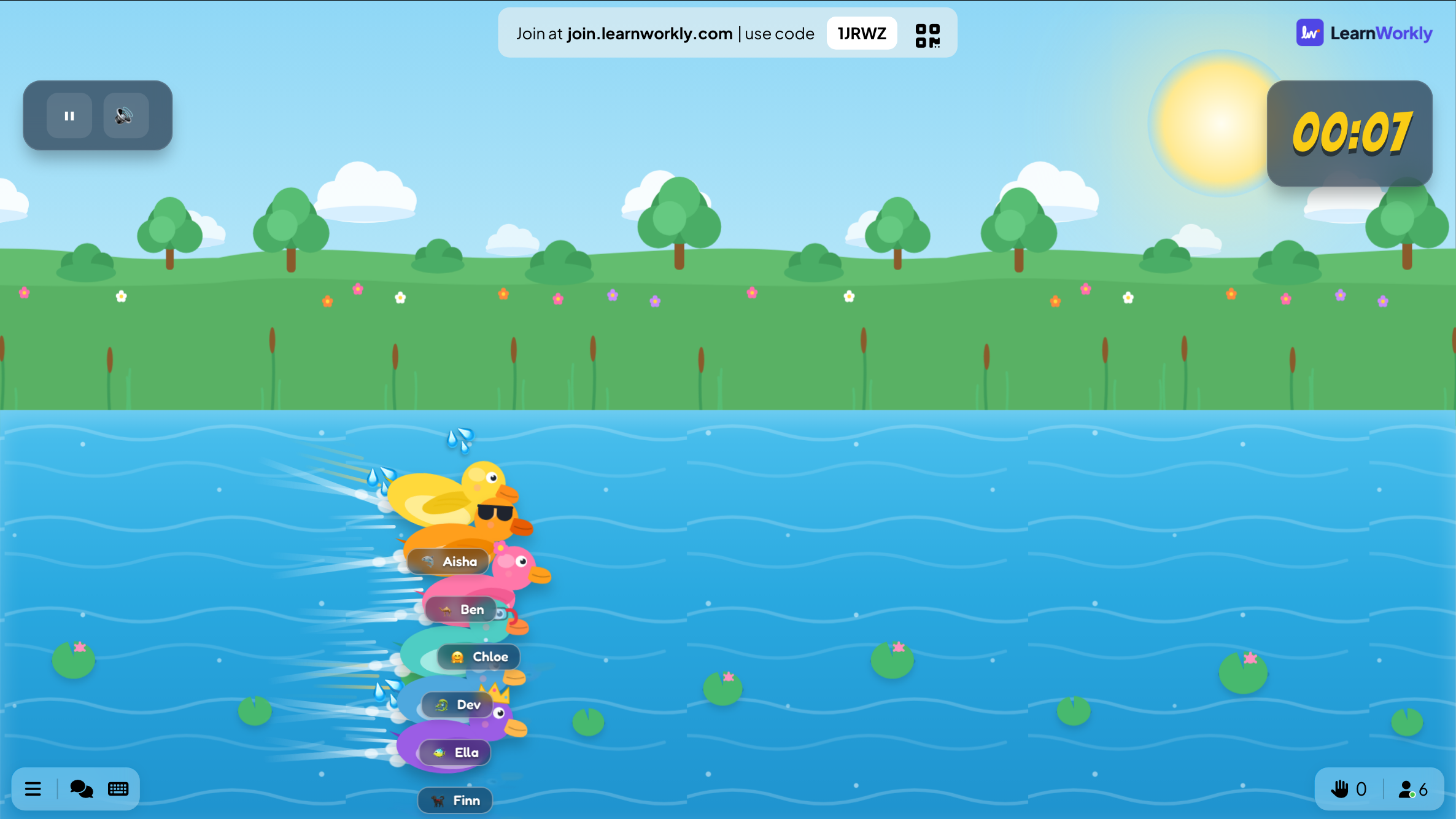
Когда показ доходит до игры, на слайде появляются код для входа и QR-код. Игроки присоединяются с телефонов, вы нажимаете «СТАРТ» или «ВПЕРЕД!», а слайд показывает гонку, баллы и победителя.
Показ слайдов PowerPoint - 4
Все играют на своих телефонах
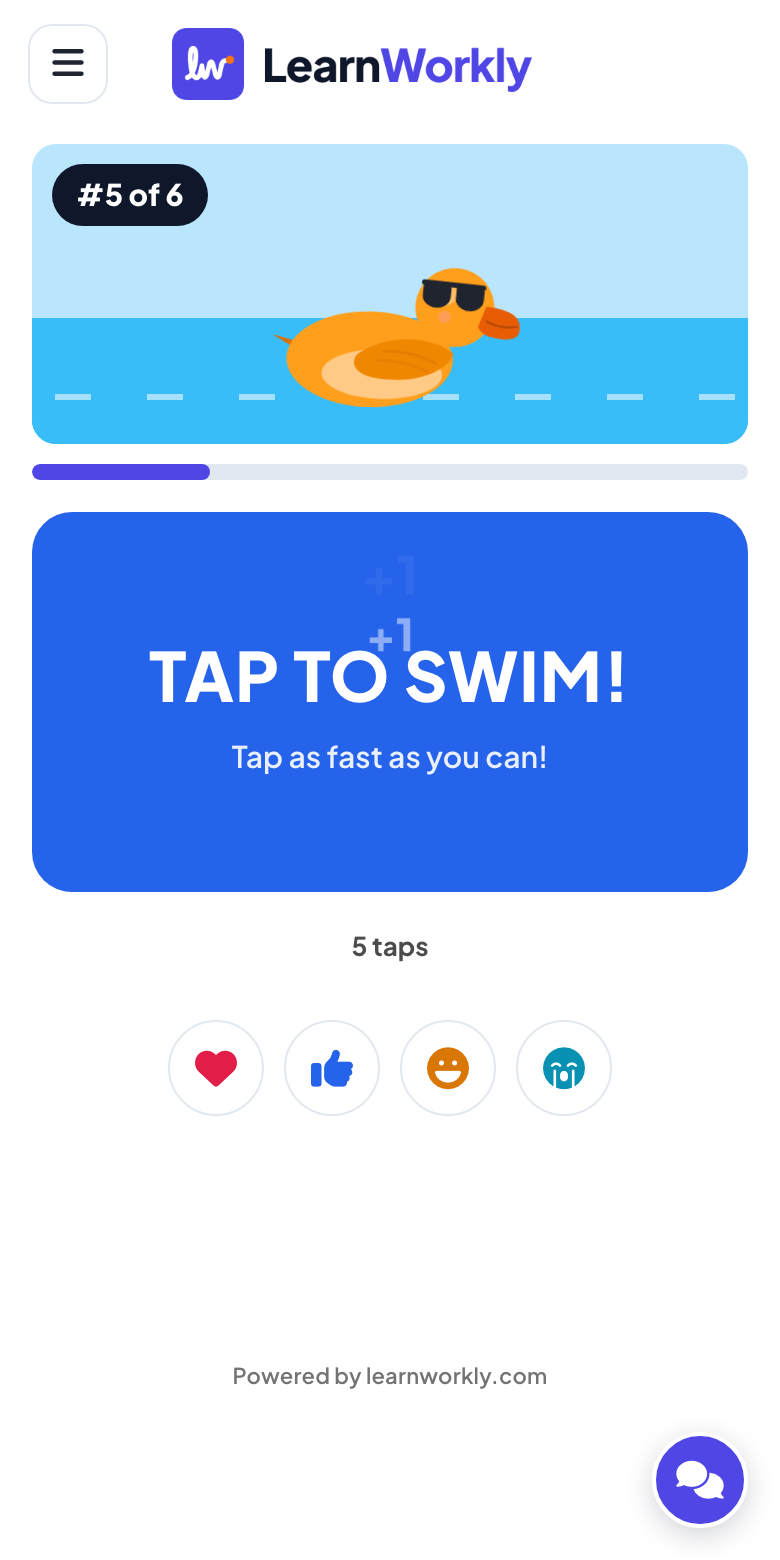
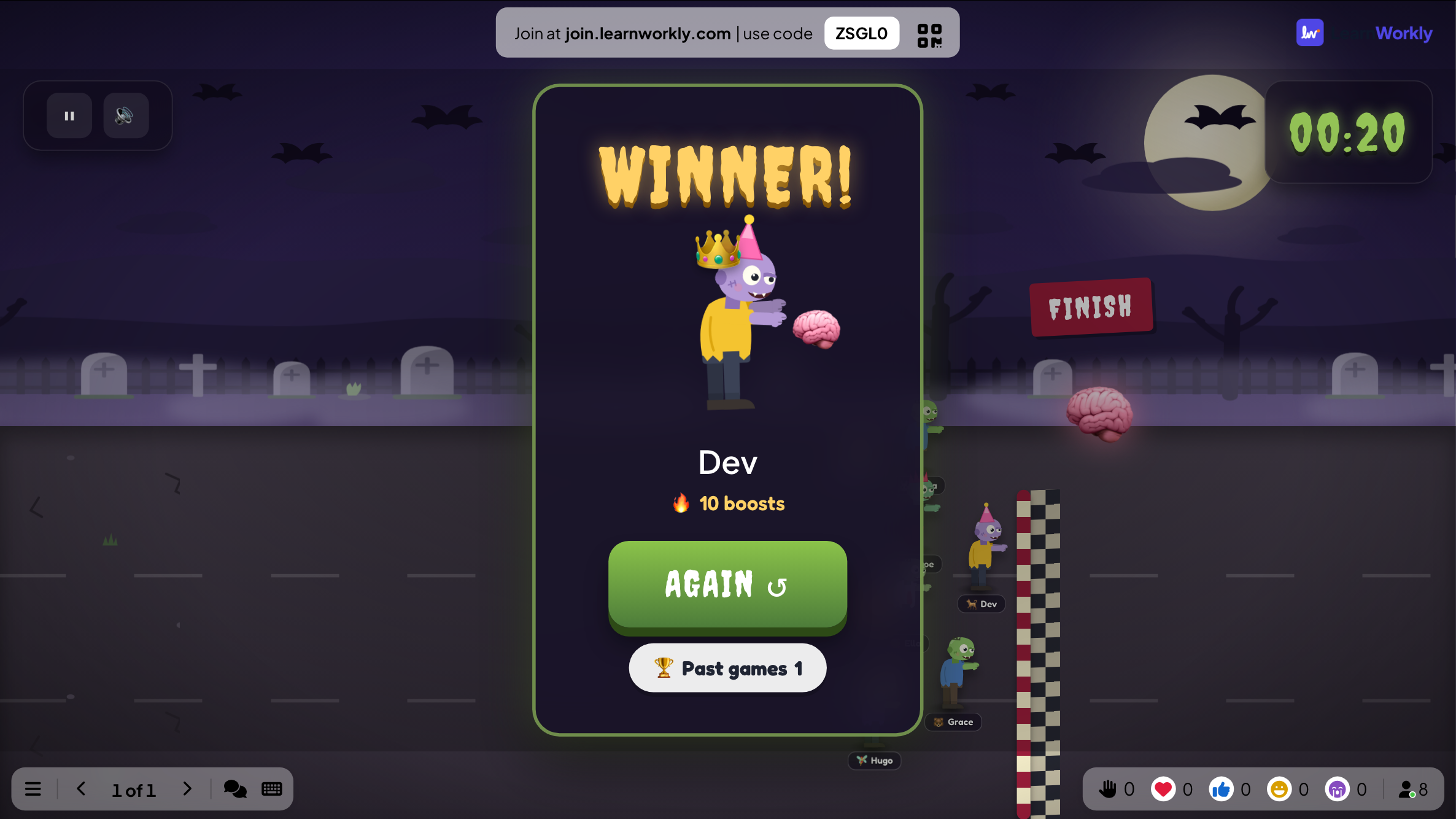
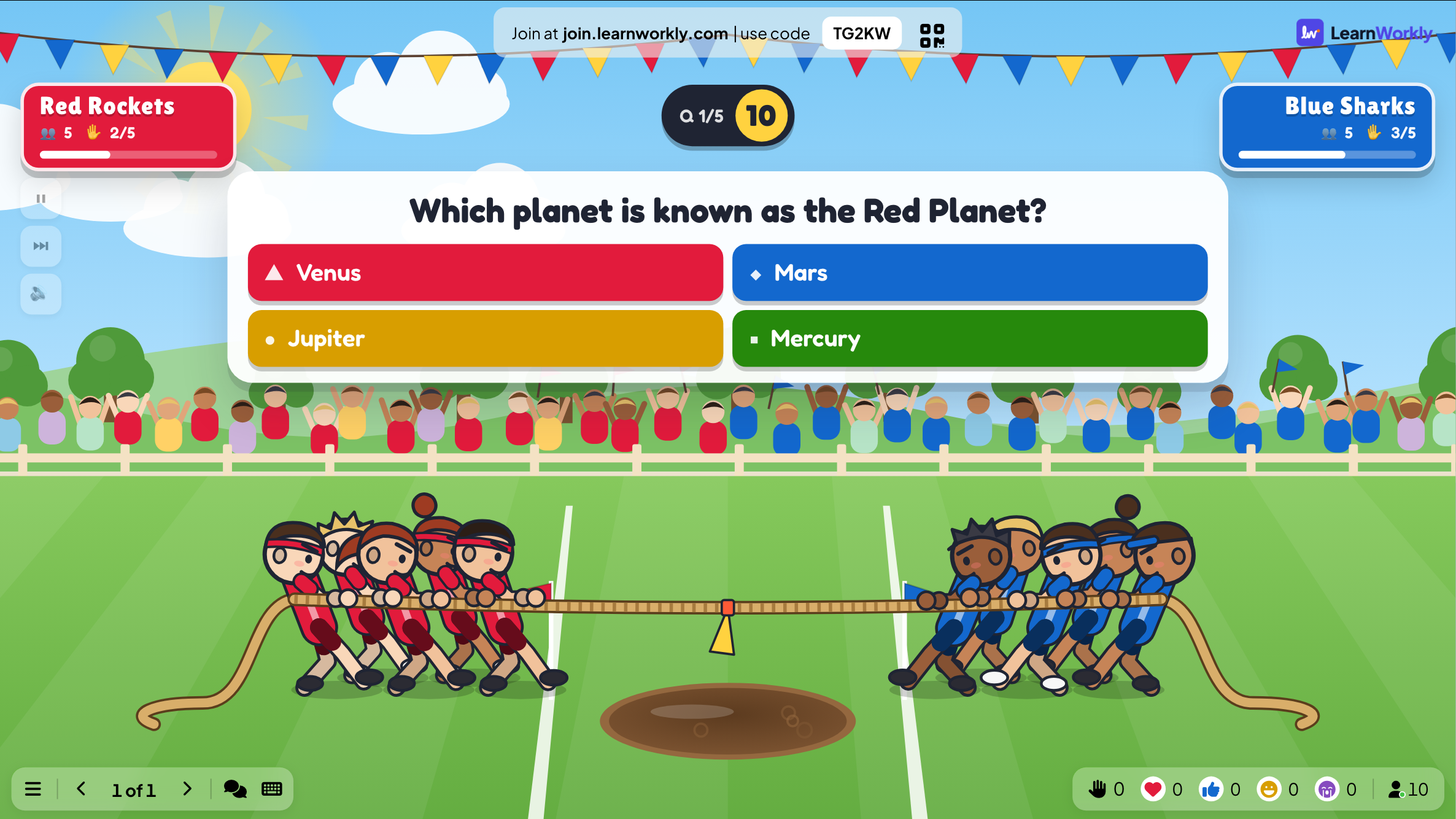
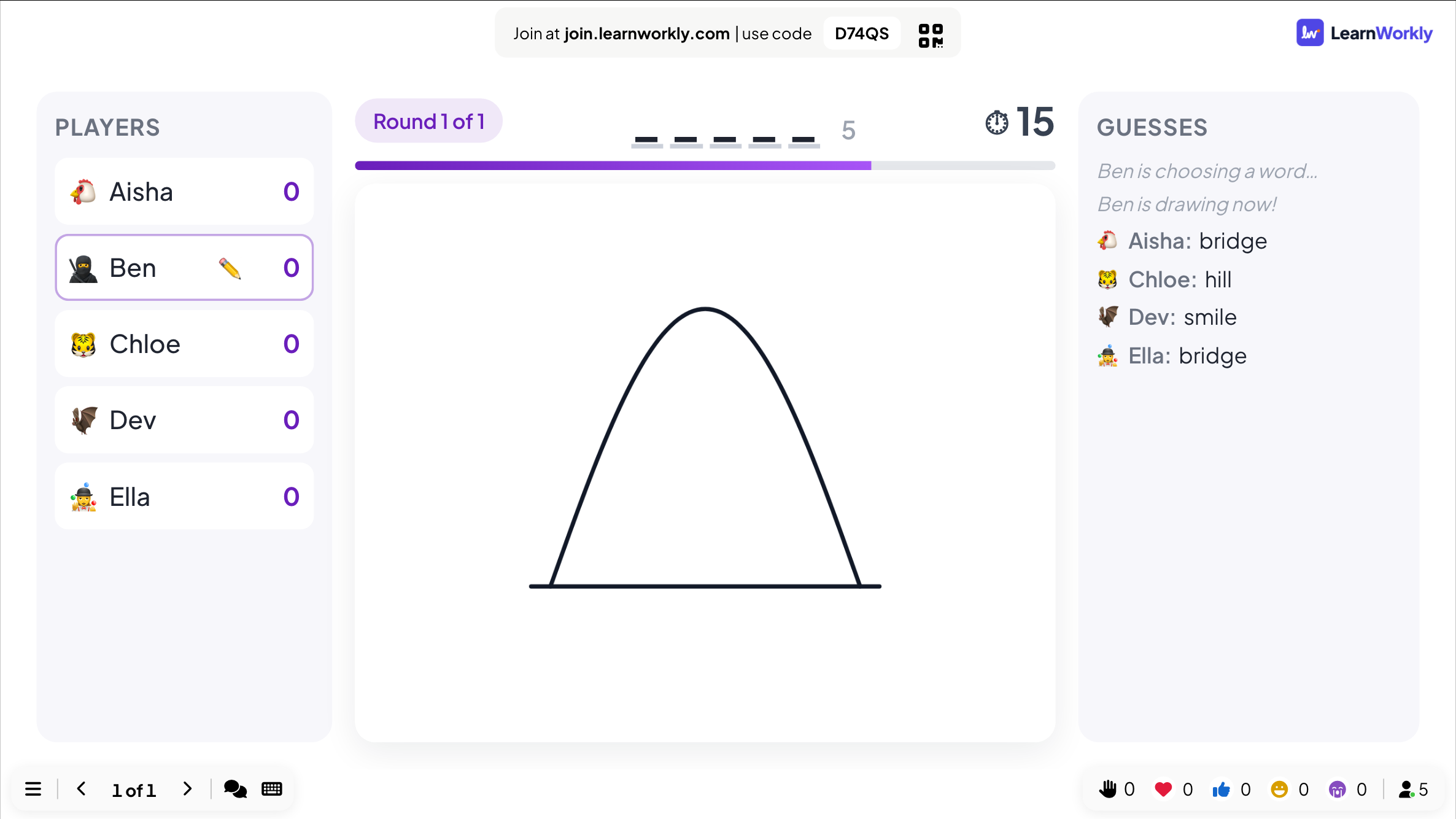
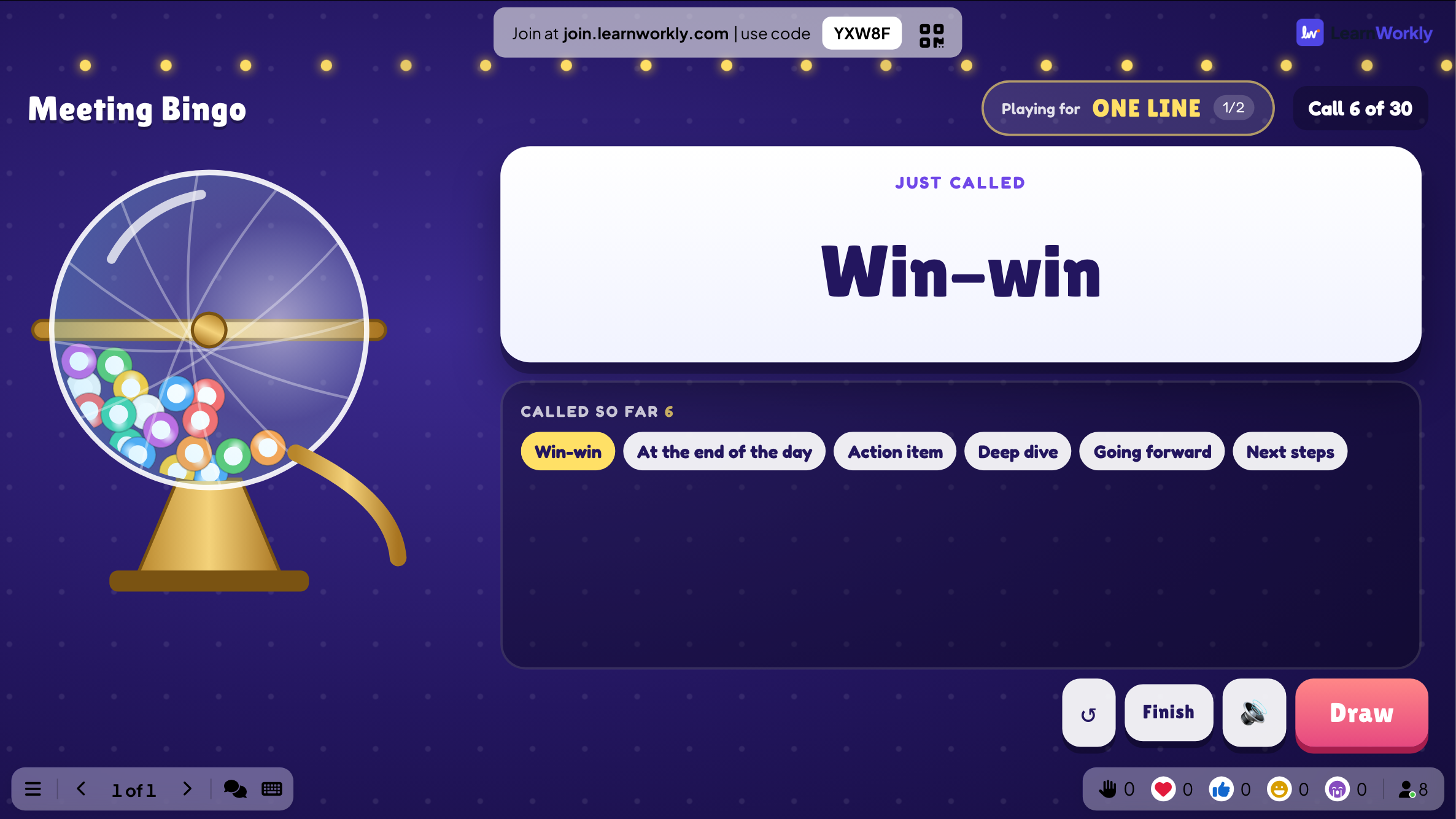
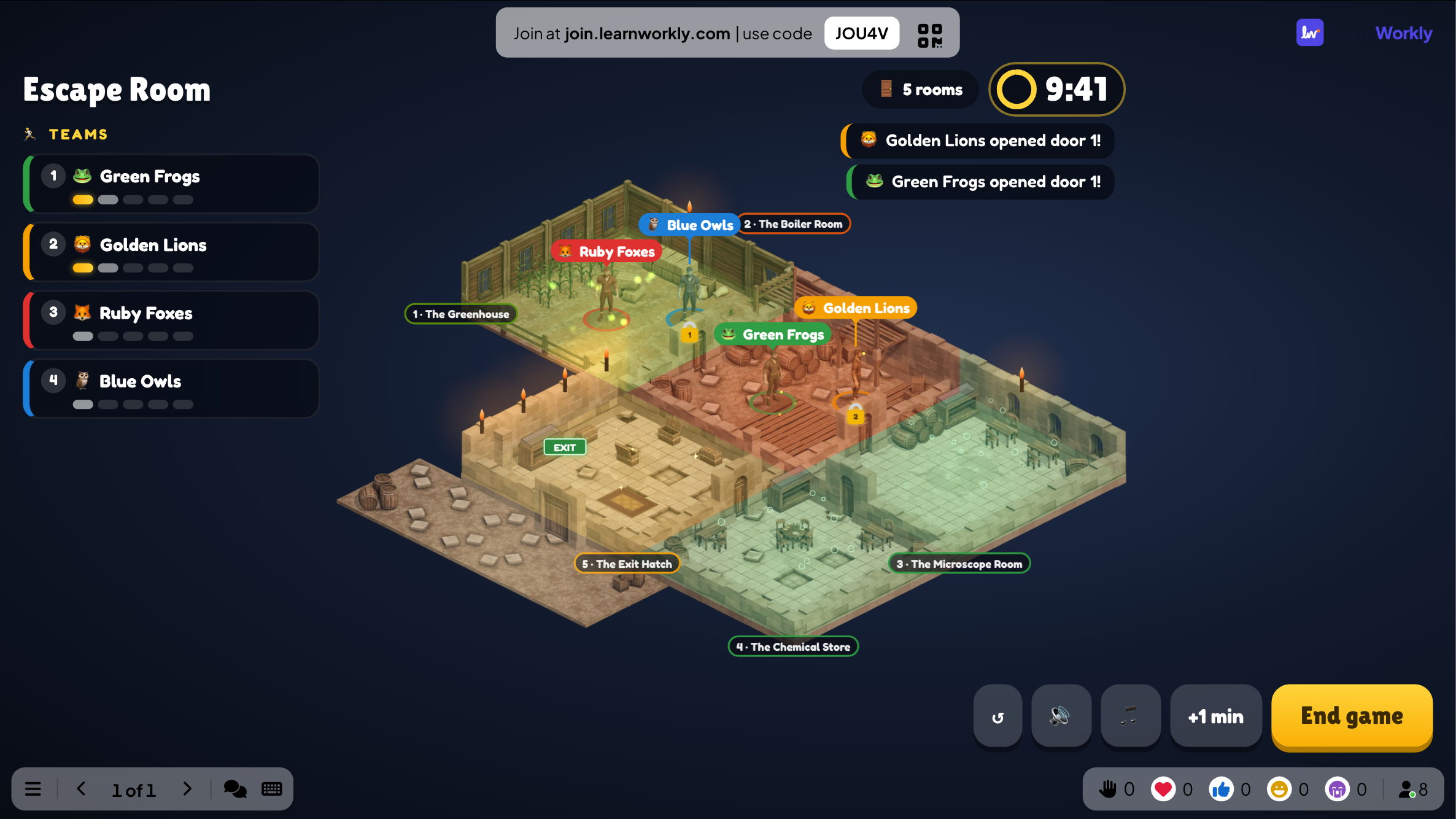
У каждой игры свой экран на телефоне: жмите, чтобы плыть, в Duck Race, тяните за свою команду в Tug of War, отмечайте карточку в Bingo, взламывайте замок в Escape Room.
Шаблоны игр или живые игры?
Шаблоны игр для PowerPoint — телевикторины, настольные игры, таинственные двери — используют гиперссылки, чтобы ведущий мог по ним кликать. Вот что меняется, когда игры идут вживую на слайде.
| Функция | Файл-шаблон | Надстройка LearnWorkly |
|---|---|---|
| Кто играет | Добровольцы или команды по очереди | Весь зал одновременно, на своих телефонах |
| Настройка | Редактировать гиперссылки, триггеры и баллы | Заполните форму на слайде или оставьте пример |
| Баллы и победители | Ведётся вручную | Подсчитывается игрой и показывается на слайде |
| Случай | Задаётся тем, как собраны слайды | Случайные вытягивания, сундуки и вращения в каждой игре |
| Макросы | Некоторым шаблонам они нужны, а Office по умолчанию блокирует макросы в файлах из интернета | Без макросов |
| Результаты | Ничего не сохраняется | «Прошлые игры» для каждого игрового слайда |
Все игры в надстройке
Те же игры, что и в приложении LearnWorkly. Откройте любую, чтобы увидеть, как в неё играют, или попробуйте вживую в браузере.


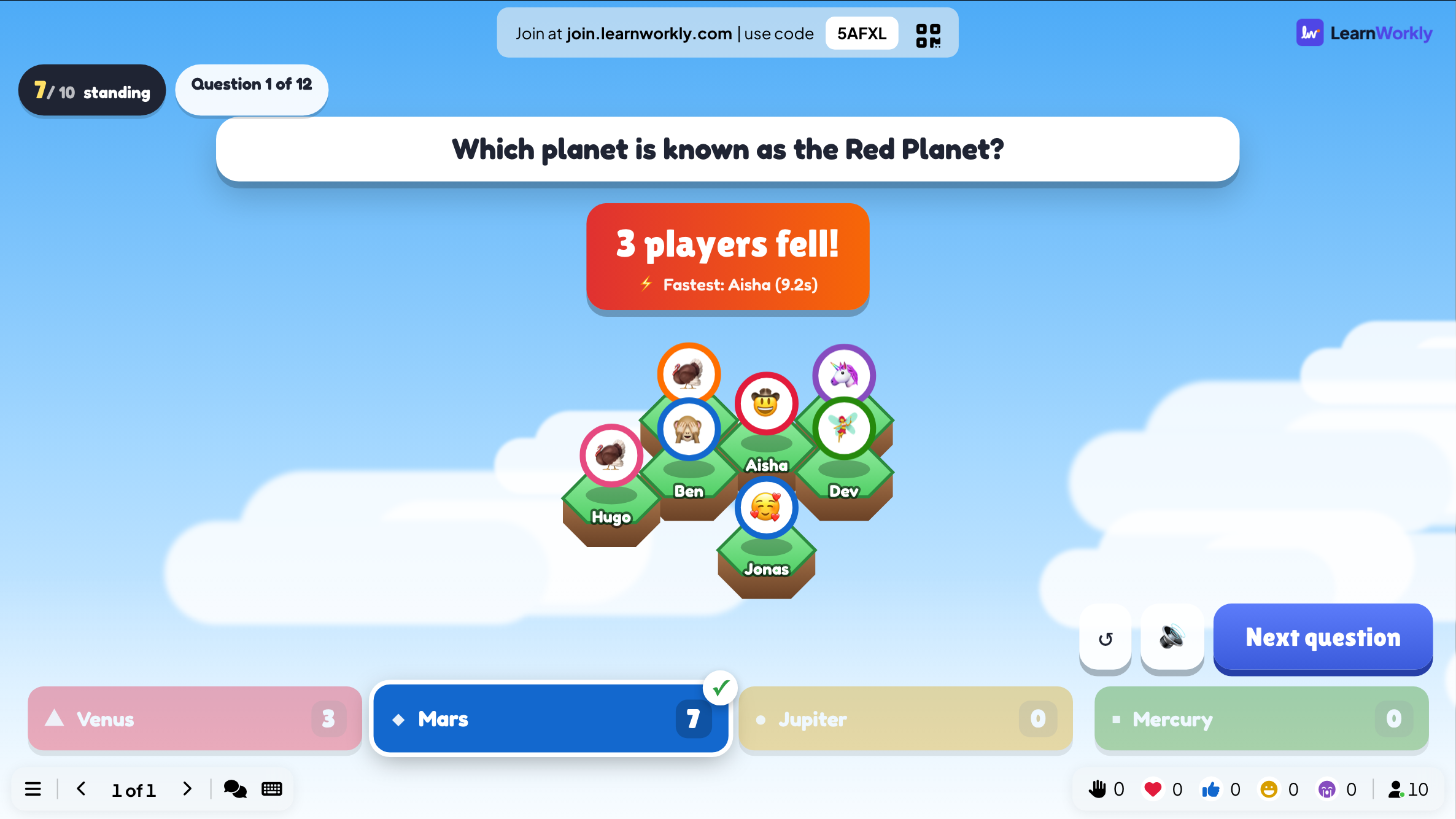
Scenario
Ветвящаяся история: зал голосует, что делать, и каждый выбор меняет то, что будет дальше.

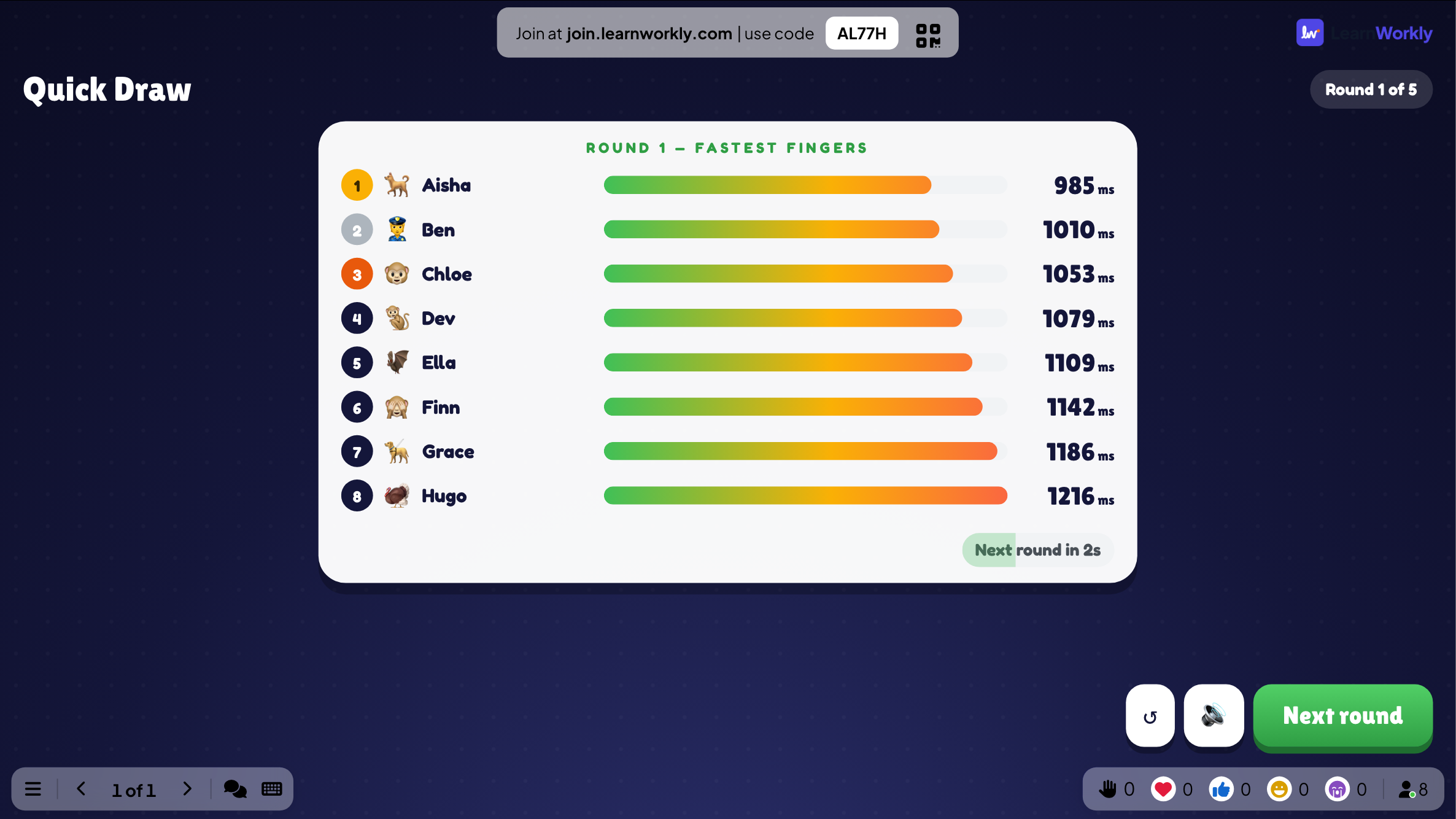
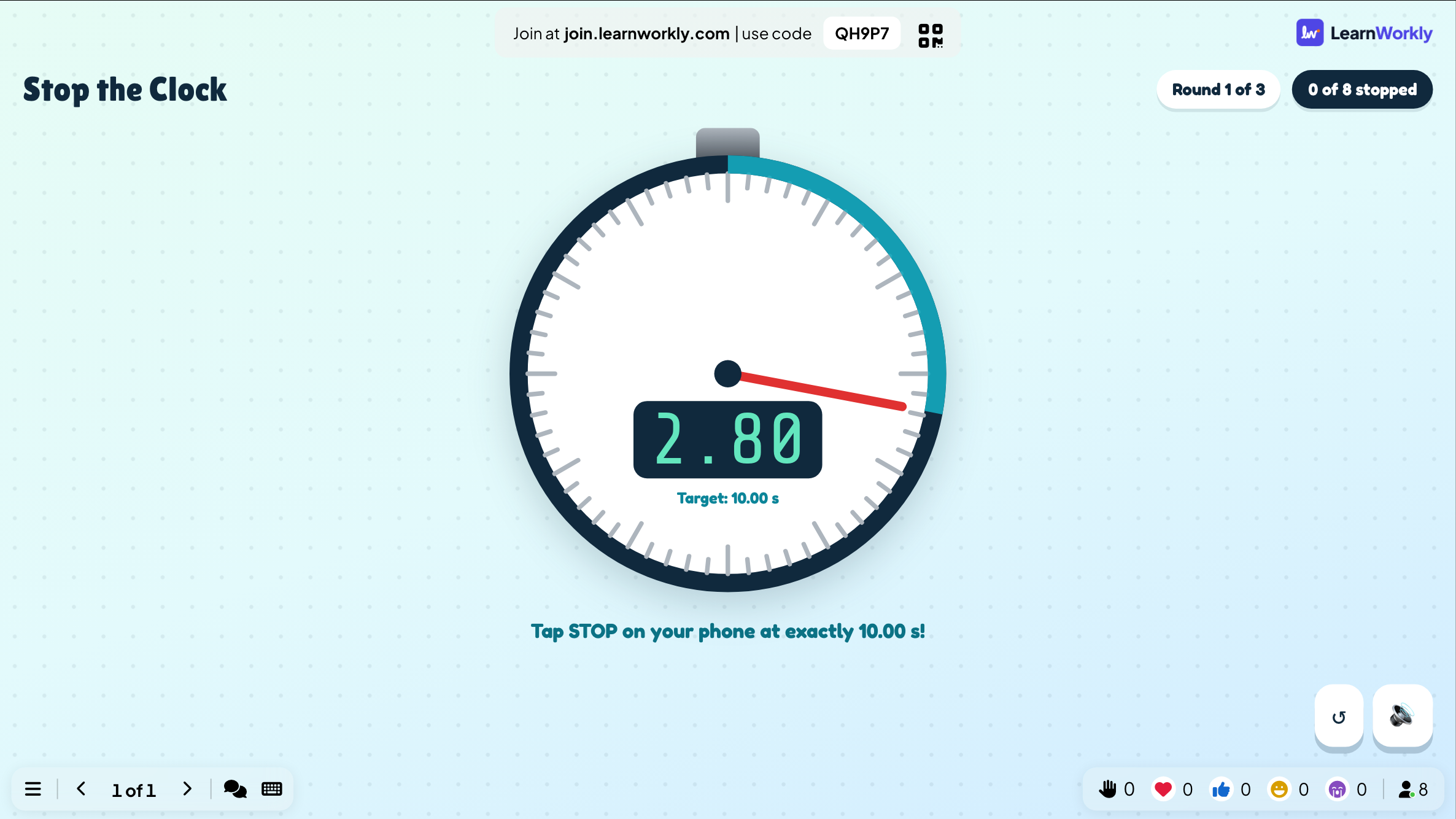
Quick Draw
Телефоны становятся красными, затем зелёными. Побеждает самое быстрое нажатие.
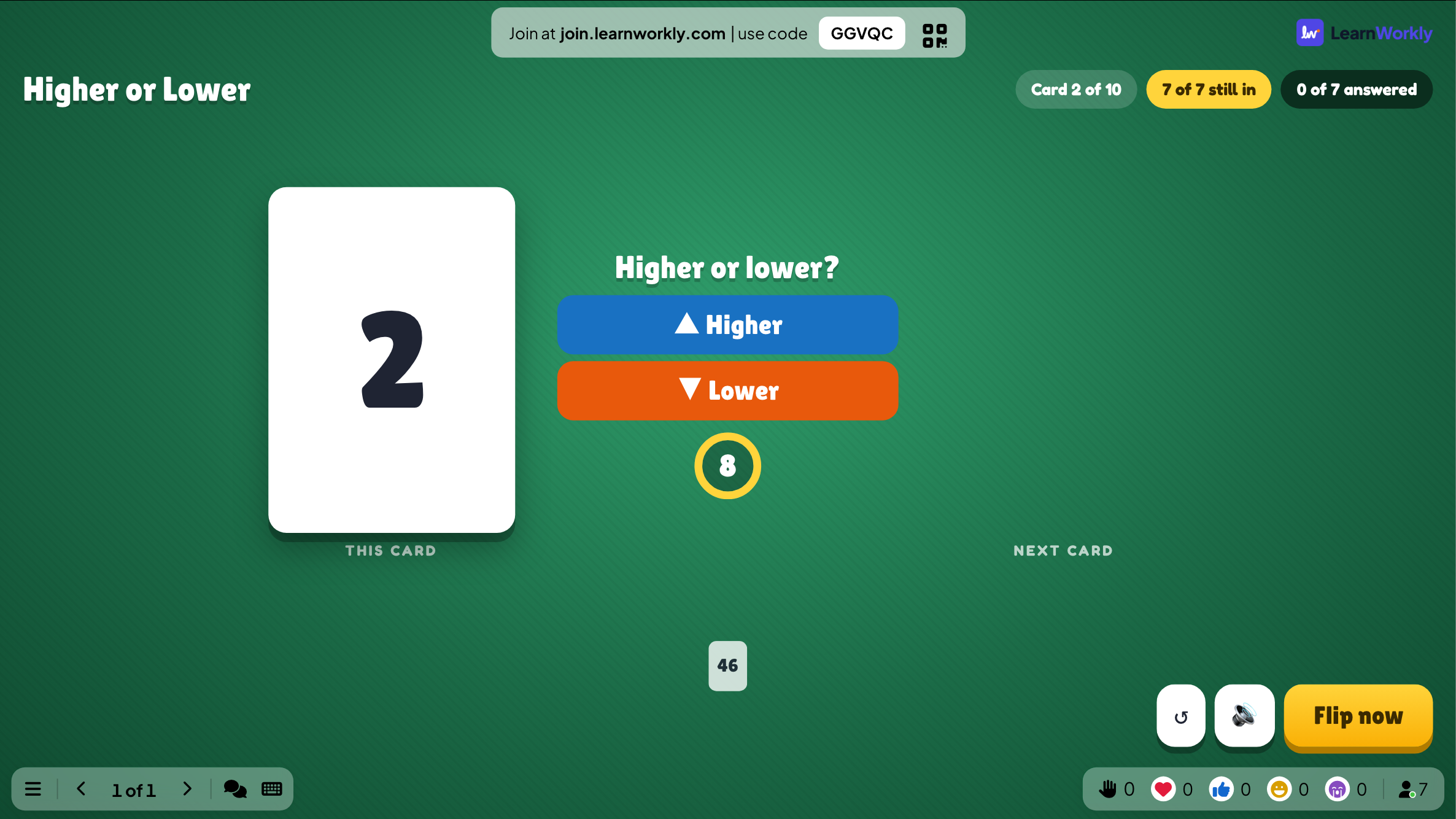
Higher or Lower
Угадайте, будет ли следующая карта больше или меньше, и не прерывайте серию.
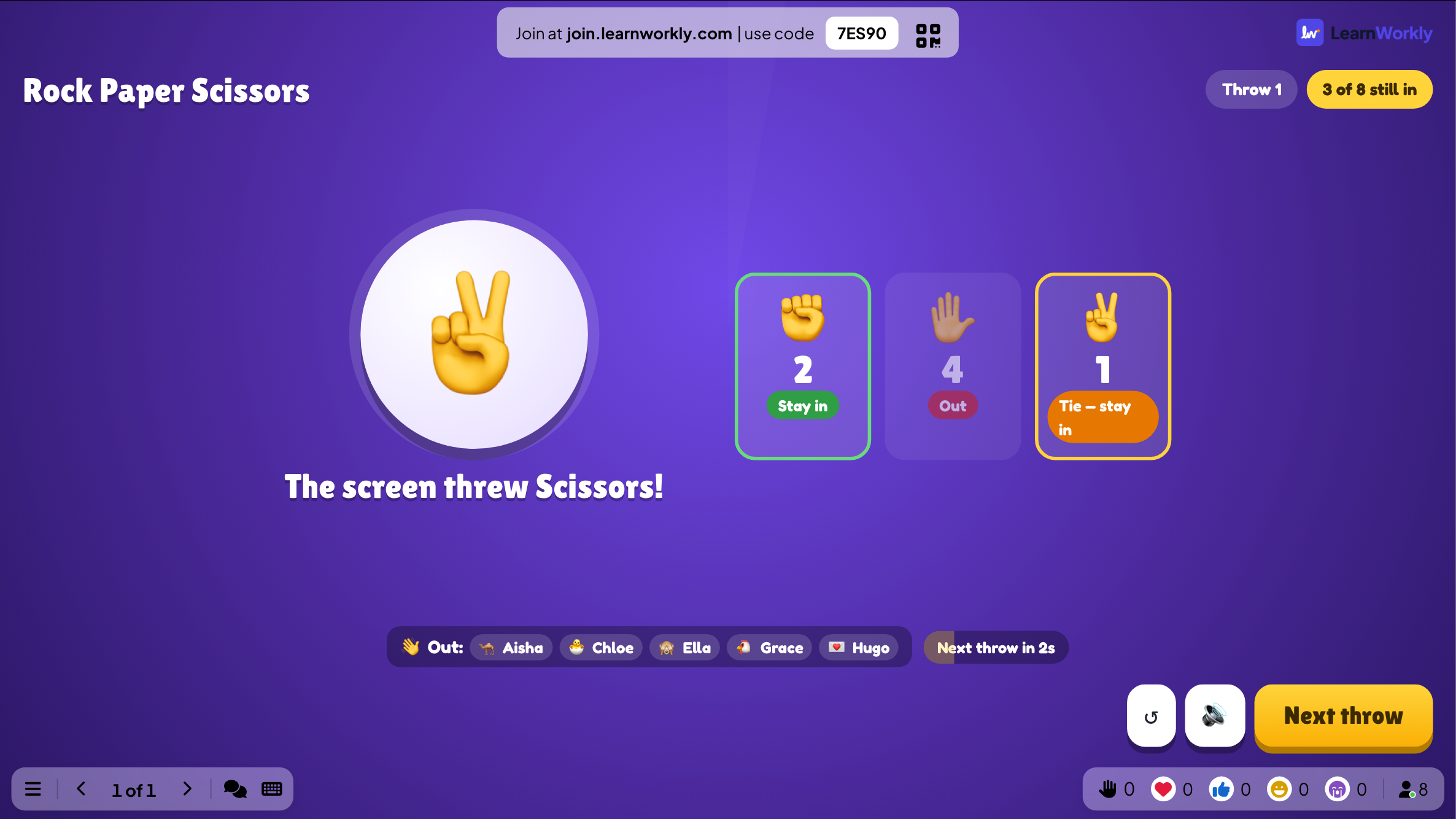
Rock Paper Scissors
Весь зал играет против экрана, пока двое игроков не сойдутся в дуэли.
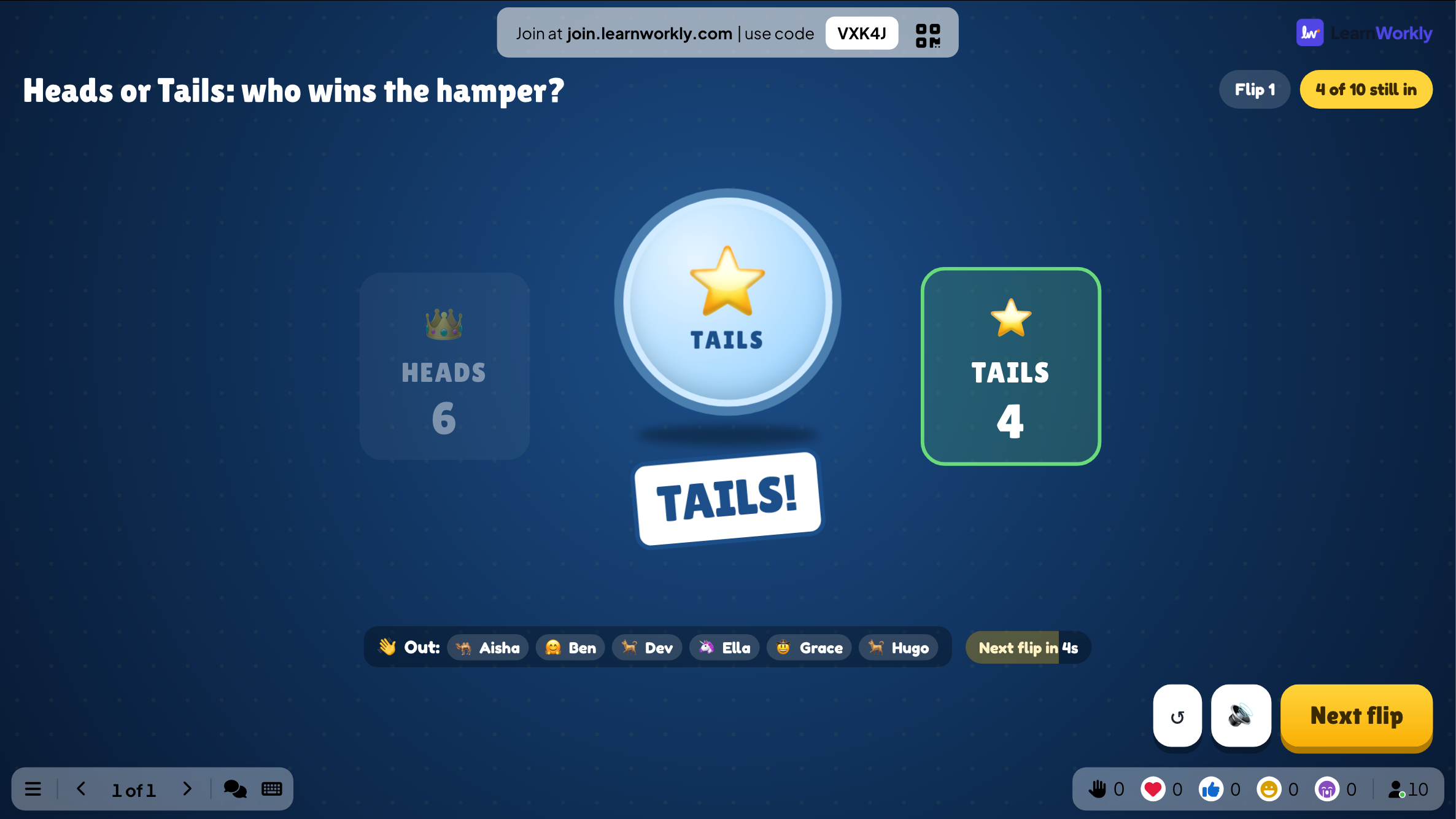
Heads or Tails
Угадайте сторону монеты; ошибившиеся выбывают, пока не останутся победители.
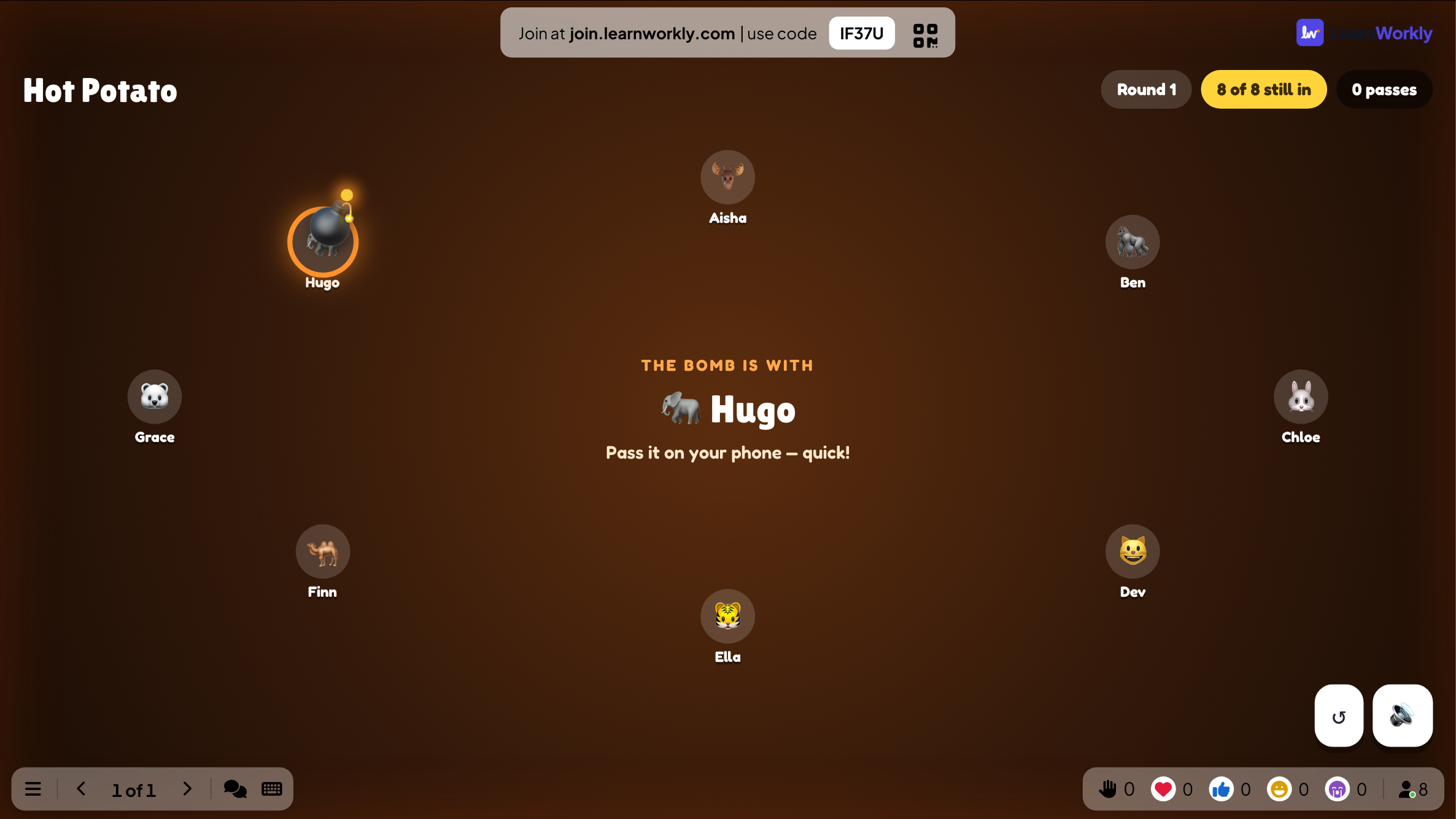

Lucky Draw
Розыгрыш призов: участники подключаются с телефона, а большой экран определяет победителей каждого приза.
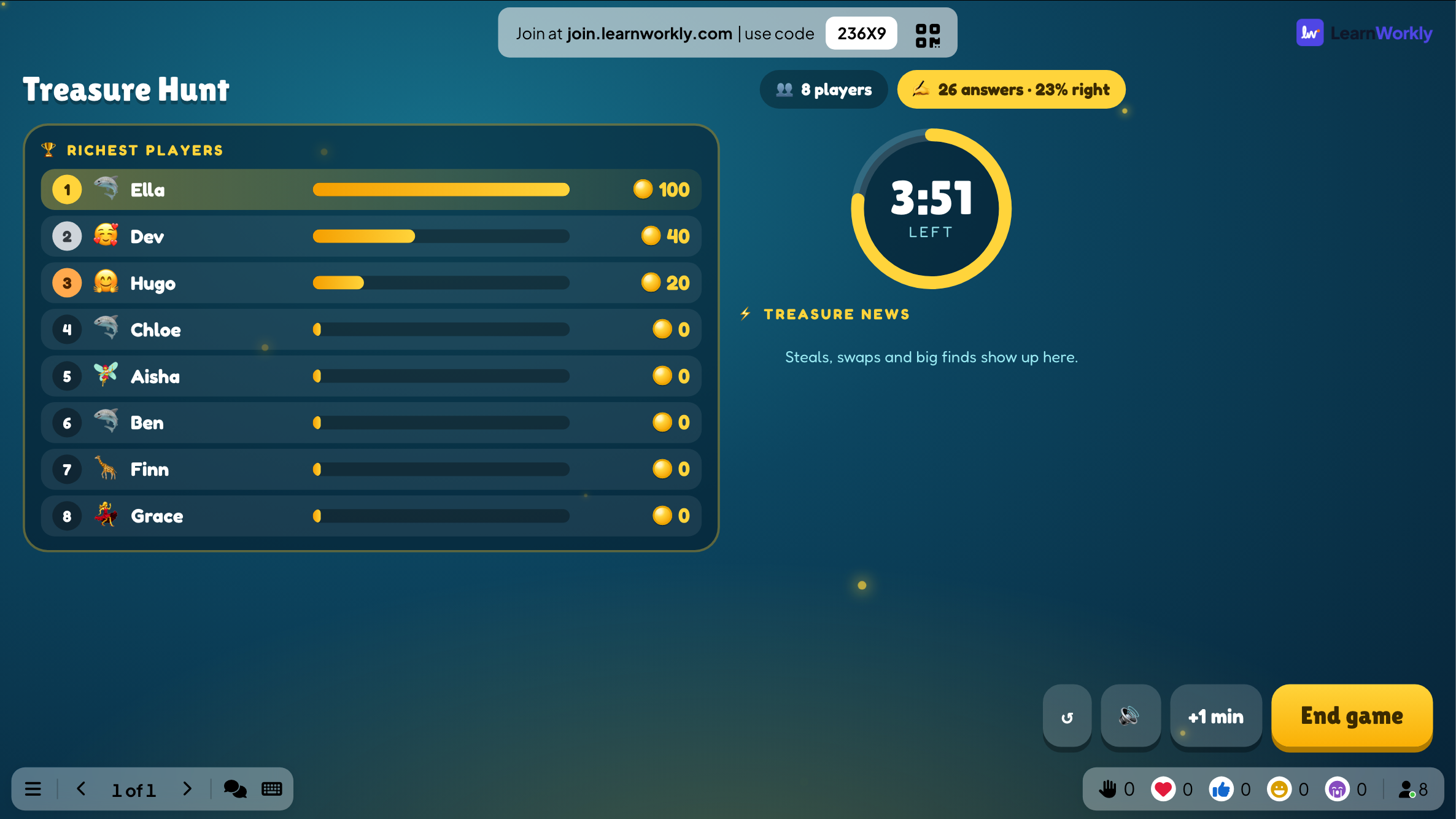
Treasure Hunt
Отвечайте в своём темпе; каждый верный ответ открывает сундук с сокровищами.
Где пригодятся игры
Перерыв на уроке
Duck Race на 20 секунд между двумя учебными слайдами: победитель выбирает следующее задание.
Праздник в конце четверти
Bingo, Tug of War и итоговая таблица лидеров из одной презентации.
День повторения
Escape Room в командах, а затем Treasure Hunt по вопросам, на которых ошиблось больше всего людей.
Корпоративный праздник
Zombie Race, Rock Paper Scissors и Heads or Tails на большом экране в столовой.
Разминка на воркшопе
Draw & Guess или Spinner Wheel, чтобы выбрать, кто говорит первым.
Розыгрыш призов
Duck Race без ускорения: победителя определяет только случай.
Скачать надстройку
Закройте PowerPoint, запустите установщик, затем нажмите LearnWorkly на вкладке «Главная».
Windows
Windows 10 или 11, PowerPoint из Microsoft 365 или Office 2016 и новее
Версия 1.0.1
Скачать для WindowsMac
macOS, PowerPoint из Microsoft 365 или Office 2019 и новее
Версия 1.0.2
Скачать для Mac
Частые вопросы
Какие игры можно добавить в PowerPoint?
Все игры приложения LearnWorkly: Duck Race, Zombie Race, Tug of War, Spinner Wheel, Draw & Guess, Scenario, Bingo, Last One Standing, Sort It, Quick Draw, Stop the Clock, Higher or Lower, Rock Paper Scissors, Heads or Tails, Hot Potato, Treasure Hunt и Escape Room, а также слайды-викторины.
Нужны ли макросы или гиперссылки?
Нет. Каждая игра — это один слайд, который надстройка вставляет в презентацию, и игра идёт на этом слайде во время показа.
Нужны ли игрокам приложение или аккаунт?
Нет. Они сканируют QR-код или открывают адрес для входа в браузере телефона и вводят код, показанный на слайде.
Работает ли это в PowerPoint для Mac?
Да. Надстройка устанавливается в PowerPoint для Windows (Microsoft 365 или Office 2016 и новее) и PowerPoint для Mac (Microsoft 365 или Office 2019 и новее). PowerPoint в интернете пока не поддерживается.
Сколько игроков может присоединиться?
Зависит от тарифа: до 10 человек одновременно на Free, больше на платных тарифах. Сама надстройка бесплатна на любом тарифе.
Подробнее
Другие активности для PowerPoint
Попробуйте на следующей сессии
Бесплатно до 10 участников онлайн, со всеми типами слайдов и играми. Соберите первую презентацию за несколько минут.
Бесплатно до 10 участников · Без банковской карты