Слайд Powerpoint связывает и показывает ваши файлы PowerPoint. Он отображает файл, которым вы поделились из PowerPoint в Интернете, поэтому файл остаётся на месте, и вы редактируете его там.
Если хотите, чтобы слайды были внутри LearnWorkly, с анимациями и редактируемым текстом, импортируйте файл: см. PowerPoint Animated.
Чтобы сделать наоборот — опросы, тесты и игры LearnWorkly внутри вашего файла PowerPoint, пока вы показываете из PowerPoint, — используйте надстройку для PowerPoint.
Получите код для встраивания
- 1
Откройте файл онлайн
Откройте PowerPoint в интернете и найдите свою презентацию.
- 2
Встройте
Выберите Файл > Общий доступ > Внедрить.
- 3
Скопируйте код
Нажмите Копировать в правом нижнем углу. Теперь у вас есть код для встраивания, который начинается с <iframe.
Добавьте в свою презентацию
- 1
Добавьте слайд
В редакторе нажмите + Новый слайд. В окне Выберите тип слайда откройте вкладку Интеграции и выберите PowerPoint.
- 2
Вставьте код
Вставьте весь код встраивания в Код встраивания PowerPoint. Нужна помощь со ссылкой? показывает те же шаги в приложении.
- 3
Выберите настройки отображения
Включите Во весь экран, чтобы файл занял весь слайд, и настройку вида участника, если телефоны тоже должны его показывать.
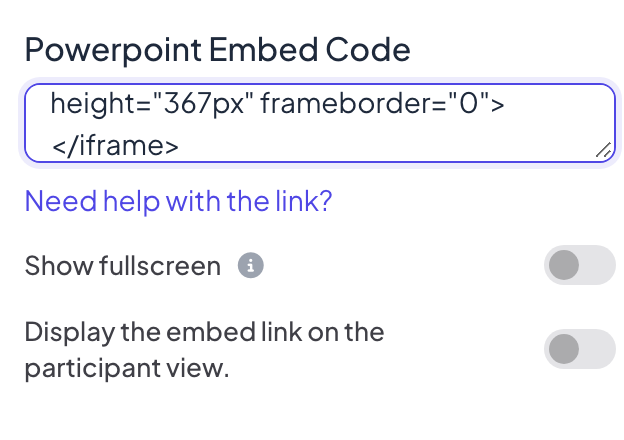

Настройки отображения
- Во весь экран: встроенный контент заполняет весь слайд от края до края, а заголовок слайда скрывается. Верхняя шапка и нижняя панель управления остаются поверх, так что вы по-прежнему можете переключать слайды. По умолчанию выключено.
- Показывать встроенную ссылку участникам: если включено, участники могут открыть и листать тот же контент на своих телефонах. Если выключено (по умолчанию), на их телефонах показывается Просмотр на экране презентатора.
Покажите его
Нажмите Презентовать. Файл открывается во встроенном веб-просмотрщике PowerPoint: листайте слайды его элементами управления, а затем используйте нижнюю панель управления, чтобы перейти к следующему слайду LearnWorkly.
Частые вопросы
Я вставил ссылку, но ничего не появляется.
Этому слайду нужен код встраивания (он начинается с <iframe), а не обычная ссылка для доступа. Скопируйте его через Файл > Общий доступ > Внедрить.
Воспроизводятся ли анимации?
Только настолько, насколько их воспроизводит веб-просмотрщик PowerPoint. Для анимаций, которые можно редактировать и проходить кнопкой Далее, импортируйте .pptx как слайды PowerPoint Animated.
Можно ли добавить опросы между слайдами PowerPoint?
Встроенный файл — это один слайд LearnWorkly. Чтобы ставить опросы и тесты между его слайдами, лучше импортируйте файл.
Последняя сверка с приложением: 17 ноября 2026 г..
Похожие статьи
- Надстройка для PowerPoint: установка и использованиеУстановите надстройку LearnWorkly для PowerPoint в Windows или на Mac, добавляйте опросы, тесты и игры на слайды и проводите их в показе слайдов.
- PowerPoint Animated: импортированные слайды с анимациямиИмпортируйте файл .pptx, и каждый слайд сохранит свои анимации PowerPoint. Редактируйте текст и макет, добавляйте или меняйте шаги анимации и показывайте щелчок за щелчком.
- Импорт слайдов PowerPoint и PDFИмпортируйте .pptx с сохранёнными и редактируемыми анимациями или превратите каждую страницу PDF в слайд, а затем добавьте тесты и опросы между слайдами.