Дополнение для Google Slides
Живые опросы и тесты прямо в Google Slides
Оставьте презентацию в Google Slides. Дополнение LearnWorkly открывается в панели рядом со слайдами: выберите опрос, тест или игру, напишите вопрос в панели — и слайд с ним появится в презентации. Когда вы показываете, аудитория отвечает с телефонов, а результаты появляются в реальном времени.
Скоро в Google Workspace Marketplace. Бесплатно на любом тарифе. Как установить и использовать
Остаётся в Google Slides
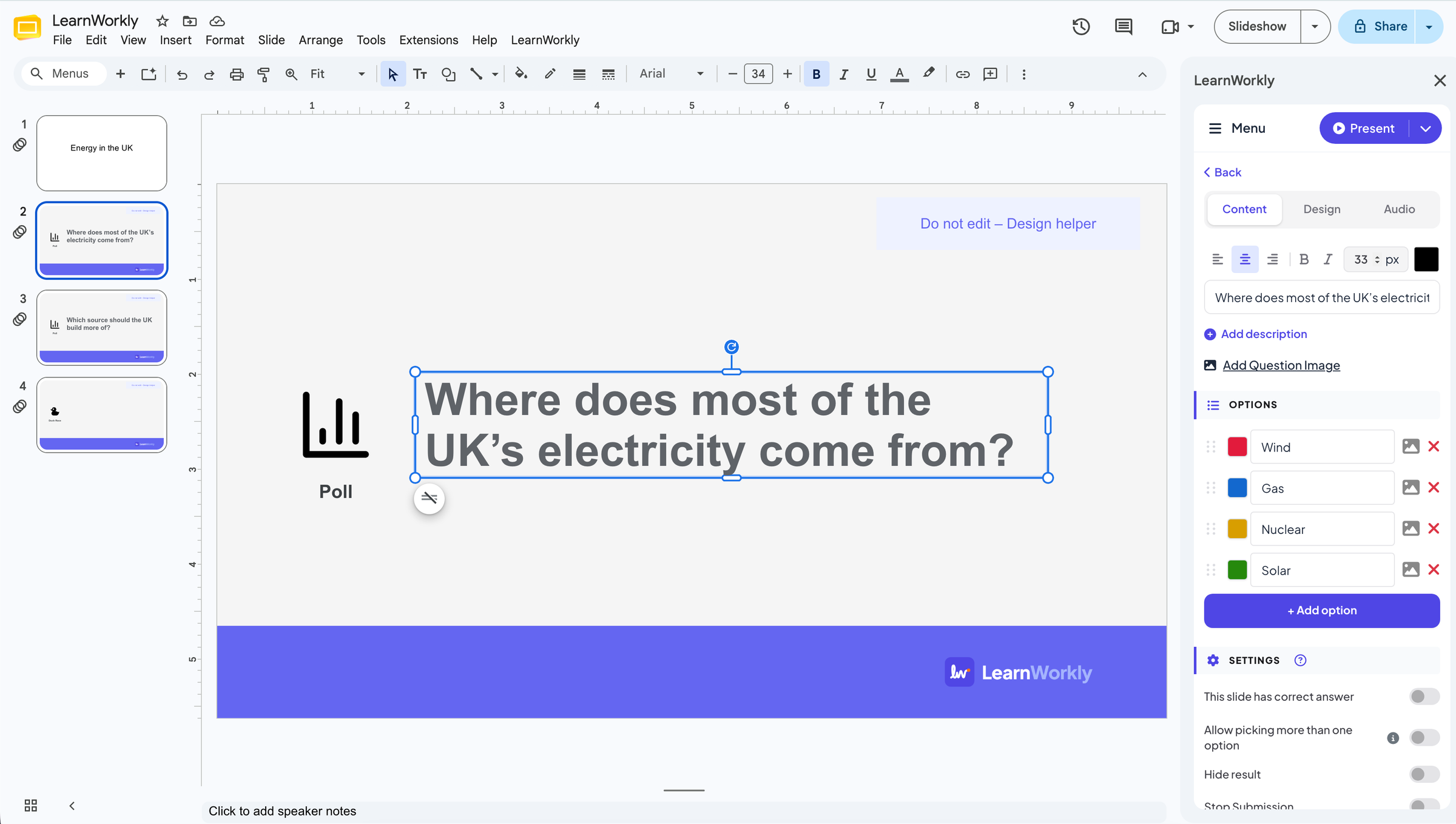
Расширения › LearnWorkly открывает панель рядом со слайдами. Каждый слайд LearnWorkly — обычный слайд Google, который можно перемещать, копировать или удалять.
Все типы слайдов
Опросы, облака слов, открытые вопросы, тесты и игры вроде Duck Race и Spinner Wheel — те же слайды, что и в приложении LearnWorkly.
Редактирование в панели
Введите вопрос и варианты в панели. Вопрос на слайде Google меняется по мере ввода.
Телефоны подключаются по коду
Участники открывают адрес для входа или сканируют QR-код в браузере телефона. Без приложения и без аккаунта.
В реальной сессии
Урок географии, который начинается с вопроса классу
У учительницы географии урок об энергетике в Google Slides. Прежде чем показать цифры, она хочет, чтобы класс угадал, откуда Великобритания получает большую часть электроэнергии, и при этом не переделывать презентацию в другом инструменте.
- 1
Открыть LearnWorkly в Google Slides
Открыв презентацию, она выбирает Расширения › LearnWorkly › Open Panel. Панель открывается рядом со слайдами и связывает презентацию с презентацией LearnWorkly с тем же названием.
Совет: При первом запуске панель попросит войти или создать бесплатный аккаунт. «Скопировать ссылку для участников», «Центр помощи» и «Выйти» находятся в меню ☰ вверху панели.

- 2
Добавьте опрос после титульного слайда
Она выделяет титульный слайд и выбирает в панели «Опрос». После него в презентации появляется слайд LearnWorkly, а в панели открывается редактор опроса, где она вводит вопрос и четыре источника электроэнергии в качестве вариантов.
Совет: Чтобы позже снова изменить слайд LearnWorkly, нажмите на него в презентации и выберите в панели «Нажмите, чтобы изменить».

- 3
Покажите его
Она нажимает «Презентовать» в панели. Когда доходит очередь до опроса, он запускается вживую: код для входа вверху слайда, класс подключается с телефонов, а столбцы растут по мере поступления голосов. Побеждает Wind — 4 голоса из 8.
- На телефонах
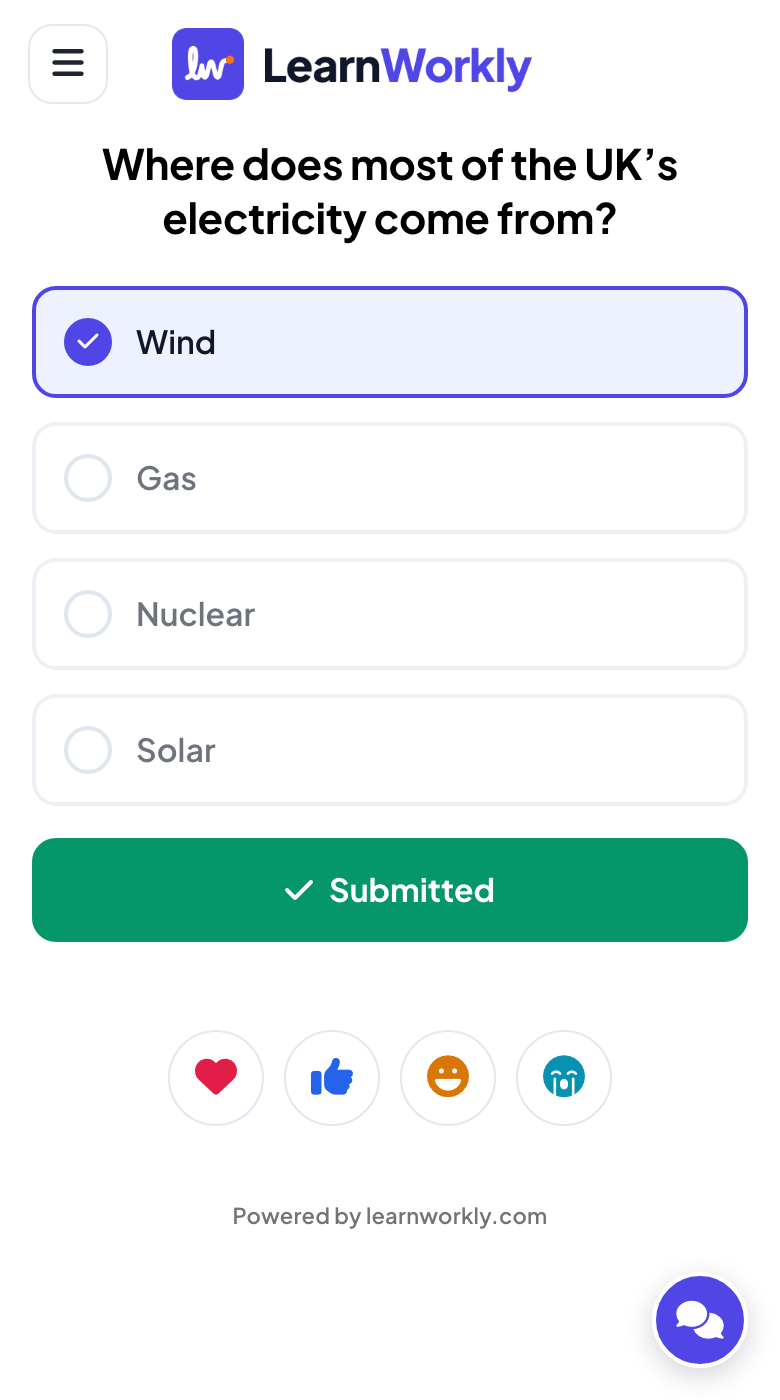
- На телефонах: Вопрос и четыре источника в виде больших кнопок; после голосования — «Отправлено».
- На большом экране
- На большом экране: График в реальном времени с кодом для входа вверху.
Большой экран 
Важные настройки
Где что находится в Google Slides после установки дополнения.
| Настройка | Что делает | По умолчанию |
|---|---|---|
| Расширения › LearnWorkly › Open Panel | Открывает панель LearnWorkly рядом со слайдами. | Меню «Расширения» |
| Типы слайдов | Популярные, Викторины, Игры, Интерактив, Контент и Интеграции. Один клик добавляет слайд после текущего. | В панели |
| Нажмите, чтобы изменить | Появляется, когда в презентации выбран слайд LearnWorkly: открывает его вопрос и варианты в панели. | В панели |
| Презентовать | Начинает показ с начала или с текущего слайда. | Верх панели |
| Меню ☰ | Скопировать ссылку для участников, Сбросить результаты, Центр помощи, Свяжитесь с нами, Язык и Выйти. | Верх панели |
Что видят участники
Участники входят из браузера телефона по коду или QR-коду на слайде: без приложения и без аккаунта.
Когда на экране слайд LearnWorkly, на телефонах появляются его кнопки; во время ваших собственных слайдов телефоны ждут следующего.
Лимиты по тарифам
| Функция | Free | Basic | Pro | Enterprise |
|---|---|---|---|---|
| Участников онлайн одновременно | 10 | 100 | 5 000 | Гибко |
| Дополнение для Google Slides | ✓ | ✓ | ✓ | ✓ |
Частые вопросы
Когда можно будет установить?
Дополнение скоро появится в Google Workspace Marketplace. Кнопка установки появится на этой странице, как только оно будет опубликовано.
Дополнение бесплатное?
Да, на любом тарифе. Тариф определяет, сколько человек могут подключиться одновременно, как и в приложении LearnWorkly.
Как показать презентацию со слайдами LearnWorkly?
Нажмите «Презентовать» вверху панели. Презентация откроется в LearnWorkly в новой вкладке: ваши слайды Google — в виде изображений, а слайды LearnWorkly — в живом режиме, с кодом для входа на экране. Расширение LearnWorkly для Chrome, которое скоро появится, позволит показывать прямо из Google Slides — с анимациями, GIF и заметками докладчика.
Нужны ли участникам Google Slides или аккаунт?
Нет. Они сканируют QR-код или открывают адрес для входа в браузере телефона и вводят код, показанный на слайде.
К чему дополнение получает доступ в моём аккаунте Google?
Только к презентации, в которой вы его открыли. Оно добавляет в неё слайды LearnWorkly, обновляет их вопросы, пока вы их редактируете, и делает изображения ваших слайдов, чтобы LearnWorkly мог показать их во время презентации. Другие ваши файлы оно не открывает.
Я предпочитаю показывать из LearnWorkly.
Тогда импортируйте презентацию: скачайте её из Google Slides в формате .pptx или PDF, импортируйте в LearnWorkly и добавьте опросы и тесты между слайдами в приложении.
Подробнее
Похожие возможности
Попробуйте на следующей сессии
Бесплатно до 10 участников онлайн, со всеми типами слайдов и играми. Соберите первую презентацию за несколько минут.
Бесплатно до 10 участников · Без банковской карты