O slide Countdown é um cronômetro de contagem regressiva para momentos de espera ou limites de tempo do quiz: um intervalo para o café, cinco minutos de trabalho em grupo ou tempo para pensar antes da próxima pergunta.
Configurar uma contagem regressiva
- 1
Adicionar o slide
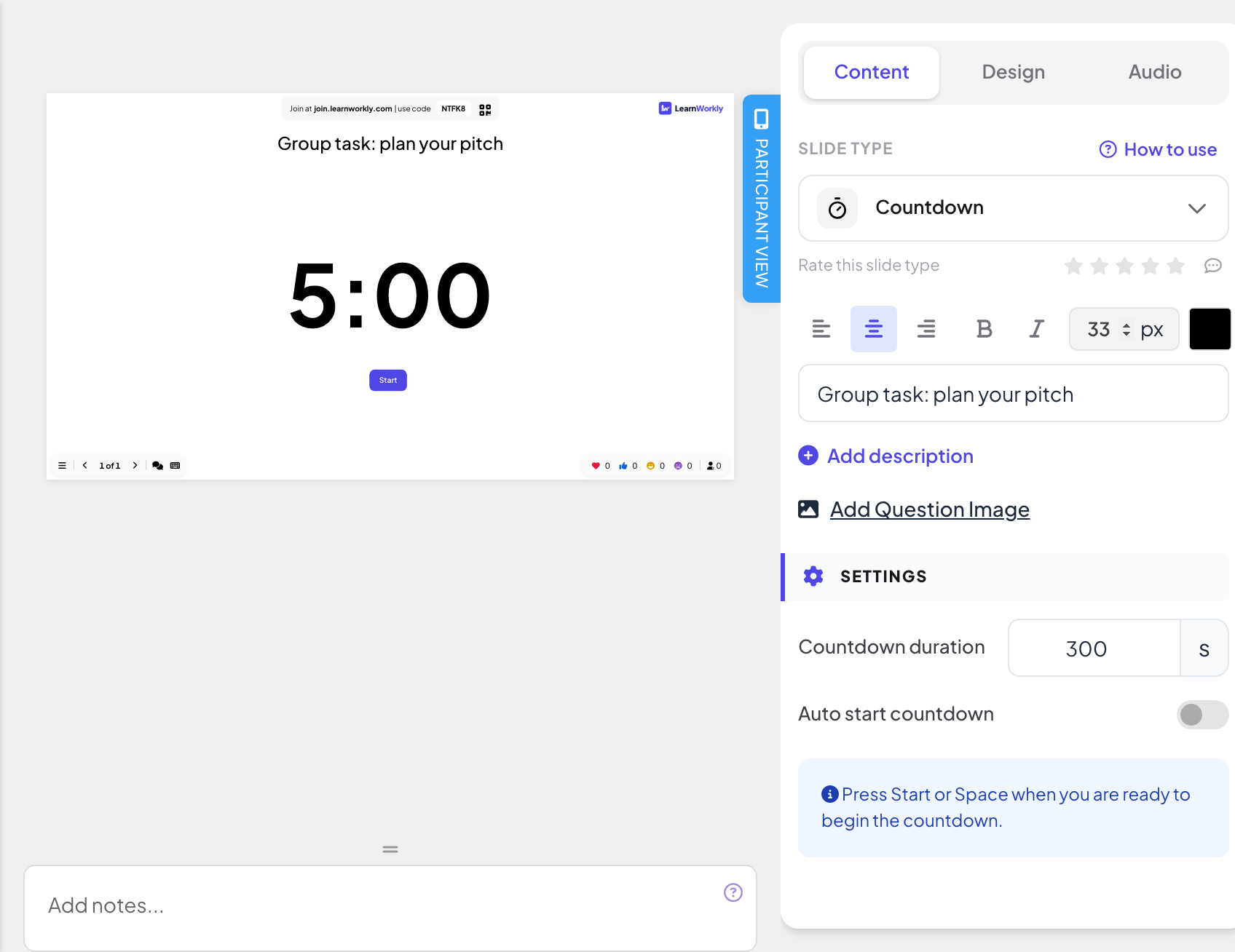
No editor, clique em + Novo Slide. Em Escolher Tipo de Slide, abra a aba Conteúdo e escolha Countdown. Dê um título se quiser, como "Tarefa em grupo: planejem seu pitch".
- 2
Defina o tempo
Em Configurações, digite a Countdown duration em segundos, por exemplo 300 para cinco minutos.
- 3
Escolha como começa
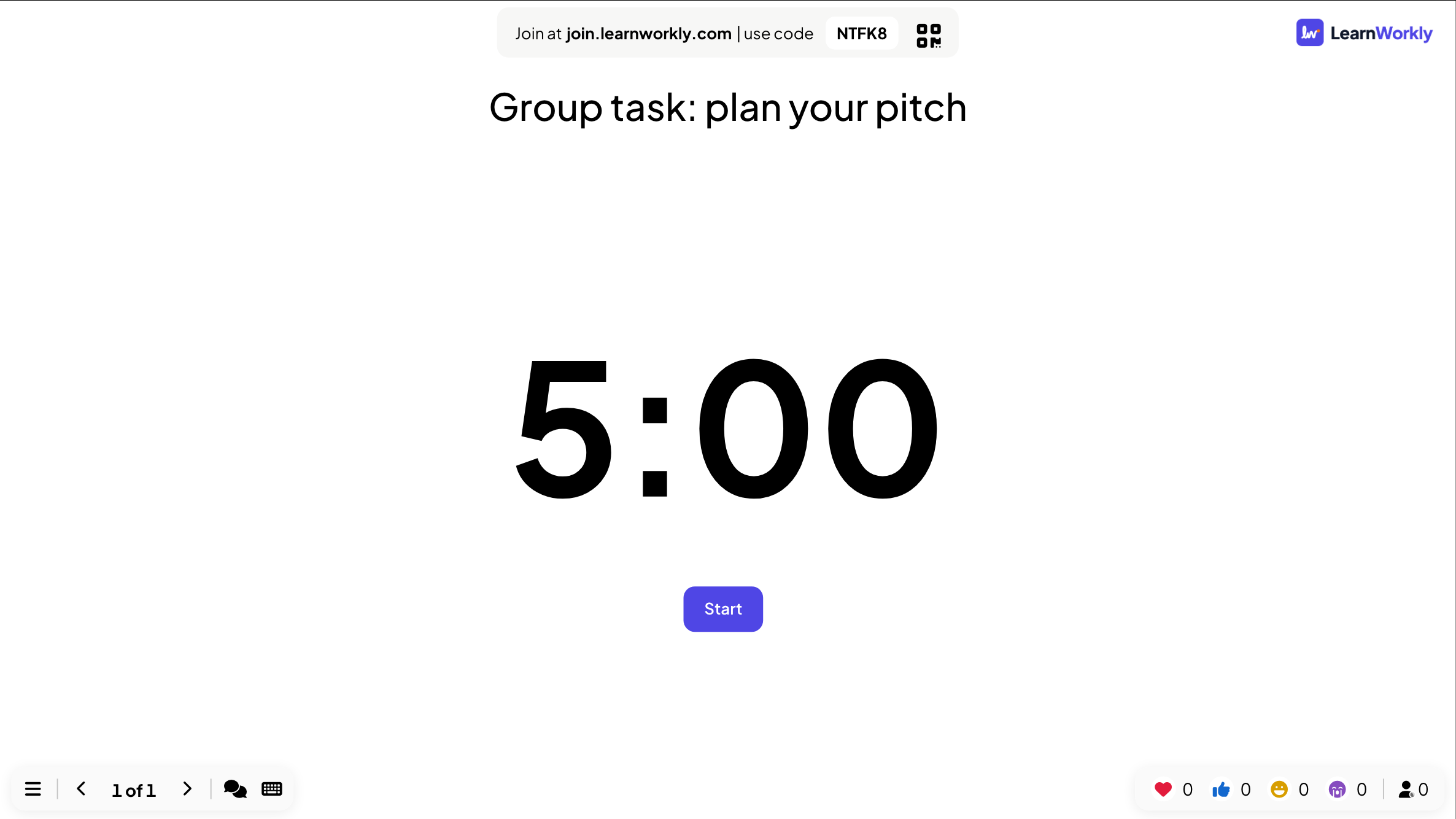
Com Auto start countdown desativado, o slide mostra o tempo completo e um botão Iniciar: comece pelo botão ou pela barra de espaço. Ative para o cronômetro começar assim que você apresentar o slide.
Enquanto você apresenta
- Aperte Espaço ou Enter para pausar o cronômetro, e de novo para continuar.
- Use Pausa, Continuar e Redefinir abaixo do cronômetro se preferir o mouse.
- Quando o tempo acaba, o slide mostra O tempo acabou! e um botão Reiniciar.
O que os participantes veem
O cronômetro corre só na tela grande. Os celulares mostram Ver na tela do apresentador enquanto este slide está ativo.
Perguntas frequentes
O cronômetro pode tocar um som?
Adicione música ao slide na aba Áudio: veja Áudio do slide.
Posso dar um limite de tempo a uma pergunta de quiz em vez disso?
Os slides de quiz têm o próprio Segundos para responder, e a maioria dos slides interativos tem a configuração Limite de tempo. Use o slide Countdown para marcar tempo sem pergunta.
O cronômetro começou cedo demais.
Desative Auto start countdown e inicie com Iniciar ou a barra de espaço quando estiver pronto.
O cronômetro não começa sozinho.
Ative Auto start countdown, ou aperte Iniciar (ou a barra de espaço) quando o slide estiver na tela.
Conferido com o app pela última vez em 17 de novembro de 2026.
Artigos relacionados
- Slides de conteúdo: crie seus próprios slidesCrie um slide desenhado com títulos, texto, imagens, formas, vídeo e GIFs, ou comece de um layout pronto, e apresente-o entre suas perguntas.
- Apresente na tela grandeComece a apresentar pelo editor, avance pelos slides com o teclado, use o menu enquanto apresenta e pare quando terminar.
- Áudio do slide: música de fundo e sons do quizAdicione música de fundo a um slide, envie seu próprio áudio, escolha se ela toca nos celulares dos participantes e defina a música do lobby e da partida nos quizzes.