En Liste er en punktliste i én eller to kolonner som vises én linje om gangen med tastaturet. Bruk den til en agenda, trinnene i en prosess eller punktene du vil gå gjennom ett for ett, uten at rommet leser i forveien.
Sett opp en liste
- 1
Legg til lysbildet
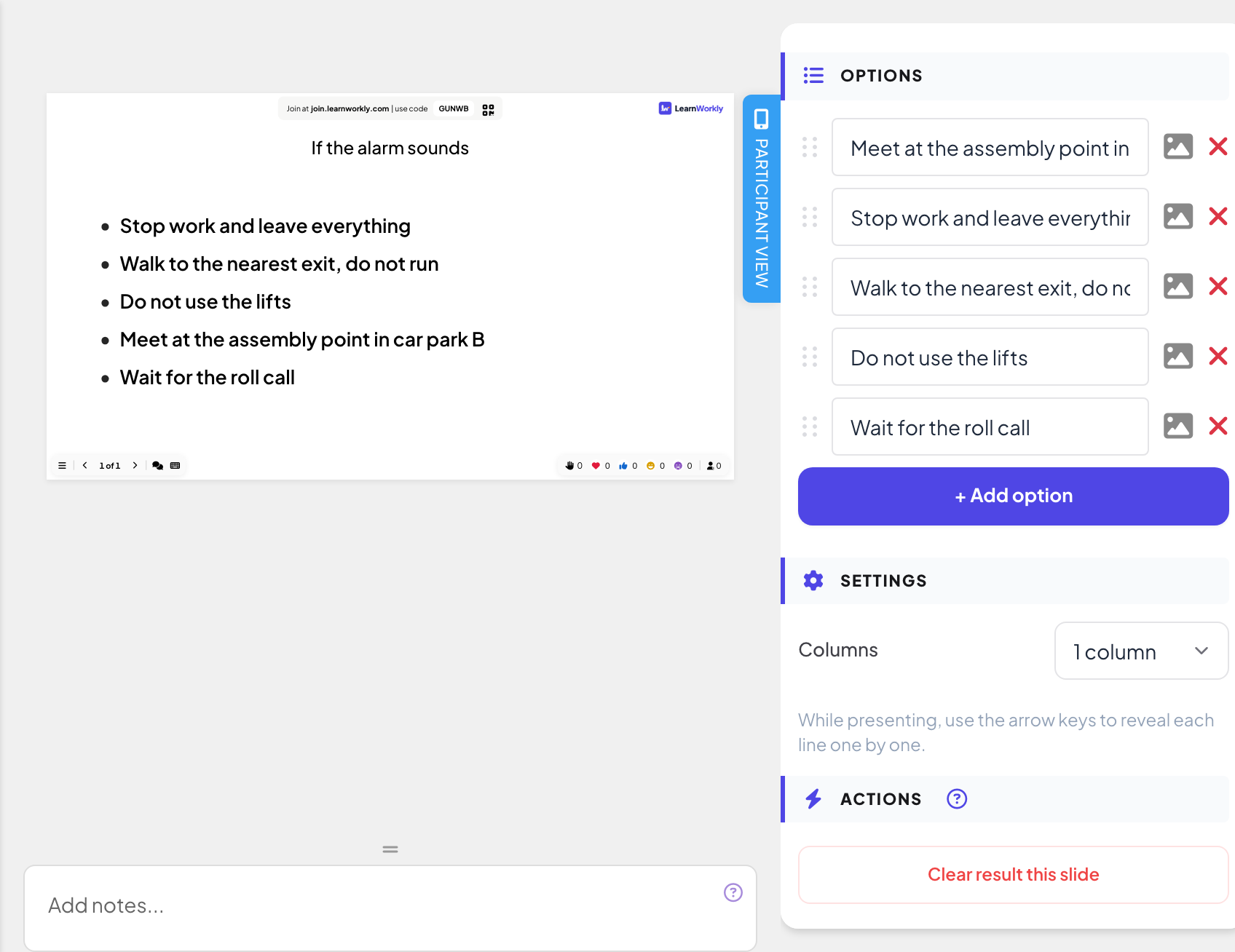
I redigeringsverktøyet klikker du + Nytt lysbilde. I Velg lysbildetype åpner du fanen Innhold og velger Liste.
- 2
Skriv tittelen
Skriv overskriften på listen i tittelfeltet, for eksempel «Hvis alarmen går».
- 3
Legg til poengene dine
Under Alternativer skriver du ett punkt per linje og klikker + Legg til alternativ for det neste. Dra punktene for å endre rekkefølgen.
- 4
Velg kolonnene
Under Innstillinger setter du Kolonner til 1 kolonne eller 2 kolonner. Med to kolonner havner første halvdel av punktene til venstre og resten til høyre.
Presenter det
- 1
Start med en tom liste
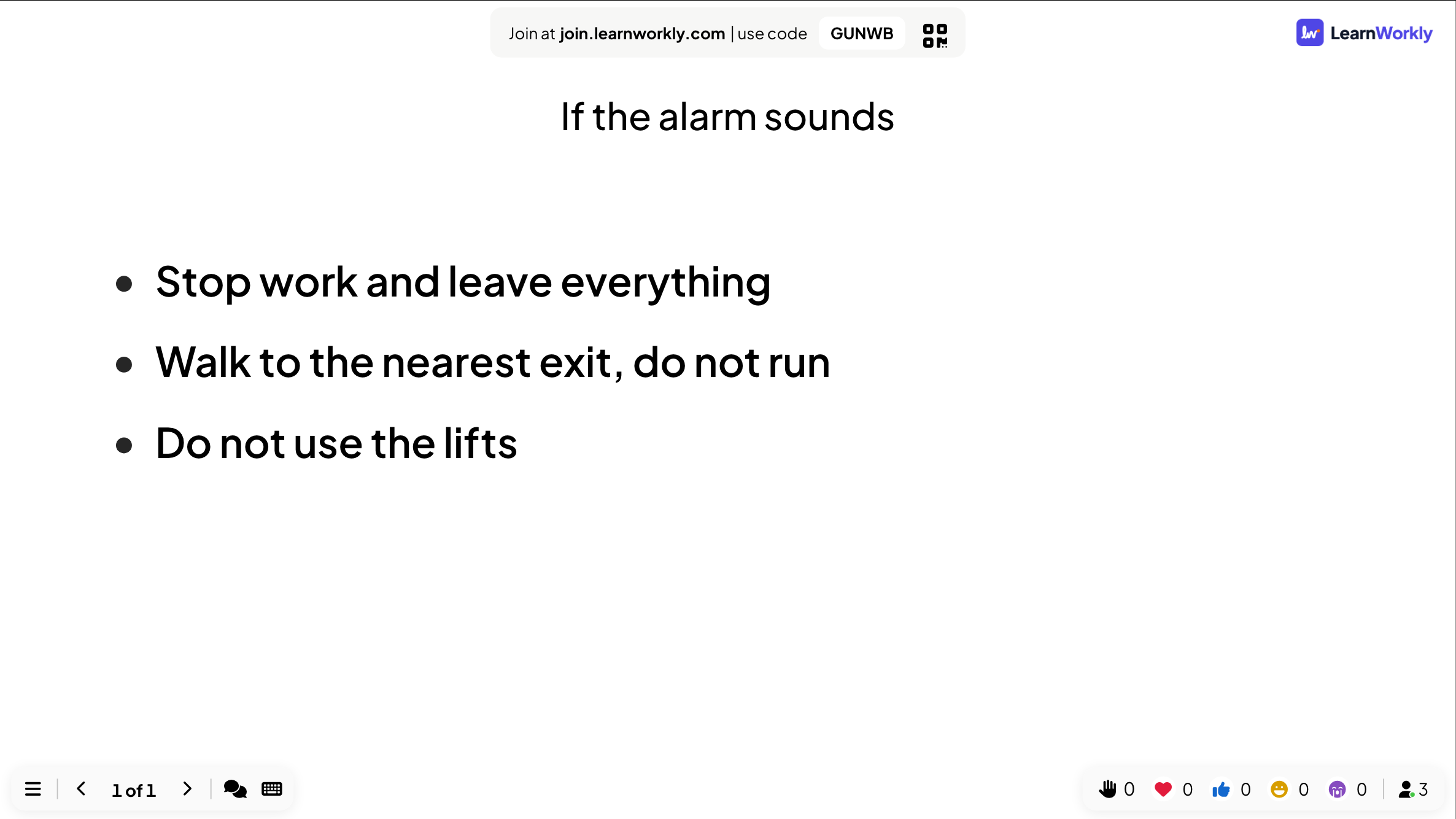
I redigeringsverktøyet ser du alle punktene. Når du presenterer, starter listen med bare tittelen.
- 2
Vis linje for linje
Trykk høyre pil eller pil ned, eller Neste, for å vise neste linje. Når alle linjene vises, går neste trykk til neste lysbilde. Venstre pil eller pil opp skjuler den siste linjen igjen.
- 3
Mobilene følger med
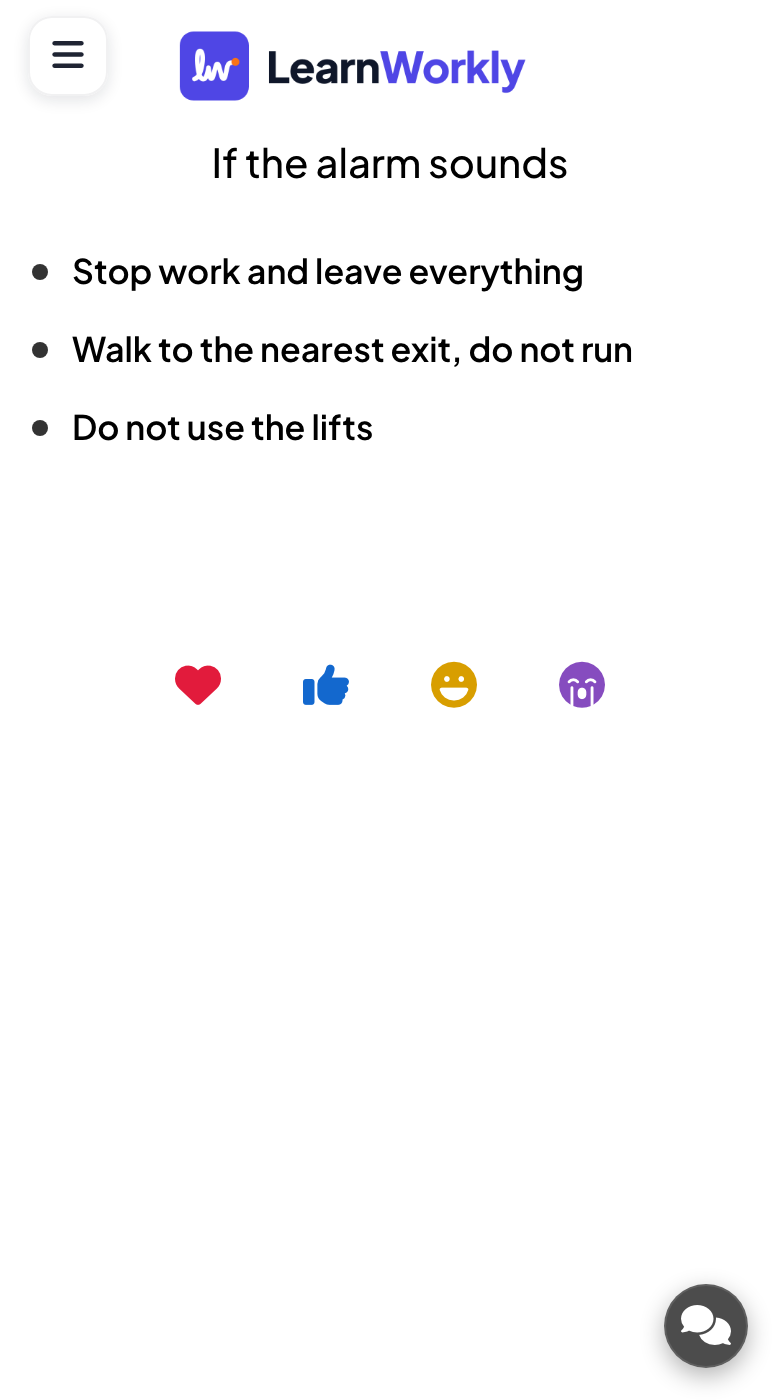
Deltakerne ser tittelen og de samme linjene på mobilen, vist i samme øyeblikk som på storskjermen.
Ofte stilte spørsmål
Mobilene viser alle punktene på en gang.
Presentasjonen er i deltakerens tempo, så mobilene følger ikke avsløringen din. Se Presentatørstyrt eller selvstyrt.
Hvor lang kan et punkt være?
Hold hvert punkt til én linje. Lange punkter brytes, og det gjør en liste med to kolonner vanskelig å lese.
Kan jeg bruke en fjernkontroll-klikker?
Ja. De fleste klikkere sender piltastene eller Page Down, som viser neste linje.
Sist sjekket mot appen 17. november 2026.
Relaterte artikler
- Innholdslysbilder: design dine egne lysbilderLag et designet lysbilde med titler, tekst, bilder, former, video og GIF-er, eller start fra et ferdig oppsett, og presenter det mellom spørsmålene dine.
- Presenter på storskjermenStart presentasjonen fra redigeringsverktøyet, bla gjennom lysbildene med tastaturet, bruk menyen mens du presenterer, og stopp når du er ferdig.
- Engasjementstype: live eller selvstyrtVelg hvem som tar ledelsen: du presenterer live og alle følger med, eller deltakerne går gjennom lysbildene og quizene på sine egne mobiler.