Disse innstillingene finner du i Presentasjonsinnstillinger (tannhjulet på høyre kant av redigeringsverktøyet) → Generelle innstillinger → Presentere. De gjelder hele presentasjonen.

| Innstilling | Hva det gjør |
|---|---|
| Skjul instruksjonsfeltet | Skjuler feltet for å bli med øverst på lysbildet. Det dukker opp igjen når du beveger musen til toppkanten. Av som standard. |
| Tastaturmagi | Effekter du utløser med en tast mens du presenterer (se nedenfor). På som standard. |
| Skjul kontrollene under presentasjonen | Kontrollene nede til venstre forsvinner etter 3 sekunder uten aktivitet og kommer tilbake når du beveger musen. Av som standard. |
| Lysbildeovergang | Animasjonen mellom lysbildene: Ton inn (standard), Skyv opp, Skyv inn fra høyre, en zoomeffekt eller Ingen. |
| Lagquiz | Spiller quizer i lag. Se Lagquiz. |
Bruk Tastaturmagi
- 1
Se snarveiene
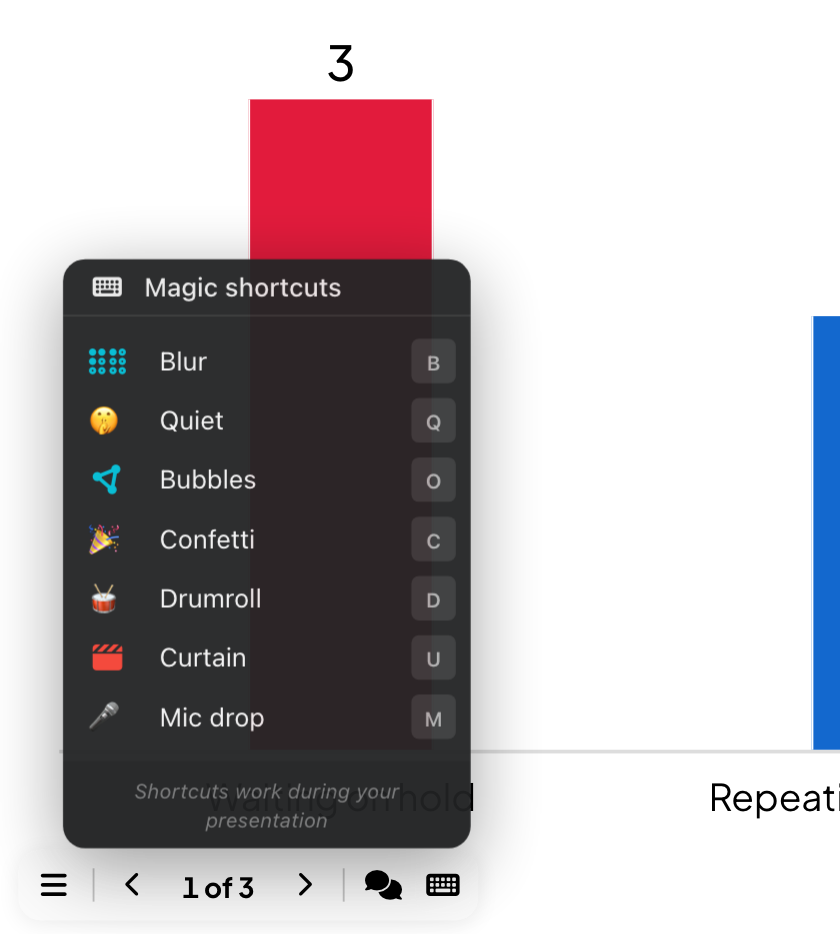
Mens du presenterer, peker du på tastaturknappen i linjen nederst. Magiske snarveier viser alle effektene med tasten sin; klikk på én for å spille den av.
- 2
Trykk på en tast
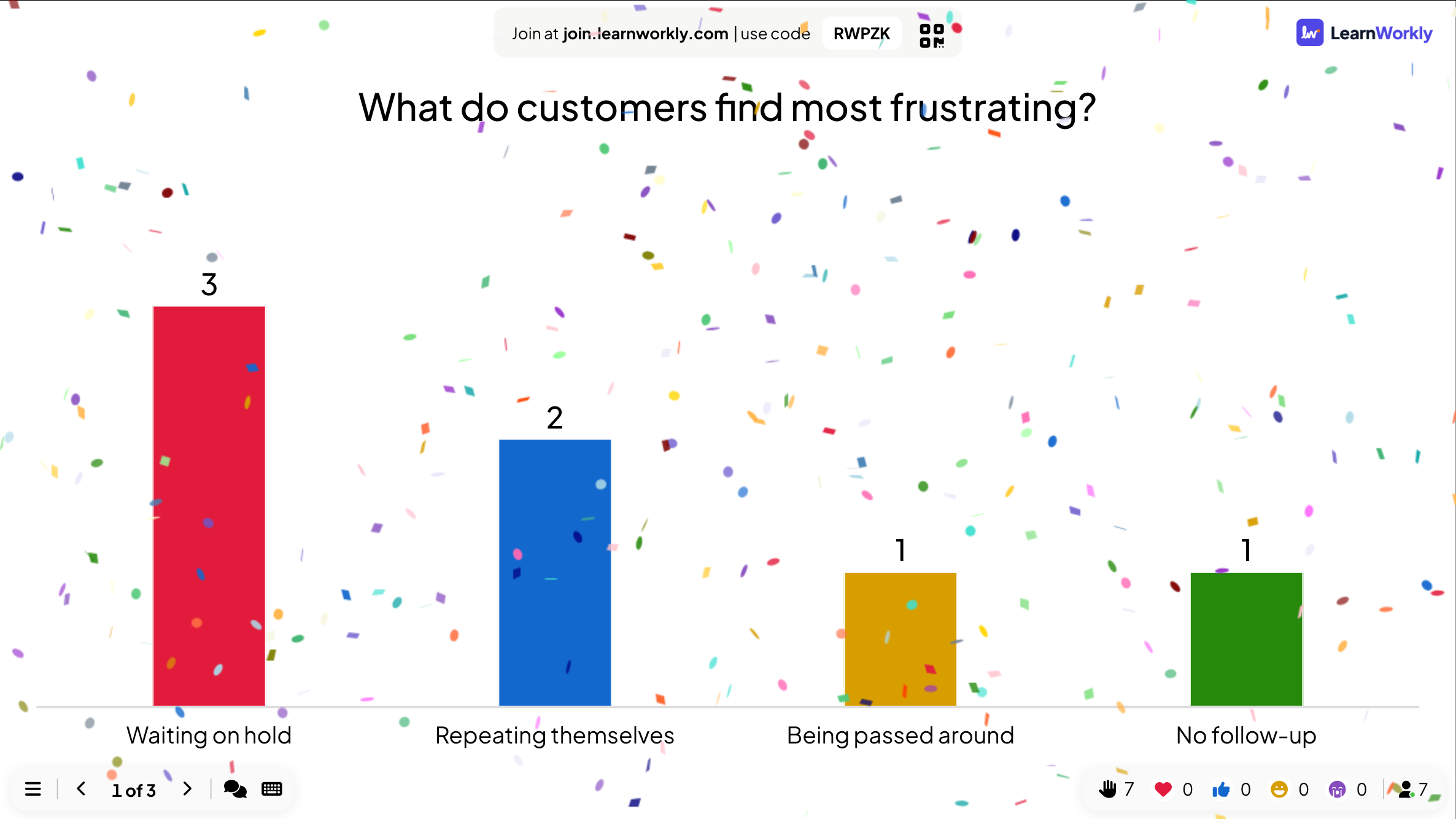
Trykk C for konfetti, D for trommevirvel og så videre (tabellen nedenfor). X fjerner alle effekter, og Esc lukker teppet, uskarpheten, stilleskiltet og boblene.
Snarveier for tastaturmagi
| Tast | Effekt |
|---|---|
| B | Gjør skjermen uskarp |
| Q | Stillhet |
| O | Bobler |
| C | Konfetti |
| D | Trommevirvel |
| U | Teppe |
| M | Mic drop |
| X | Fjern alle effekter |
Ofte stilte spørsmål
Ingenting skjer når jeg trykker på en bokstav.
Snarveiene virker bare mens du presenterer og Tastaturmagi er på. Klikk én gang på lysbildet, så nettleservinduet har fokus.
Kan jeg slå av lyden på effektene?
Ja: slå av Aktiver lydeffekter under Reaksjoner og lyd. Se Musikk, lydeffekter, reaksjoner og live-chat.
Ser deltakerne effektene?
Effektene spilles av på storskjermen, der alle i rommet ser dem.
Sist sjekket mot appen 17. november 2026.
Relaterte artikler
- Presenter på storskjermenStart presentasjonen fra redigeringsverktøyet, bla gjennom lysbildene med tastaturet, bruk menyen mens du presenterer, og stopp når du er ferdig.
- Musikk, lydeffekter, reaksjoner og live-chatLegg til bakgrunnsmusikk i en presentasjon, demp innebygde lyder, velg hvilke reaksjoner folk kan sende, og bruk live-chatten.
- Lagquiz: spill en quiz i lagLa deltakerne bli med i lag når de går inn i quizen. Still inn antall lag, lagstørrelsen og hvordan lagpoeng telles for lagresultattavlen.