Disse innstillingene finner du i Presentasjonsinnstillinger (tannhjulet på høyre kant av redigeringsverktøyet) → Generelle innstillinger, under Reaksjoner og lyd og Q&A.
Innebygde lydeffekter
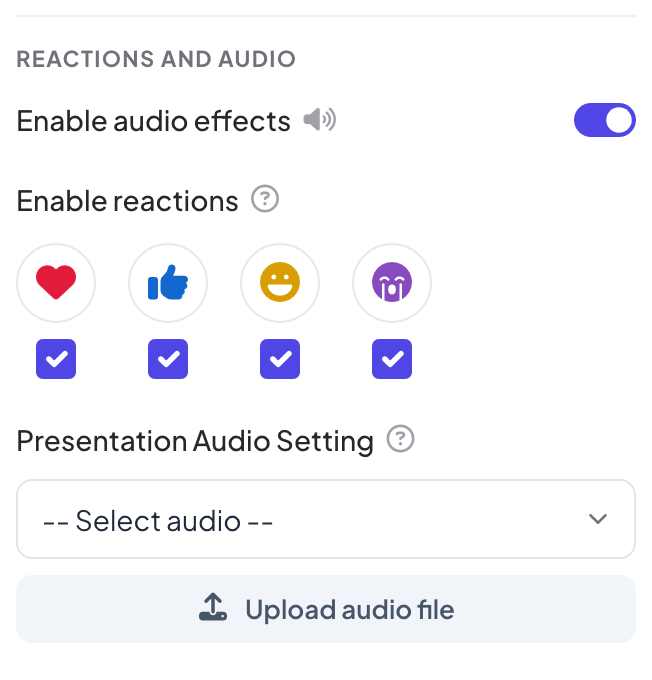
Aktiver lydeffekter er på som standard. Det spiller lydene som er innebygd i lysbildetypene: lobby- og spørsmålsmusikk i quizen, tikking under nedtelling, pallen på resultattavlen, spillyder og Tastaturmagi. Slå det av for å dempe alle sammen i denne presentasjonen. Musikk du har lagt til selv, påvirkes ikke.
Reaksjoner
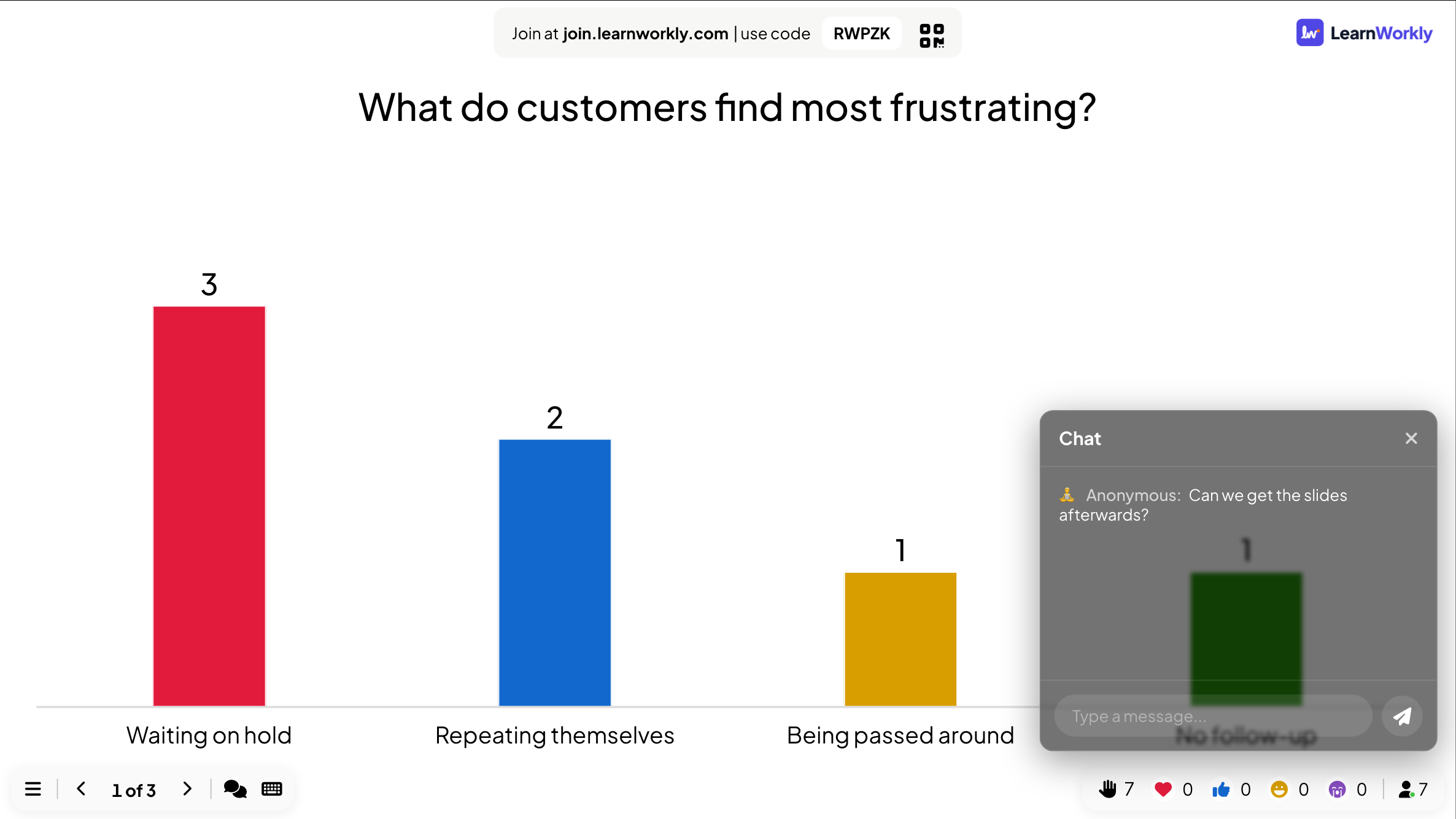
Under Aktiver reaksjoner krysser du av for reaksjonene deltakerne kan sende: hjerte, tommel opp, latter og trist (alle avkrysset som standard). De vises nederst på mobilskjermen, svever opp på storskjermen, og antallet av hver vises i linjen nederst.
Bakgrunnsmusikk for hele presentasjonen
- 1
Velg et spor
Under Lydinnstilling for presentasjon velger du et spor i Velg lyd, eller klikker Last opp lydfil for å bruke din egen.
- 2
Velg hvordan det spilles
Velg Autospill og Gjenta. Slå på Aktiver på deltakernes enheter for å spille den på mobilene også, med Autospill for deltakerne og Vis mediekontroll.
- 3
Fjern den
Klikk Fjern. Hvert lysbilde kan også ha sin egen musikk: se Lysbildelyd.
Direktechat
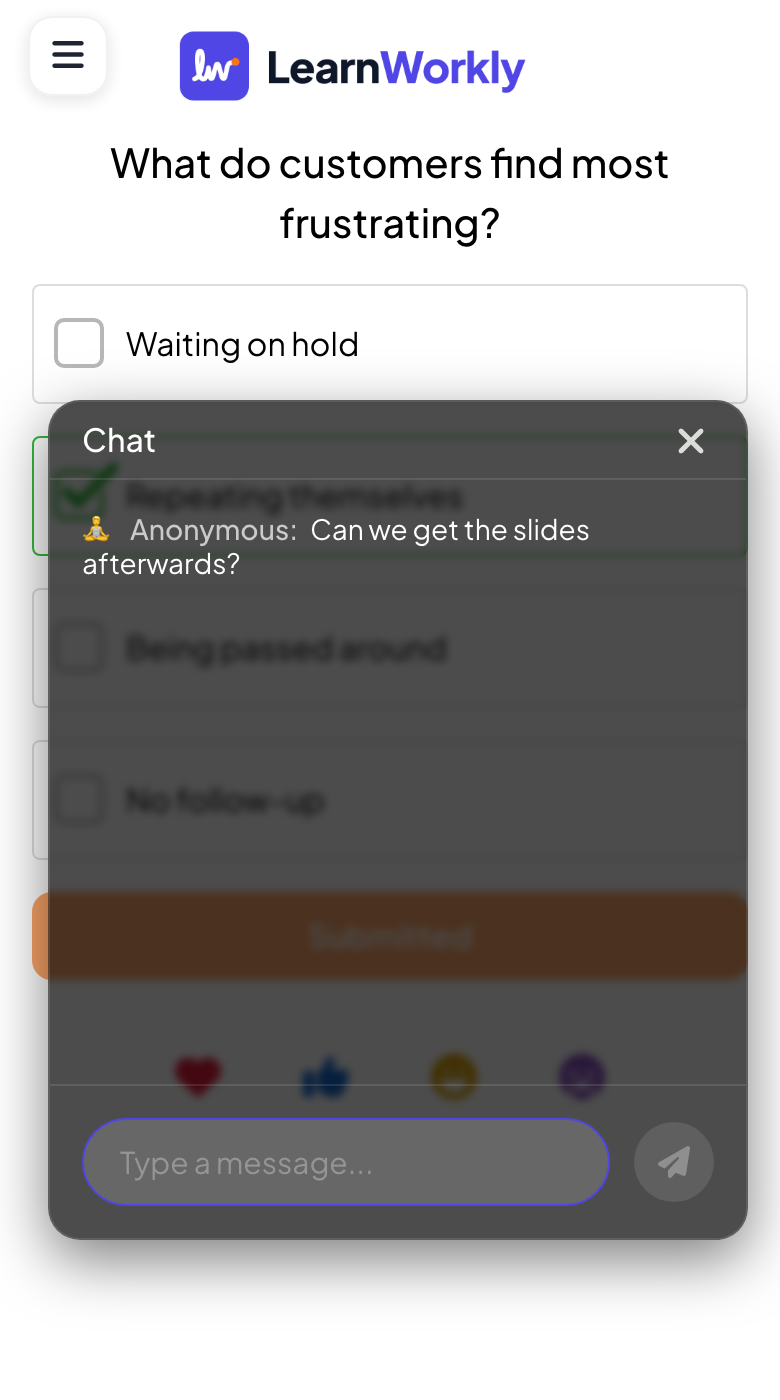
Aktiver live-chat ligger under Q&A og er på som standard. Deltakerne åpner chatten med chatknappen på mobilen og sender meldinger til alle. Meldingene vises med avsenderens navn, eller Anonym. Du åpner chatten fra den nederste linjen på storskjermen, eller leser den på fjernkontrollen.
Ofte stilte spørsmål
Jeg vil ikke ha chat under foredraget mitt.
Slå av Aktiver live-chat under Q&A. Chatknappen forsvinner fra mobilene og fra linjen nederst.
Musikken spilles ikke av på mobilene.
Mobiler blokkerer ofte lyd til personen trykker på skjermen. Slå på Vis mediekontroll så de kan starte den selv.
Kan jeg skjule én reaksjon, for eksempel trist?
Ja. Fjern avkrysningen under Aktiver reaksjoner.
Sist sjekket mot appen 17. november 2026.
Relaterte artikler
- Lysbildelyd: bakgrunnsmusikk og quizlyderLegg til bakgrunnsmusikk på et lysbilde, last opp din egen lyd, velg om den skal spilles av på deltakernes mobiler, og velg lobby- og spillemusikk til quizer.
- Ring en deltaker fra storskjermenStart en tale- eller videosamtale med én deltaker rett fra svaret deres, så de kan forklare det for rommet. Innebygd, ingen annen app nødvendig.
- Moderer Q&A og filtrer banningGodkjenn spørsmål før de når storskjermen, del en moderatorlenke med en kollega og skjul støtende ord i svarene.