- 1
Åpne Engasjementstype
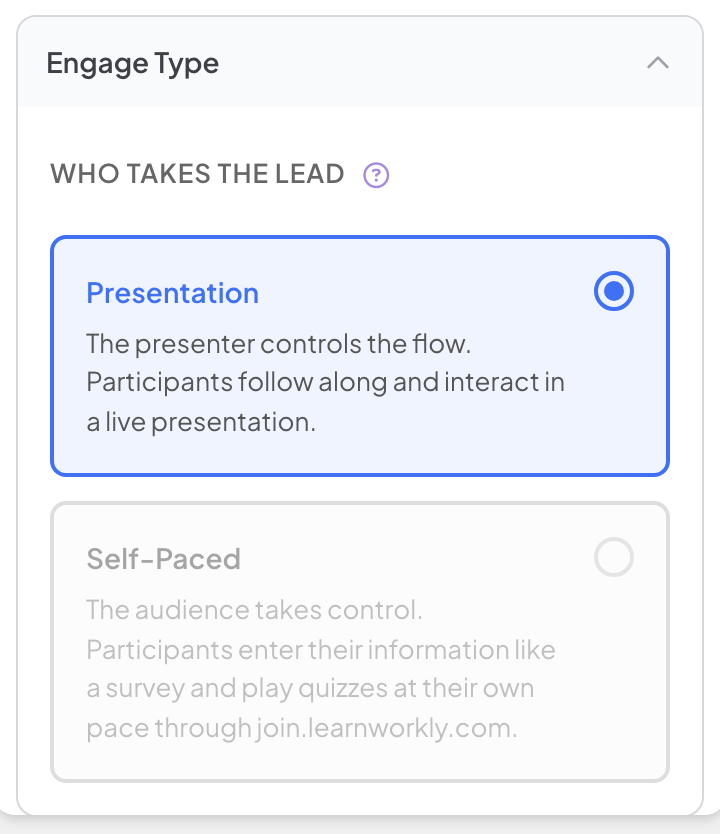
I redigeringsverktøyet åpner du Presentasjonsinnstillinger (tannhjulet på høyre kant) og utvider Engasjementstype. Under Hvem tar ledelsen er det to alternativer.
- 2
Velg ett
Klikk Presentasjon eller Selvstyrt. Valget lagres med en gang.
| Alternativ | Slik fungerer det |
|---|---|
| Presentasjon | Du styrer flyten. Deltakerne følger med og samhandler i en live-økt. Dette er standard. |
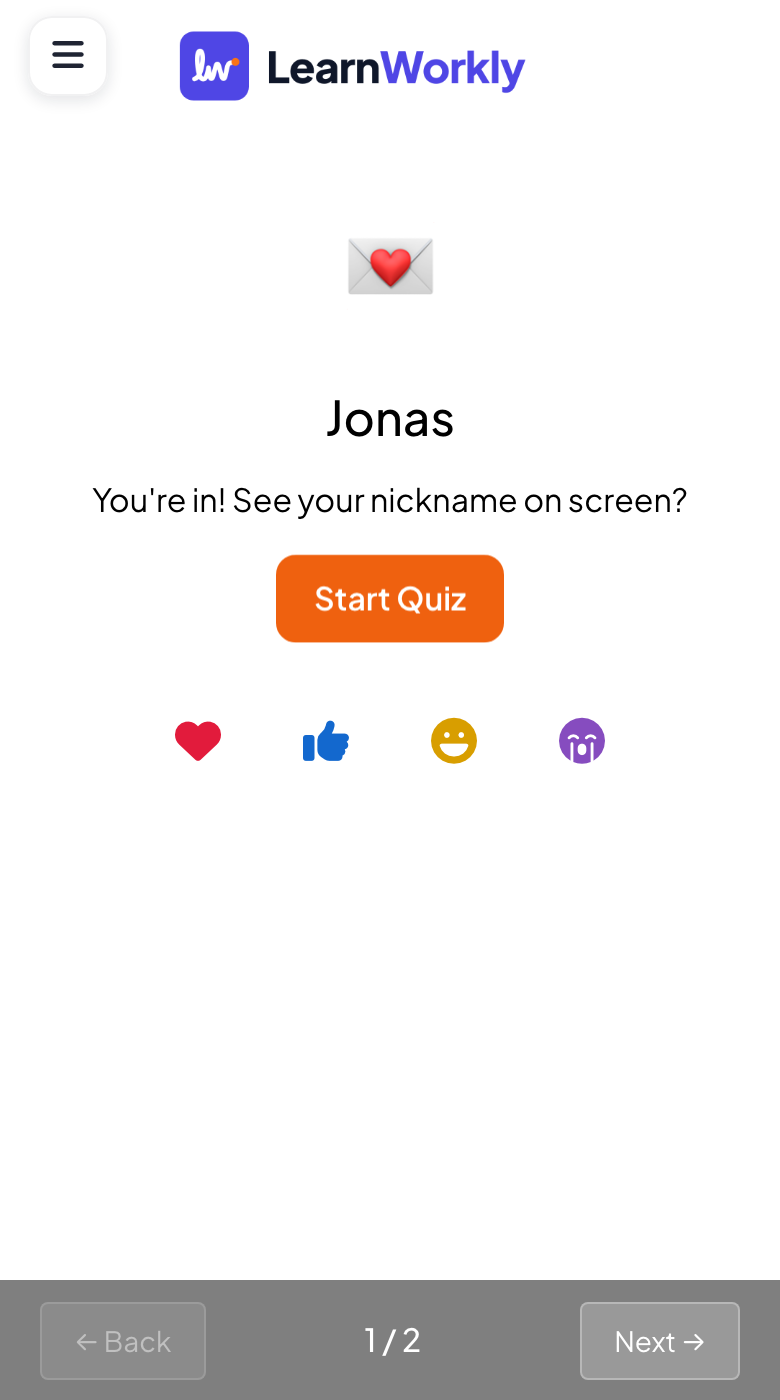
| Selvstyrt | Deltakerne tar styringen. De legger inn opplysningene sine som i en undersøkelse og spiller quizer i sitt eget tempo på join.learnworkly.com. |
Før en live-økt
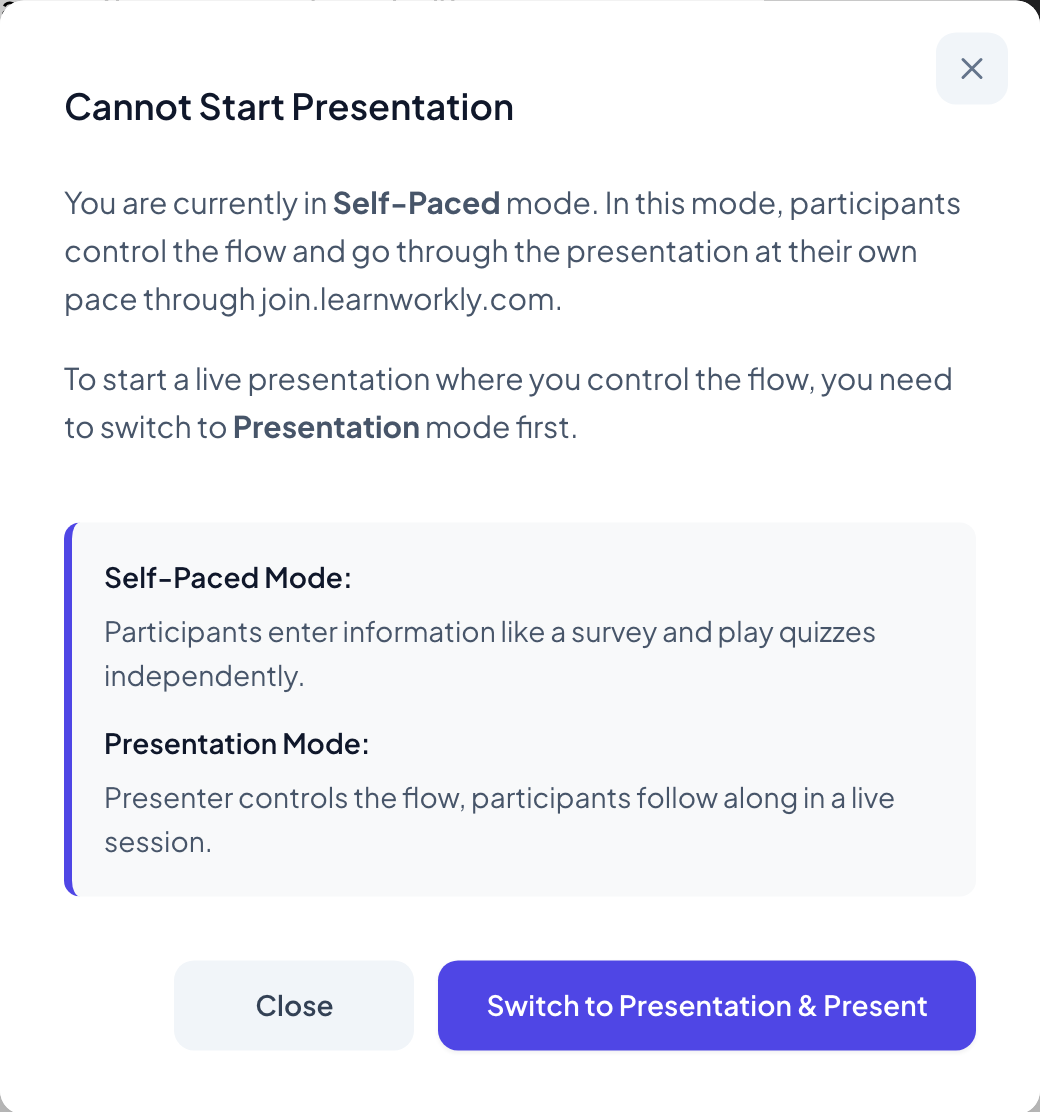
En selvstyrt presentasjon kan ikke presenteres live. Når du klikker Presenter, sier et vindu Kan ikke starte presentasjon og tilbyr Bytt til presentasjon og presenter.
Ofte stilte spørsmål
Bør jeg bruke Selvstyrt, en undersøkelse eller en oppgave?
Selvstyrt kjører lysbildene, quizene og spillene dine uten deg. En undersøkelse er et skjema med egen lenke og egne resultater. En oppgave legger til vurdering, frist, forsøk og tidsgrense.
Hvor er svarene fra en selvstyrt presentasjon?
I rapporten for presentasjonen, som en live-økt.
Kan jeg bytte tilbake?
Ja, når som helst: velg Presentasjon i Engasjementstype, eller bruk Bytt til presentasjon og presenter.
Sist sjekket mot appen 17. november 2026.
Relaterte artikler
- Gi en selvstyrt oppgaveLag en lekseaktig oppgave med automatisk rettede spørsmål, frist, forsøk og tidsgrense, del den med en lenke og se gjennom poengsummene.
- Samle deltakerinformasjonBe deltakerne om navn og andre opplysninger du trenger, som team eller avdeling, før de kan delta i presentasjonen din.
- Presenter på storskjermenStart presentasjonen fra redigeringsverktøyet, bla gjennom lysbildene med tastaturet, bruk menyen mens du presenterer, og stopp når du er ferdig.