Een sjabloon is een kant-en-klare presentatie die je kopieert en aanpast. Het is de snelste manier om te zien hoe verschillende diatypen samenwerken.
- 1
Sjablonen openen
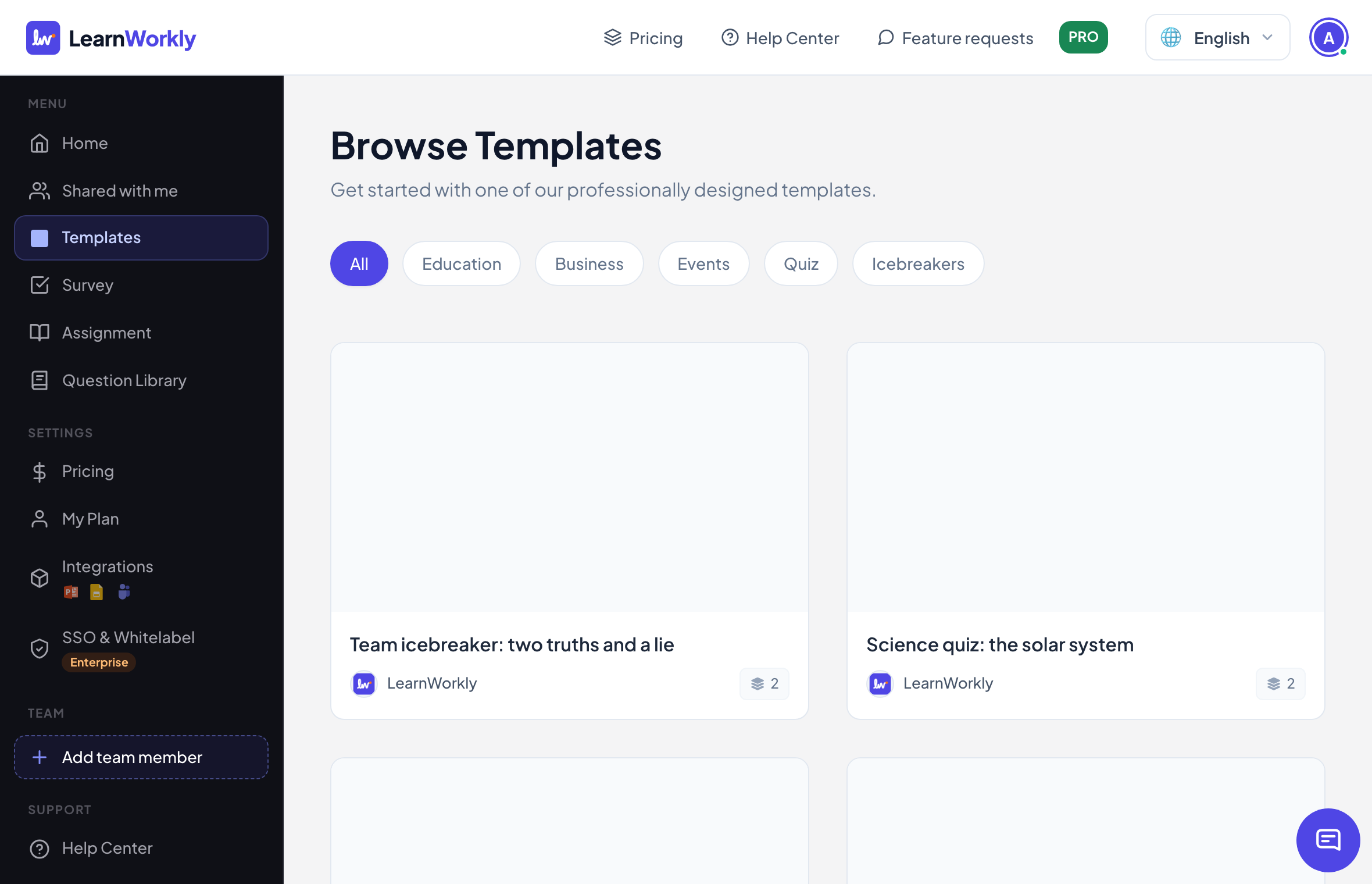
Klik op Sjablonen in het menu links, of op Alles bekijken naast Sjablonen op Home. Browse Templates toont elke sjabloon met het aantal dia's.
- 2
Filteren
Gebruik de knoppen bovenaan: Alle, Onderwijs, Zakelijk, Evenementen, Quiz of IJsbrekers.
- 3
Voorbeeld
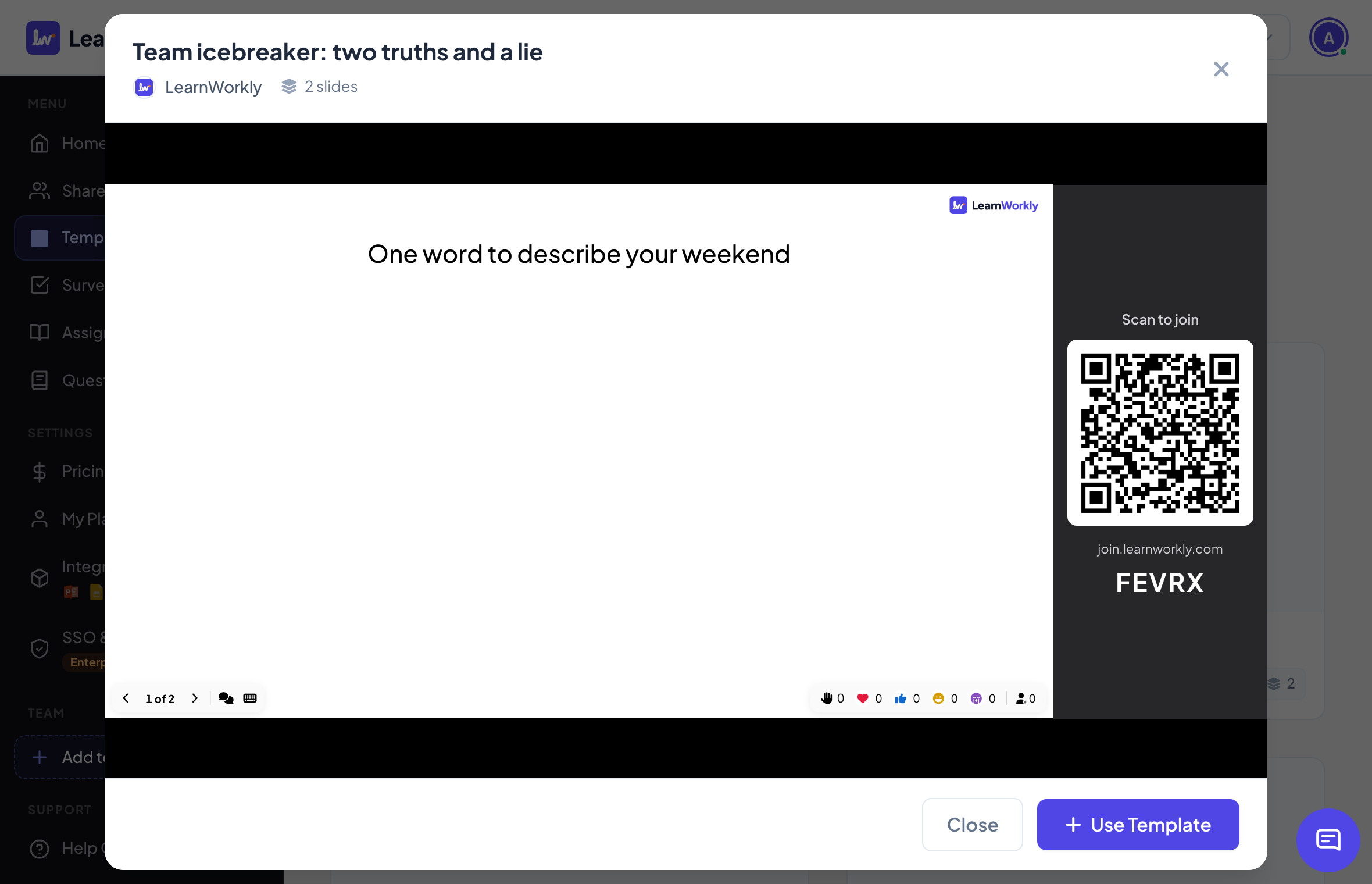
Klik op Voorbeeld bij een sjabloon. Ga door de dia's met de pijlen onder de dia.
- 4
Gebruik het
Klik op Sjabloon gebruiken. Er wordt een kopie aan je presentaties toegevoegd die in de editor opent. Je wijzigingen hebben nooit invloed op de originele sjabloon.
Veelgestelde vragen
Kan ik van mijn eigen presentatie een sjabloon maken?
Daar is geen knop voor. Gebruik Dupliceren in het menu van de presentatie op Home om een nieuwe presentatie te beginnen vanuit een bestaande.
Kosten sjablonen iets?
Nee. Sjablonen zijn gratis in elk abonnement.
De deelnemers in mijn kopie zien nog de oude antwoorden.
Nee: een kopie begint zonder resultaten en heeft een eigen code om mee te doen.
Voor het laatst gecontroleerd met de app op 17 november 2026.
Gerelateerde artikelen
- Je eerste presentatie makenBegin een lege presentatie, voeg dia's toe uit meer dan 50 diatypen, schrijf je vragen en controleer wat deelnemers zien voordat je presenteert.
- Een presentatie maken met AIBeschrijf in één zin wat je nodig hebt en AI bouwt de dia's voor je; verfijn ze daarna met de AI-assistent in de editor. Gratis zolang het in bèta is.
- De Vragenbibliotheek gebruikenKies kant-en-klare vragen voor trivia, waar of niet waar, debat, dit of dat en wiskunde, en maak er met één klik quizdia's of een spel van.