Elke presentatie heeft haar eigen code. Deelnemers gebruiken een telefoon, tablet of laptop: geen app om te installeren en geen account, tenzij je ervoor kiest er een te vereisen.
Wat deelnemers doen
- 1
Open de deelnamepagina
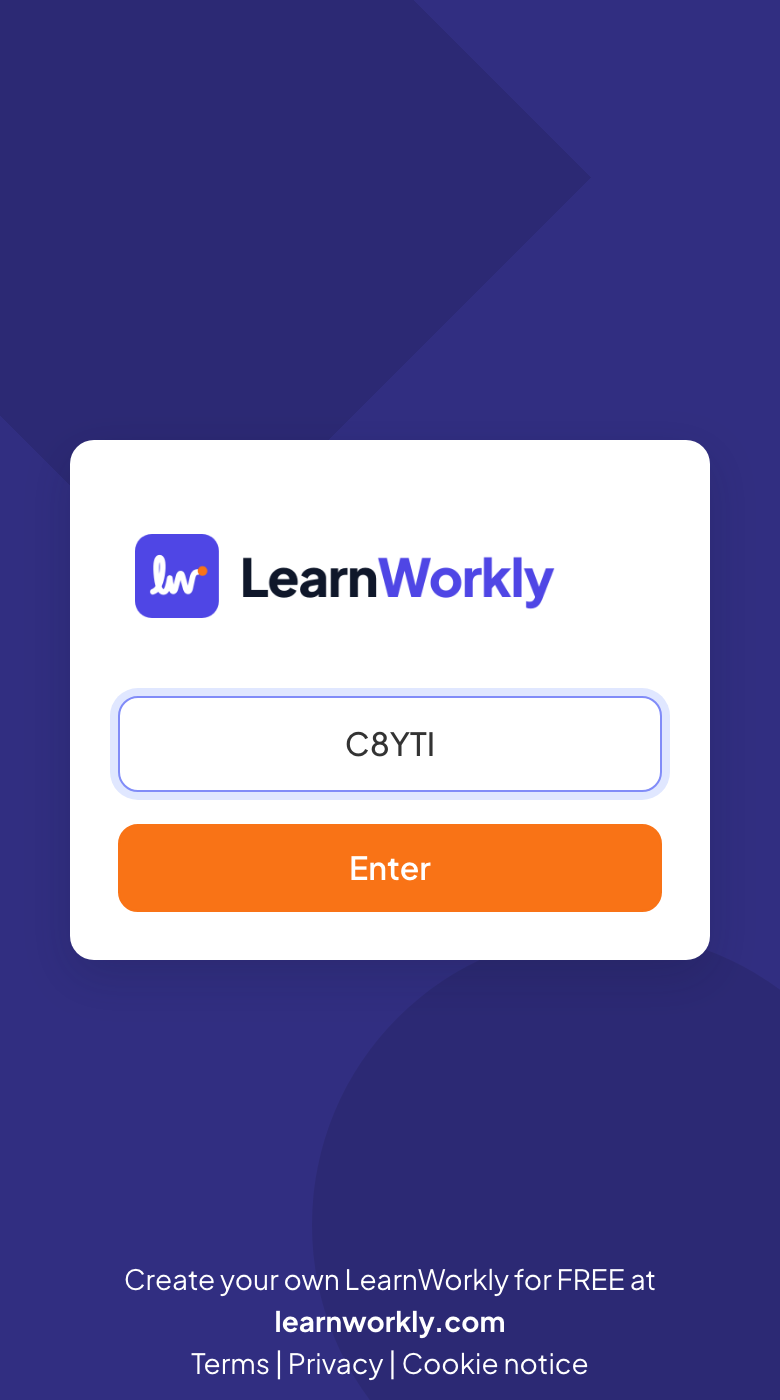
Ze gaan naar join.learnworkly.com, typen de code in Presentatiecode en tikken op Invoeren. Door de QR-code op je scherm te scannen, of join.learnworkly.com/ gevolgd door de code te openen, komen ze er direct in.
- 2
Kies een bijnaam als daarom wordt gevraagd
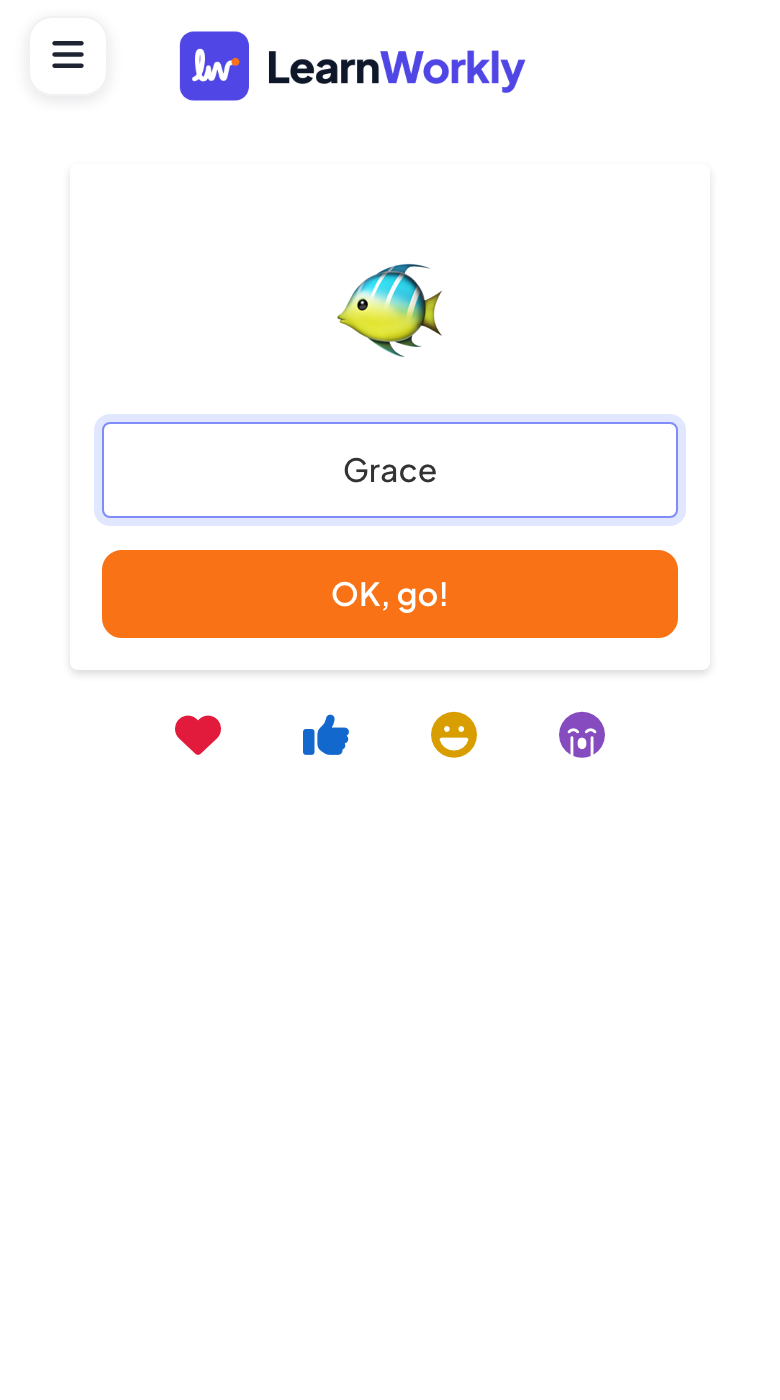
Quiz- en spel-dia's vragen om een bijnaam (met een willekeurige avatar) voordat het spel begint: ze typen hem en tikken op OK, ga!.
- 3
Meedoen
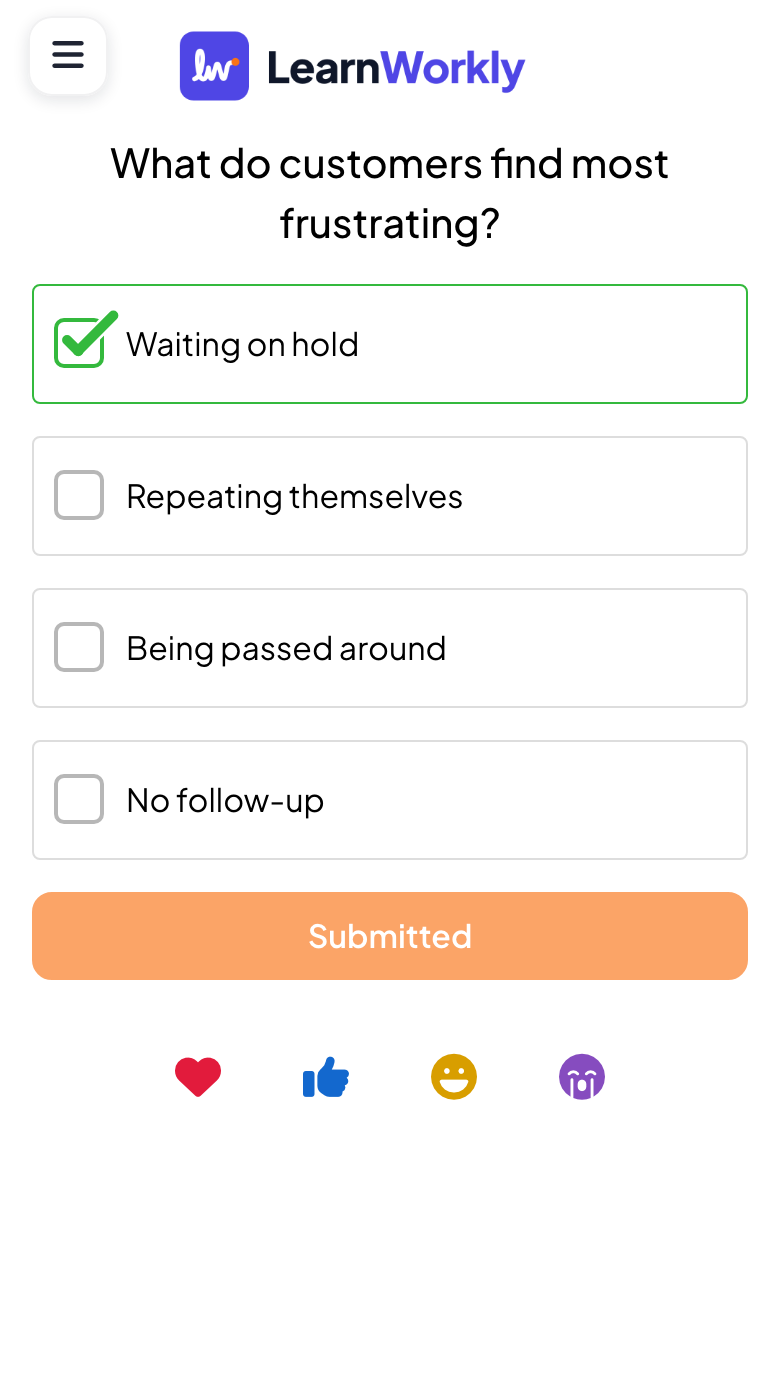
Hun scherm volgt je dia's: ze antwoorden, stemmen, spelen en sturen reacties met de knoppen onderaan.
Waar je de code vindt
Terwijl je presenteert, staat in de balk bovenaan de dia Join at join.learnworkly.com | use code en je code, en toont de kolom Scan om mee te doen naast de dia de QR-code. Zie De balk om mee te doen en de QR-code.
Deel de link of kies je eigen code
- 1
Audience Link openen
Klik in de editor op het deelpictogram in de bovenbalk en daarna op Audience Link. Je ziet de link om mee te doen, de QR-code en Download QR Code om hem te printen of op een handout te zetten.

- 2
De code wijzigen
Klik op het potlood naast de link om een code te typen die makkelijk te onthouden is, en sla op. Hij mag geen spaties bevatten en niet al door een andere presentatie worden gebruikt.
Veelgestelde vragen
Deelnemers zien "Deze presentatie is privé".
De presentatie staat op privé. Klik op het oogpictogram naast de naam van de presentatie in de editor om hem weer openbaar te maken.
Een deelnemer ziet ‘Presentation not found.’
Controleer de code op je scherm: hoofdletters maken niet uit, maar elke letter en elk cijfer moet kloppen. Heb je de code gewijzigd met het potlood in Audience Link, dan werkt de oude code niet meer.
Kan ik om namen of e-mailadressen vragen als mensen meedoen?
Ja. Zie Deelnemersinformatie verzamelen.
Kan ik beperken wie mag meedoen?
Ja, met inloggen of een persoonlijke toegangscode per deelnemer. Zie Privésessies, inloggen en toegangscodes.
Voor het laatst gecontroleerd met de app op 17 november 2026.
Gerelateerde artikelen
- De balk om mee te doen en de QR-codeDe balk bovenaan elke dia en de QR-kolom ernaast vertellen mensen hoe ze meedoen. Lees hoe je ze toont, verbergt, deelt en print.
- Deelnemersinformatie verzamelenVraag deelnemers om hun naam en andere gegevens die je nodig hebt, zoals een team of afdeling, voordat ze aan je presentatie kunnen meedoen.
- Privésessies, inloggen en toegangscodesBeperk wie aan je presentatie kan meedoen: maak hem privé, laat deelnemers inloggen of geef iedereen een unieke toegangscode.