De dia Google slides koppelt en toont dia's rechtstreeks uit Google Slides. Je presentatie blijft in Google Slides en je toont hem tussen je polls en quizzen. Om de dia's te bewerken, pas je ze aan in Google Slides.
De link ophalen uit Google Slides
- 1
Open je presentatie
Ga naar je Google Slides-presentatie.
- 2
Publiceer hem
Kies File > Share > Publish to the web. Kies op het tabblad Link voor Publish en bevestig.
- 3
Kopieer de link
Kopieer de link die Google Slides je geeft. Die bevat /pub?; LearnWorkly maakt er voor jou de insluitversie van.
Voeg het toe aan je presentatie
- 1
De dia toevoegen
Klik in de editor op + Nieuwe dia. Open in Kies diatype het tabblad Integraties en kies Google slides.
- 2
De link plakken
Plak de link in het veld (Enter link here). Need help with the link? toont dezelfde stappen in de app.
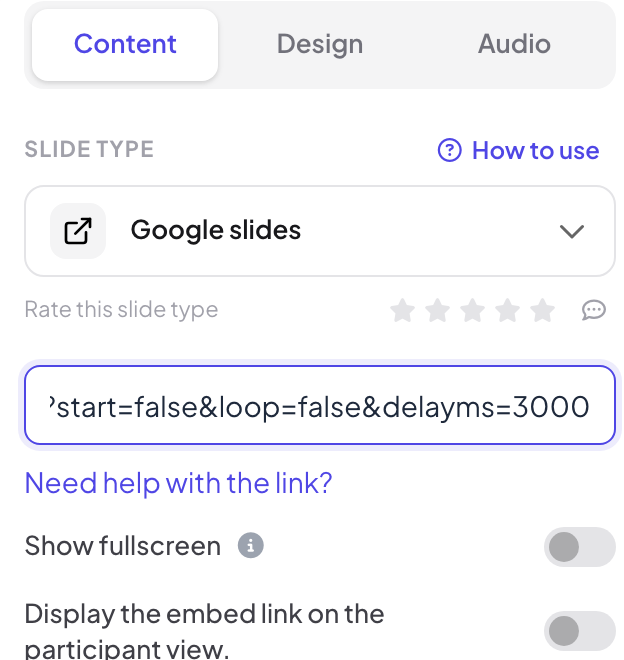

Weergave-instellingen
- Show fullscreen: de ingesloten inhoud vult de hele dia, van rand tot rand, en de titel van de dia wordt verborgen. De koptekst en de bedieningsbalk onderaan zweven erboven, zodat je nog steeds van dia kunt wisselen. Standaard uit.
- Display the embed link on the participant view: als dit aan staat, kunnen deelnemers dezelfde inhoud openen en doorbladeren op hun eigen telefoon. Als het uit staat (de standaard), tonen hun telefoons Bekijk op presentatorscherm.
Presenteer het
Klik op Presenteren. De presentatie verschijnt op het grote scherm met de eigen bediening van Google: klik in de presentatie, of gebruik de pijlen ervan, om door de Google-dia's te gaan, en gebruik daarna de bedieningsbalk van LearnWorkly onderaan om door te gaan naar je volgende LearnWorkly-dia. Met de instelling voor de deelnemersweergave aan tonen telefoons de presentatie ook en kunnen mensen er zelf doorheen bladeren.
Veelgestelde vragen
Ik heb de presentatie bewerkt, maar de dia toont de oude versie.
Google werkt een gepubliceerde presentatie na korte tijd bij als Automatically republish when changes are made is aangevinkt in de publicatie-instellingen. Laad het presentatievenster opnieuw om de nieuwste versie te zien.
Er staat dat het bestand niet gevonden kan worden of dat er toestemming nodig is.
De presentatie is niet gepubliceerd, of je hebt de gewone deellink geplakt. Gebruik de link van File > Share > Publish to the web.
Kan ik in plaats daarvan mijn Google Slides-presentatie importeren?
Ja. Download hem uit Google Slides als PowerPoint-bestand (.pptx) of PDF en gebruik dan Importeer PPT/PDF. Geïmporteerde dia's worden bewerkbare LearnWorkly-dia's. Zie PowerPoint en PDF importeren.
Voor het laatst gecontroleerd met de app op 17 november 2026.
Gerelateerde artikelen
- Dia's uit PowerPoint en PDF importerenImporteer een .pptx met de animaties intact en bewerkbaar, of maak van elke pagina van een PDF een dia, en voeg dan quizzen en polls toe tussen je dia's.
- PowerPoint-dia: toon een online PowerPoint-bestandToon een PowerPoint-bestand uit PowerPoint op het web in je presentatie door de insluitcode te plakken. Voor bewerkbare dia's importeer je in plaats daarvan de .pptx.
- Ingesloten dia: toon een live webpaginaToon een live website in je presentatie met een Embed-dia: plak een link, kies volledig scherm en bepaal of deelnemers hem ook kunnen openen.