De dia Countdown is een afteltimer voor wachttijden of tijdslimieten bij quizzen: een koffiepauze, vijf minuten groepswerk of denktijd voor de volgende vraag.
Een aftelklok instellen
- 1
De dia toevoegen
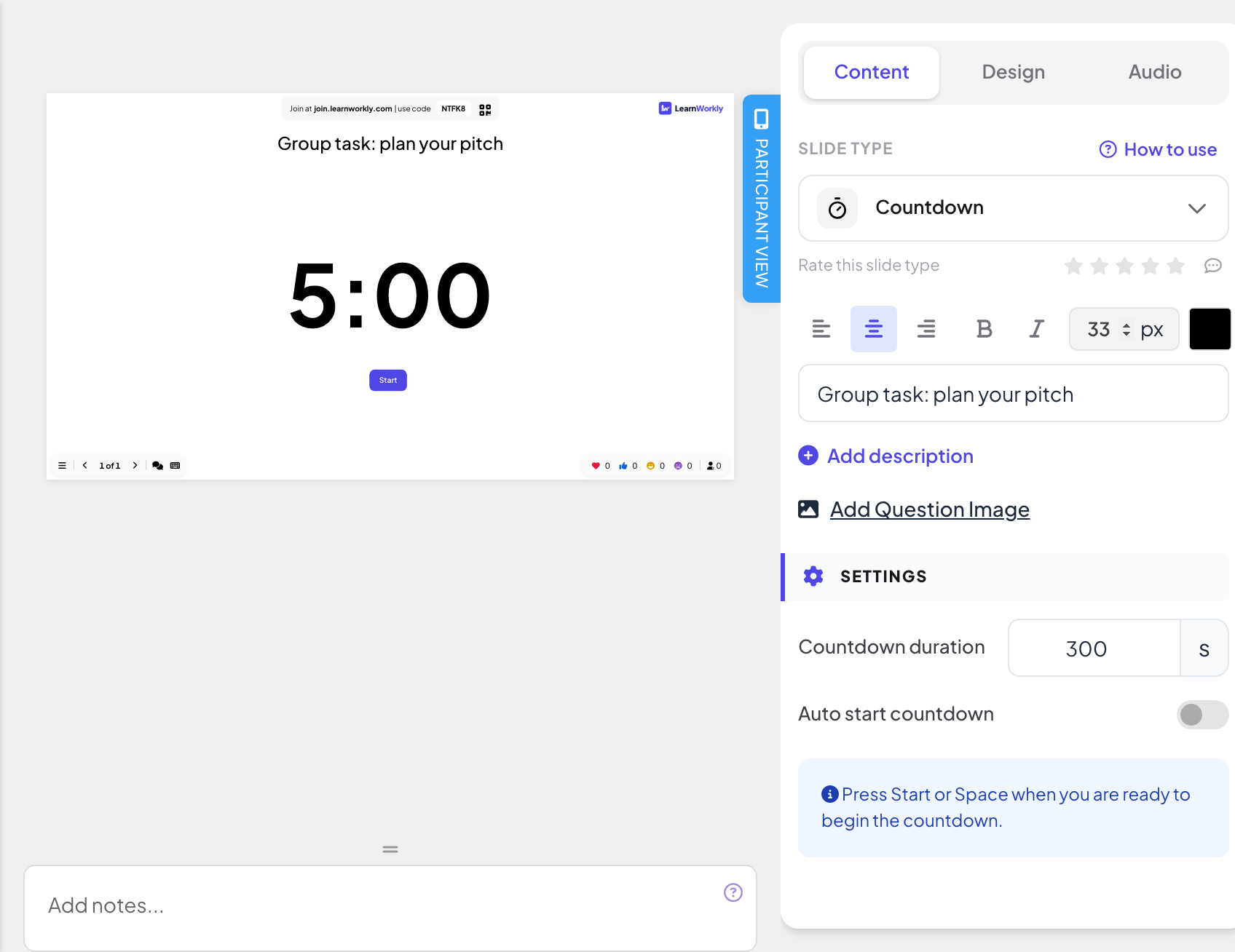
Klik in de editor op + Nieuwe dia. Open in Kies diatype het tabblad Inhoud en kies Countdown. Geef hem een titel als je wilt, zoals "Groepsopdracht: plan je pitch".
- 2
De tijd instellen
Vul onder Instellingen de duur van de aftelling in seconden in (Countdown duration), bijvoorbeeld 300 voor vijf minuten.
- 3
Kies hoe het begint
Met Auto start countdown uit toont de dia de volledige tijd en een knop Starten: start met de knop of de spatiebalk. Zet het aan om de timer te starten zodra je de dia presenteert.
Terwijl je presenteert
- Druk op spatie of Enter om de timer te pauzeren, en nogmaals om verder te gaan.
- Gebruik Pauze, Doorgaan en Opnieuw onder de timer als je liever de muis gebruikt.
- Als de tijd om is, toont de dia Tijd is op! en een knop Opnieuw.
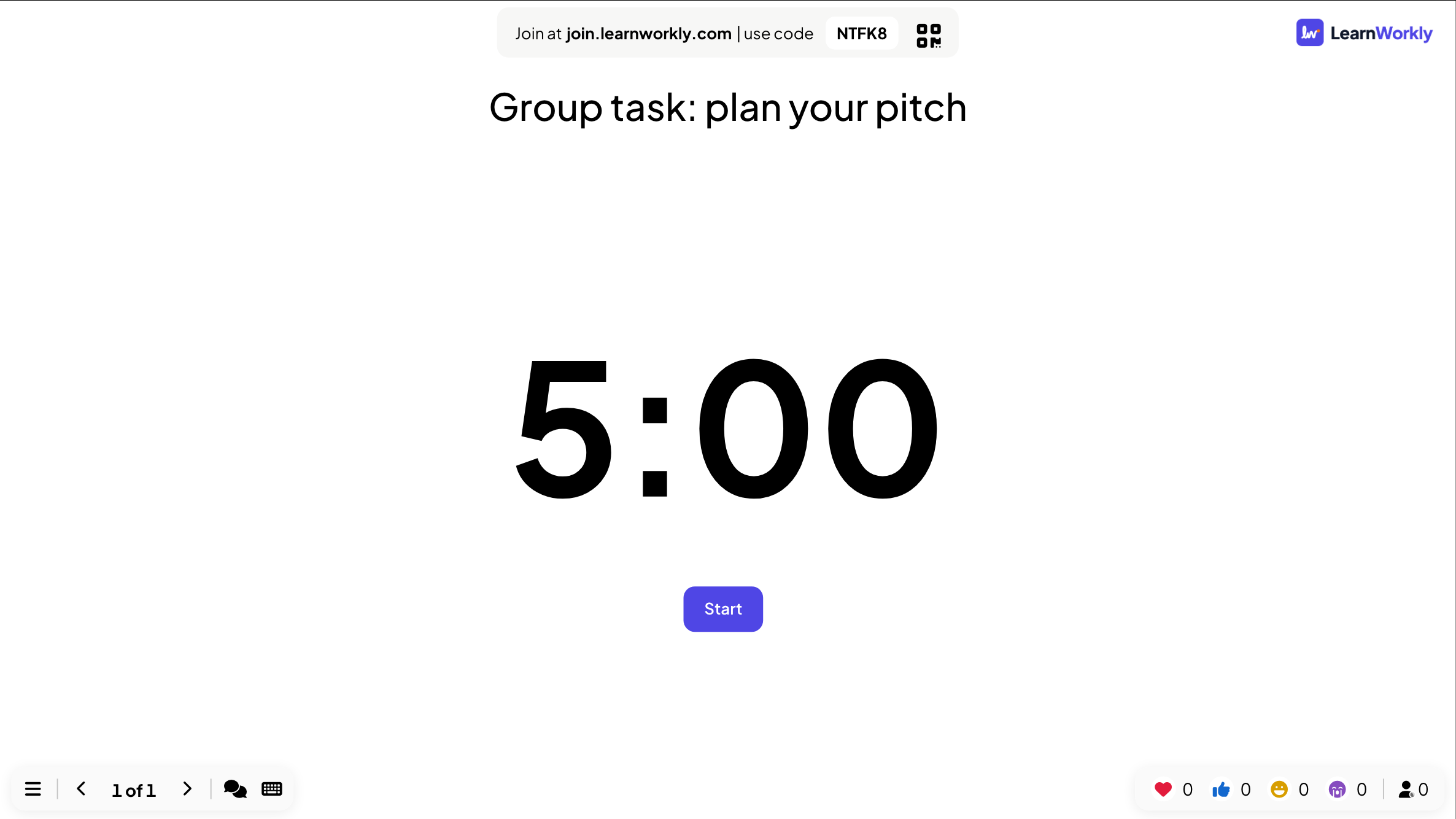
Wat deelnemers zien
De timer loopt alleen op het grote scherm. Telefoons tonen Bekijk op presentatorscherm zolang deze dia te zien is.
Veelgestelde vragen
Kan de timer een geluid afspelen?
Voeg muziek toe aan de dia op het tabblad Audio: zie Audio van de dia.
Kan ik een quizvraag in plaats daarvan een tijdslimiet geven?
Quizdia's hebben hun eigen Seconden om te antwoorden, en de meeste interactieve dia's hebben een instelling Tijdslimiet. Gebruik de aftel-dia voor tijd zonder vraag.
De timer startte te vroeg.
Zet Auto start countdown uit en start hem dan met Starten of de spatiebalk als je klaar bent.
De timer start niet vanzelf.
Zet Auto start countdown aan, of druk op Starten (of de spatiebalk) als de dia op het scherm staat.
Voor het laatst gecontroleerd met de app op 17 november 2026.
Gerelateerde artikelen
- Inhoudsdia's: ontwerp je eigen dia'sBouw een ontworpen dia met titels, tekst, afbeeldingen, vormen, video en GIF's, of begin met een kant-en-klare lay-out, en presenteer hem tussen je vragen.
- Presenteren op het grote schermBegin met presenteren vanuit de editor, ga met het toetsenbord door de dia's, gebruik het menu tijdens het presenteren en stop als je klaar bent.
- Audio van de dia: achtergrondmuziek en quizgeluidenVoeg achtergrondmuziek toe aan een dia, upload je eigen audio, kies of die op de telefoons van deelnemers speelt en kies de lobby- en speelmuziek voor quizzen.