Een Lijst is een opsomming in één of twee kolommen die je regel voor regel met het toetsenbord laat verschijnen. Gebruik hem voor een agenda, de stappen van een proces of de punten die je een voor een wilt bespreken, zonder dat de zaal vooruit leest.
Een lijst instellen
- 1
De dia toevoegen
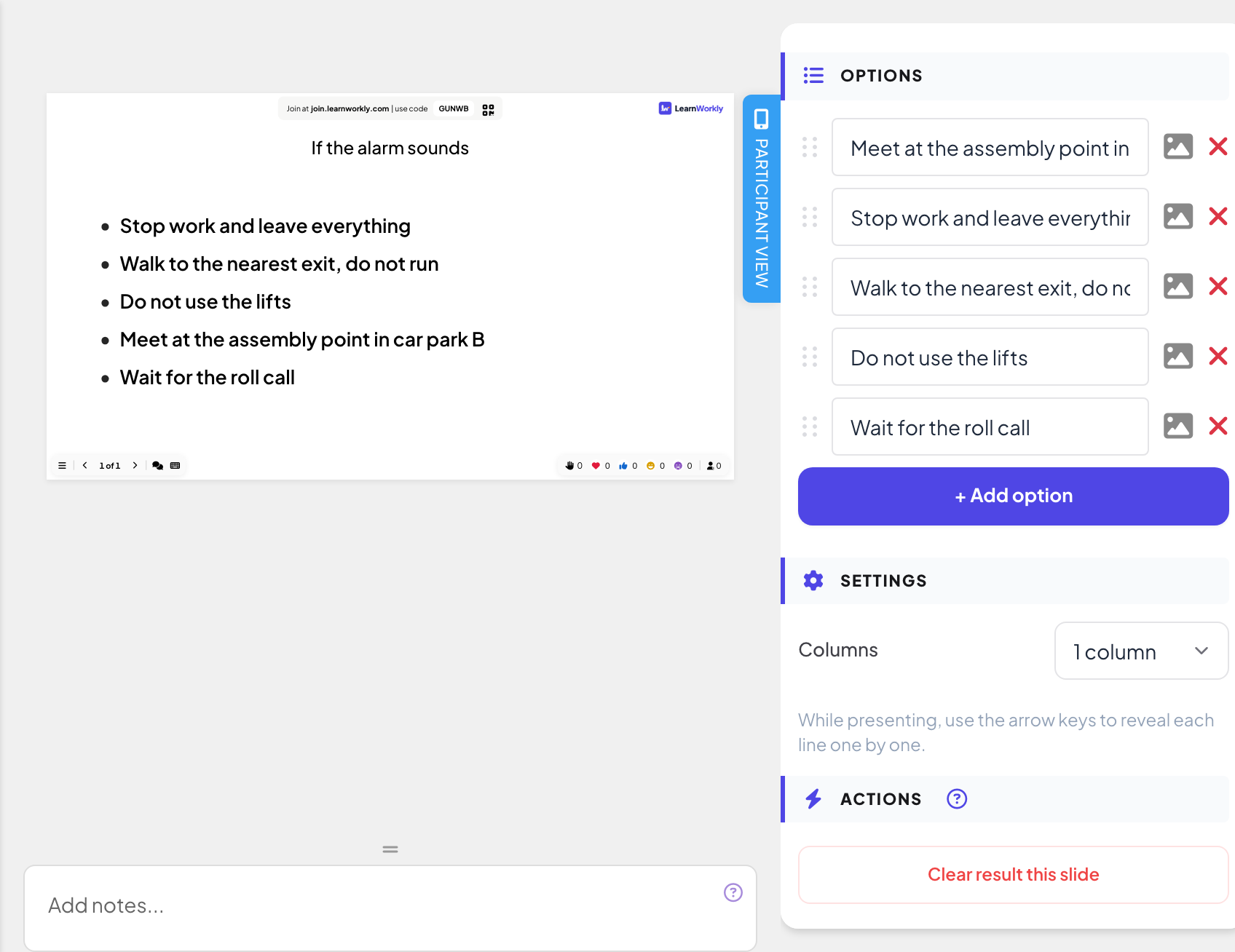
Klik in de editor op + Nieuwe dia. Open in Kies diatype het tabblad Inhoud en kies Lijst.
- 2
Schrijf de titel
Typ de kop van je lijst in het titelveld, bijvoorbeeld "Als het alarm gaat".
- 3
Voeg je punten toe
Typ onder Opties één punt per regel en klik op + Optie toevoegen voor het volgende. Sleep de punten om de volgorde te wijzigen.
- 4
Kies de kolommen
Zet onder Instellingen de Kolommen op 1 kolom of 2 kolommen. Met twee kolommen komt de eerste helft van je punten links en de rest rechts.
Presenteer het
- 1
Begin met een lege lijst
In de editor zie je elk punt. Als je presenteert, begint de lijst met alleen de titel.
- 2
Regel voor regel tonen
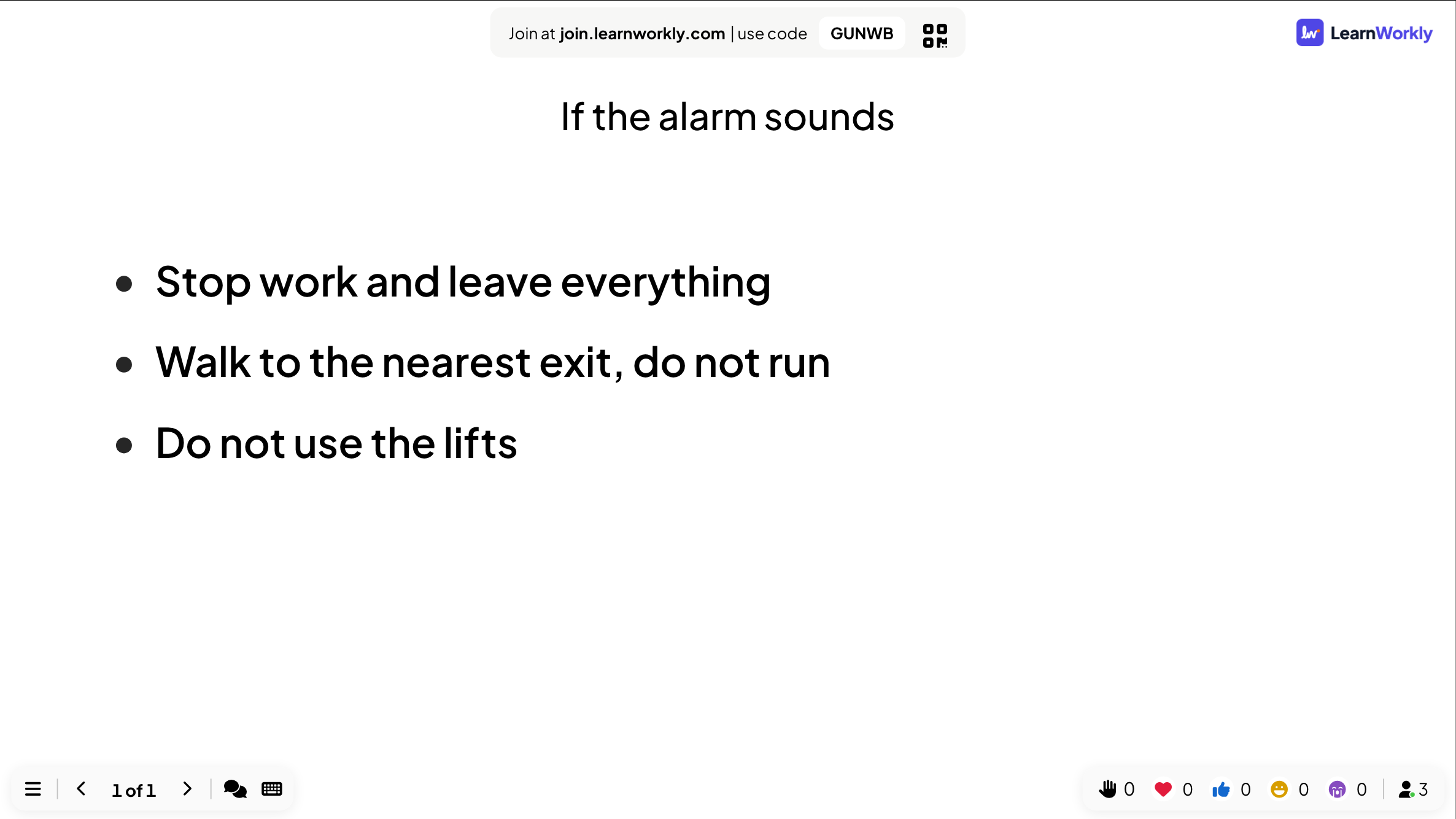
Druk op de pijl naar rechts of naar beneden, of op Volgende, om de volgende regel te tonen. Als alle regels zichtbaar zijn, gaat de volgende druk naar de volgende dia. De pijl naar links of omhoog verbergt de laatste regel weer.
- 3
Telefoons volgen
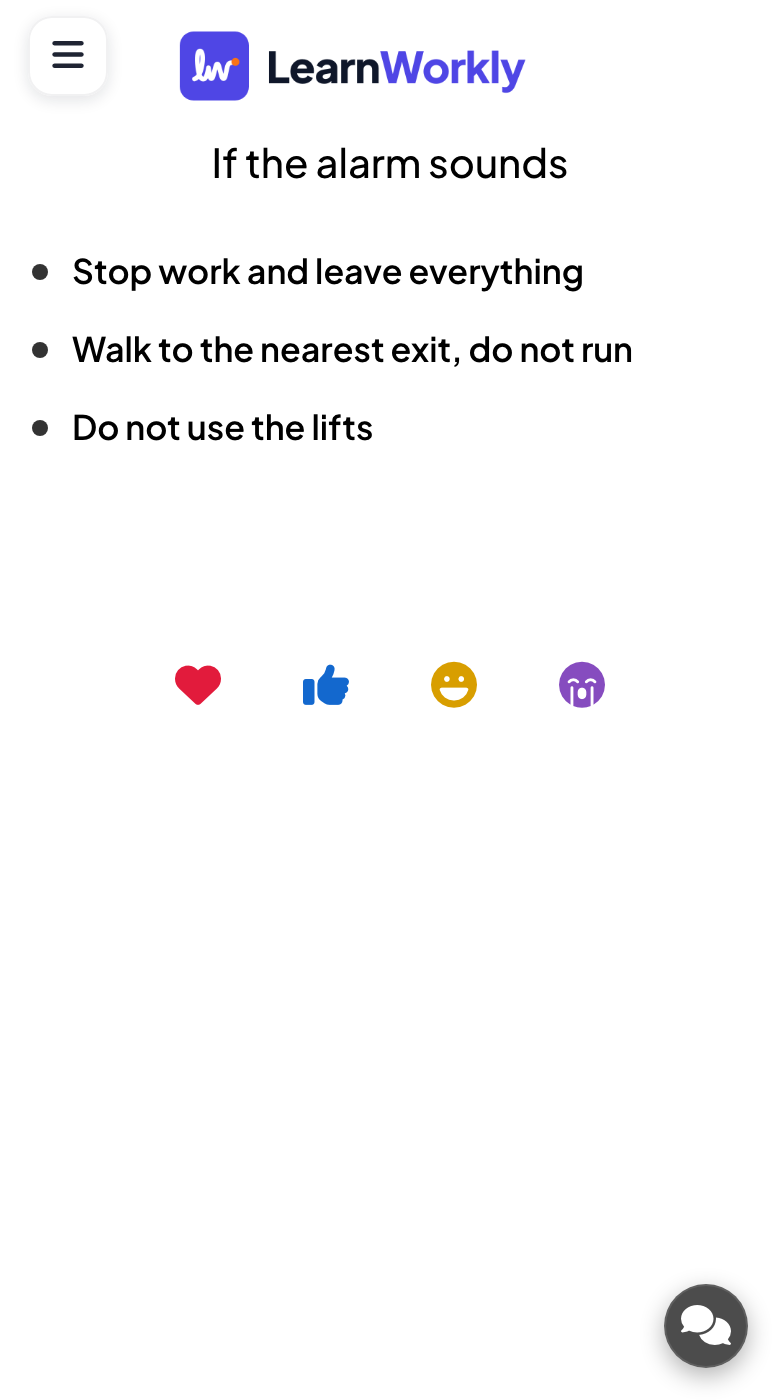
Deelnemers zien de titel en dezelfde regels op hun telefoon, die op hetzelfde moment verschijnen als op het grote scherm.
Veelgestelde vragen
Telefoons tonen alle punten tegelijk.
De presentatie is in het tempo van de deelnemers, dus telefoons volgen je onthulling niet. Zie Tempo van de presentator of eigen tempo.
Hoe lang mag een punt zijn?
Houd elk punt op één regel. Lange punten lopen door naar de volgende regel, wat een lijst in twee kolommen moeilijk leesbaar maakt.
Kan ik een presenter (clicker) gebruiken?
Ja. De meeste presenters sturen de pijltjestoetsen of Page Down, wat de volgende regel toont.
Voor het laatst gecontroleerd met de app op 17 november 2026.
Gerelateerde artikelen
- Inhoudsdia's: ontwerp je eigen dia'sBouw een ontworpen dia met titels, tekst, afbeeldingen, vormen, video en GIF's, of begin met een kant-en-klare lay-out, en presenteer hem tussen je vragen.
- Presenteren op het grote schermBegin met presenteren vanuit de editor, ga met het toetsenbord door de dia's, gebruik het menu tijdens het presenteren en stop als je klaar bent.
- Engagementtype: live of zelfgestuurdKies wie de leiding neemt: jij presenteert live en iedereen volgt, of deelnemers doorlopen de dia's en quizzen zelf op hun telefoon.