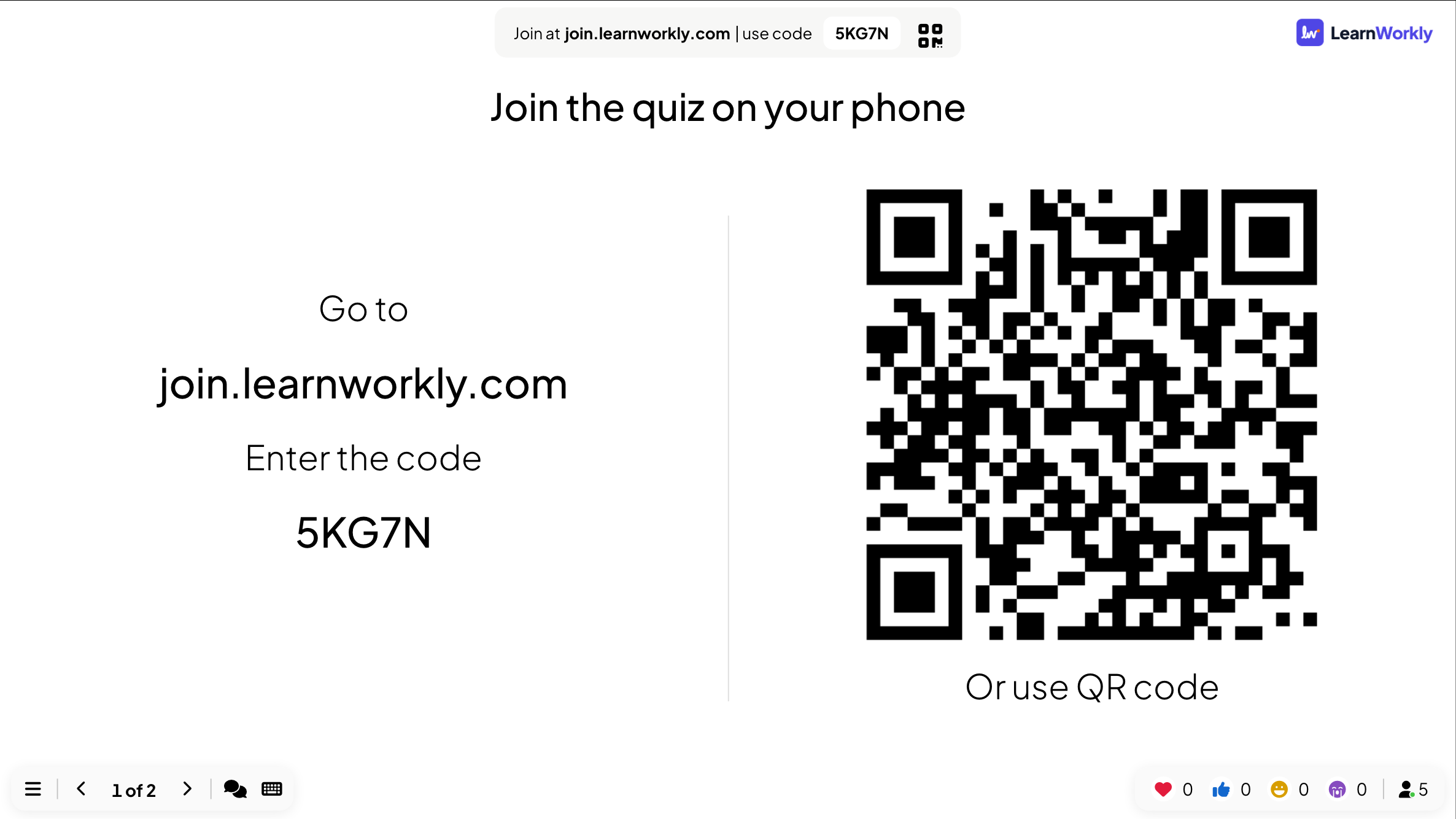
De dia Instructions toont instructies en een QR-code waarmee deelnemers kunnen meedoen. Zet hem als eerste in je presentatie en laat hem op het scherm staan terwijl mensen binnenkomen.
- 1
De dia toevoegen
Klik in de editor op + Nieuwe dia. Open in Kies diatype het tabblad Inhoud en kies Instructions. Sleep hem naar boven in de dialijst als hij niet de eerste is.
- 2
Een titel toevoegen (optioneel)
Typ een titel zoals "Doe mee met de quiz op je telefoon". De gegevens om mee te doen worden voor je ingevuld.
- 3
Presenteren
Klik op Presenteren. Op de dia staat Ga naar met het adres om mee te doen, Voer de code in met je presentatiecode en Of gebruik QR-code onder een grote QR-code.
- 4
Begin als de zaal er is
De teller rechtsonder toont hoeveel mensen meedoen. Druk op Volgende of op de pijl naar rechts om te beginnen.
Wat deelnemers zien
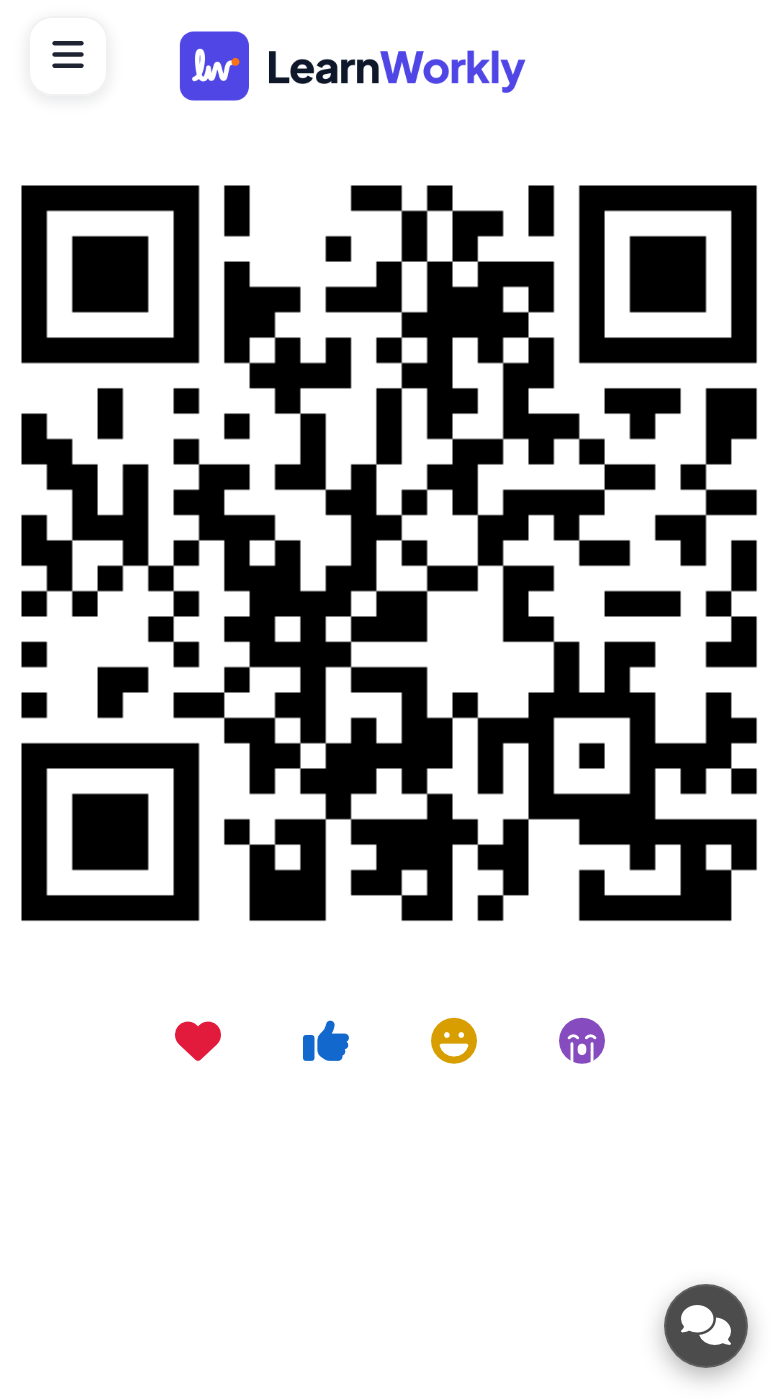
Iedereen die al heeft meegedaan, ziet dezelfde QR-code op zijn telefoon, zodat hij die kan omhooghouden voor een buur om te scannen.
De balk om mee te doen en de QR-code kunnen tijdens het presenteren ook naast elke dia blijven staan: zie Balk om mee te doen en QR-code.
Veelgestelde vragen
Verandert de code elke keer?
Nee. De code hoort bij de presentatie, dus je kunt hem van tevoren printen of in een e-mail zetten.
Kunnen mensen meedoen nadat ik verder ben gegaan?
Ja. Ze kunnen op elk moment meedoen met de code; hun telefoon opent op de dia die je toont.
Heb ik deze dia nodig?
Nee. De balk om mee te doen bovenaan elke dia toont ook het adres en de code. De instructiedia maakt ze groot terwijl mensen binnenkomen.
Voor het laatst gecontroleerd met de app op 17 november 2026.
Gerelateerde artikelen
- Zo doen deelnemers mee aan je presentatieMensen doen mee op join.learnworkly.com met je code of door de QR-code te scannen, zonder app en zonder account. Zie wat ze doen en hoe je de code wijzigt.
- De balk om mee te doen en de QR-codeDe balk bovenaan elke dia en de QR-kolom ernaast vertellen mensen hoe ze meedoen. Lees hoe je ze toont, verbergt, deelt en print.
- Privésessies, inloggen en toegangscodesBeperk wie aan je presentatie kan meedoen: maak hem privé, laat deelnemers inloggen of geef iedereen een unieke toegangscode.