Elke dia heeft een tabblad Ontwerp in de rechterkolom van de editor, naast Inhoud en Audio. Wat je daar instelt, verandert hoe de dia eruitziet op het grote scherm en op de telefoons van deelnemers.
- 1
Het tabblad Ontwerp openen
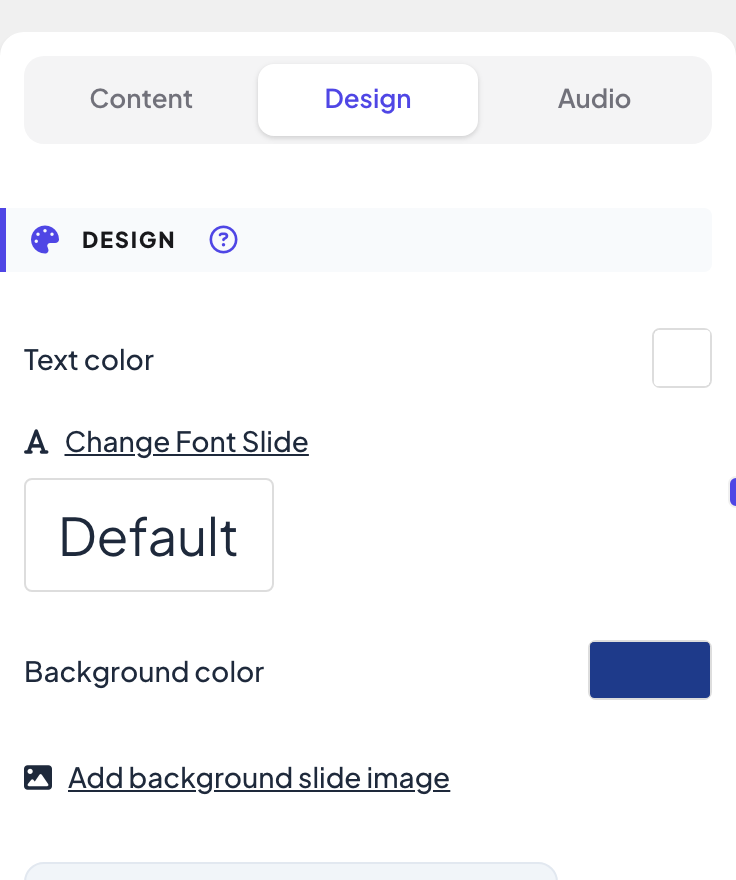
Selecteer de dia en klik bovenaan de rechterkolom op Ontwerp.
- 2
De kleuren kiezen
Klik op het vierkantje naast Tekstkleur of Achtergrondkleur en kies een kleur.
- 3
Een lettertype kiezen
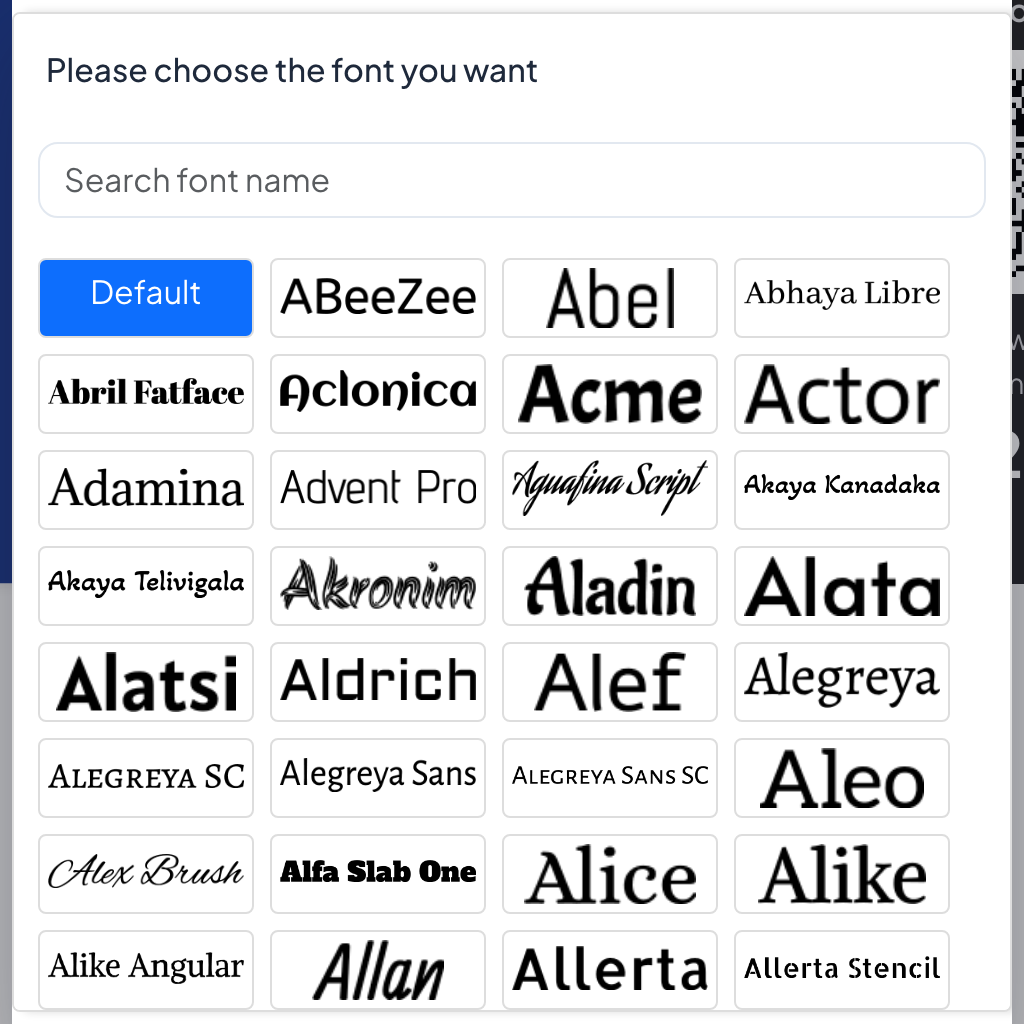
Klik op Dia-lettertype wijzigen. Er opent een doorzoekbare lijst met Google Fonts (Zoek lettertypenaam); klik op een lettertype voor deze dia, of op Standaard om het lettertype van de presentatie te gebruiken.
- 4
Een achtergrondafbeelding toevoegen
Klik op Voeg achtergrondafbeelding van dia toe en upload een afbeelding. Dan verschijnt Zichtbaarheid achtergrond: sleep de schuifregelaar (0–100%) om de afbeelding te vervagen zodat de tekst leesbaar blijft. Verwijderen haalt de afbeelding weg.
- 5
Gebruik het overal
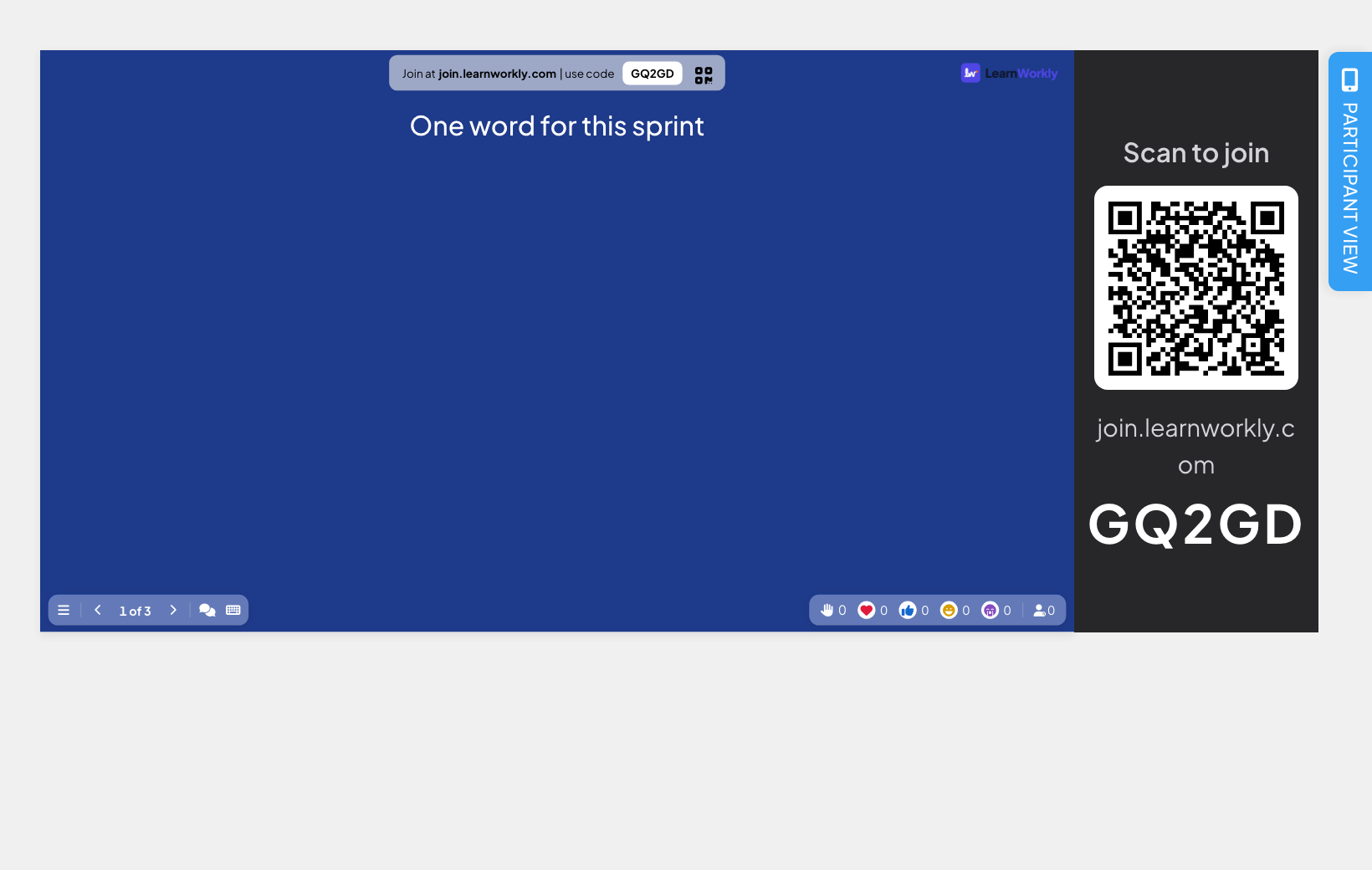
Klik op Pas achtergrond en kleur toe op alle dia's om de achtergrondafbeelding, tekstkleur en achtergrondkleur van deze dia naar alle dia's te kopiëren.
Veelgestelde vragen
Zien deelnemers hetzelfde lettertype?
Ja. Het lettertype dat je kiest, wordt voor die dia geladen op het grote scherm en op de telefoons van deelnemers.
Mijn tekst is slecht leesbaar op de achtergrondafbeelding.
Verlaag Zichtbaarheid achtergrond om de afbeelding te vervagen, of kies een donkerdere of lichtere Achtergrondkleur erachter.
Kan ik Pas achtergrond en kleur toe op alle dia's ongedaan maken?
Je kunt het niet ongedaan maken. Zet één dia terug en klik opnieuw op Pas achtergrond en kleur toe op alle dia's.
Voor het laatst gecontroleerd met de app op 17 november 2026.
Gerelateerde artikelen
- Je logo, lettertypen en kleuren toevoegenGeef je presentatie je eigen huisstijl met je logo in de abonnementen Pro en Enterprise, en kies in elk abonnement lettertypen, tekst- en achtergrondkleuren en afbeeldingen.
- Inhoudsdia's: ontwerp je eigen dia'sBouw een ontworpen dia met titels, tekst, afbeeldingen, vormen, video en GIF's, of begin met een kant-en-klare lay-out, en presenteer hem tussen je vragen.
- Audio van de dia: achtergrondmuziek en quizgeluidenVoeg achtergrondmuziek toe aan een dia, upload je eigen audio, kies of die op de telefoons van deelnemers speelt en kies de lobby- en speelmuziek voor quizzen.