エディター右側の列のオーディオタブを開きます。表示される内容はスライドによって異なります:ほとんどのスライドには背景音楽があり、Select Answerのクイズスライドにはロビー音楽と出題中の音楽があります。
スライドに BGM を追加
- 1
曲を選ぶ
背景音楽で、オーディオを選択から曲を選ぶか、オーディオファイルをアップロードをクリックして自分の音源を使います。
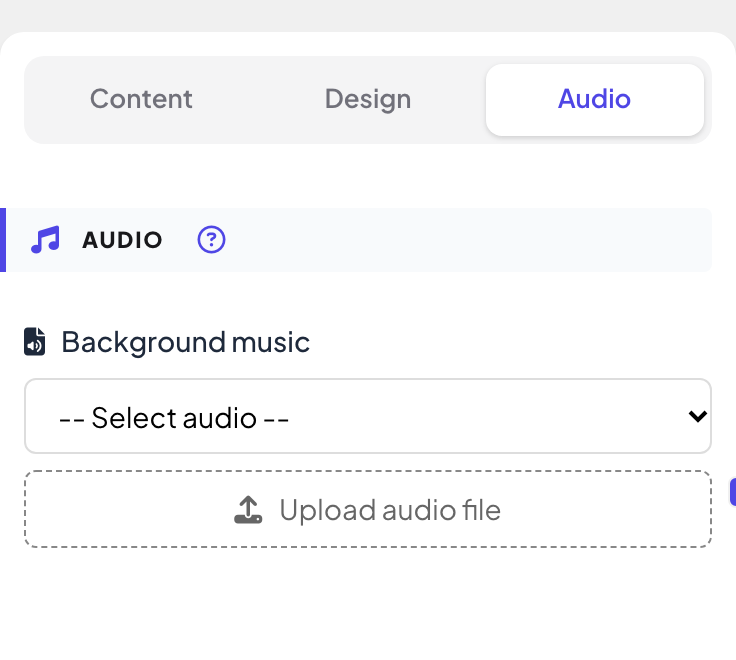
- 2
聴いてみる
曲を試聴できるプレーヤーが表示されます。削除でスライドから外せます。
- 3
遊び方を選ぶ
スライドが開いたときに音楽を始めるには自動再生に、ループさせるには繰り返し再生にチェックを入れます。
- 4
スマホでも再生する(任意)
参加者のスマホでも音声を再生するには参加者のデバイスで有効にするにチェックを入れます。さらに参加者向け自動再生とメディア操作パネルを表示を選ぶと、プレーヤーが表示されます。
クイズスライドの音楽
- 1
ロビー音楽と出題中の音楽
Select Answerスライドのオーディオタブには、ロビー音楽(問題が始まるのを待つ間)と出題中の音楽(回答中)があります。無音にするにはなしを選びます。
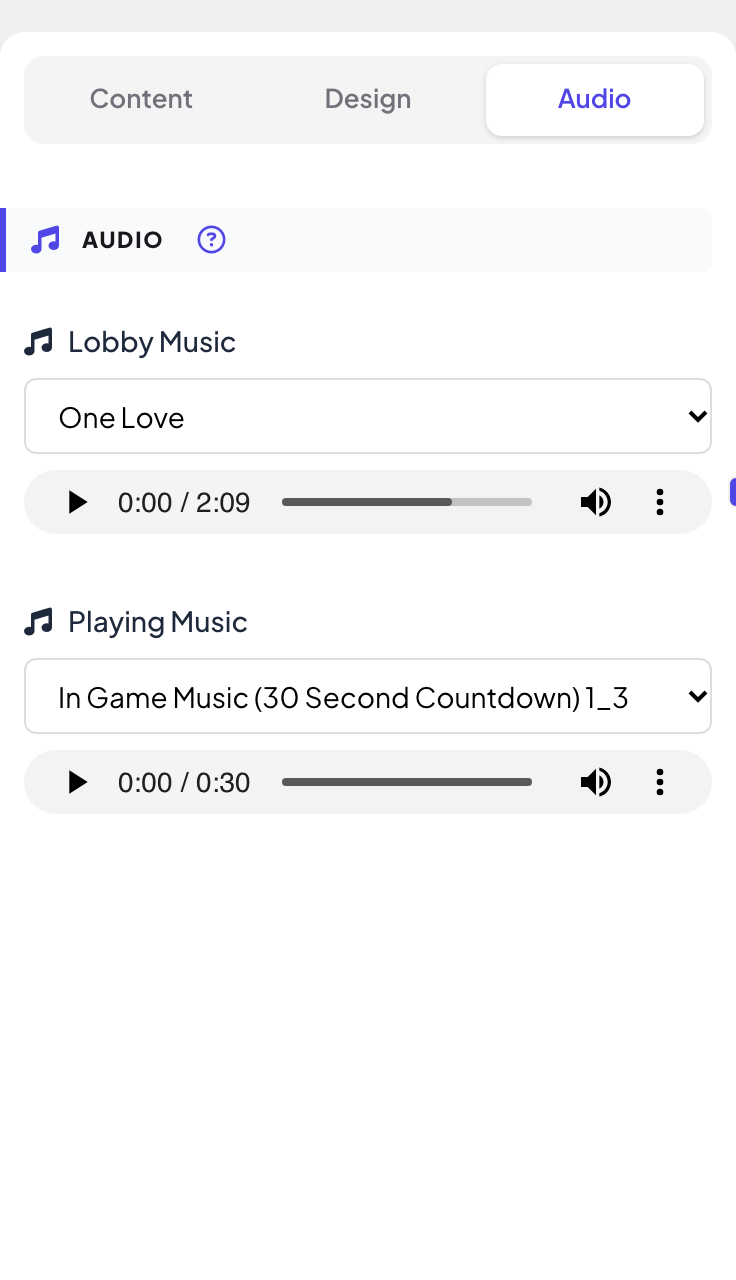
- 2
自分で用意したカウントダウンの音声
コンテンツタブの設定にあるクイズの音声(任意)で、ゲーム音楽の代わりに問題のカウントダウン中に流すファイルをアップロードできます。
よくある質問
プレゼンテーション全体に音楽を付けるには?
プレゼンテーション設定のプレゼンテーションのオーディオ設定を使います:音楽、効果音、リアクション、ライブチャットを参照してください。
クイズやゲームの内蔵サウンドをミュートするには?
プレゼンテーション設定のリアクションと音声で効果音を有効にするをオフにします。自分で追加した音楽は引き続き再生されます。
スマホで音楽が始まらない。
スマホでは、画面をタップするまで音が出ないことがよくあります。メディア操作パネルを表示にチェックを入れると、参加者が自分で再生できます。
2026年11月17日 にアプリと照合して確認済み。