投票、Word Cloud、Open Ended、量表或排序等互动幻灯片在内容标签页的设置下共用一组选项。每张幻灯片只显示适用于它的选项。测验和游戏幻灯片有自己的设置,在各自的文章中说明。
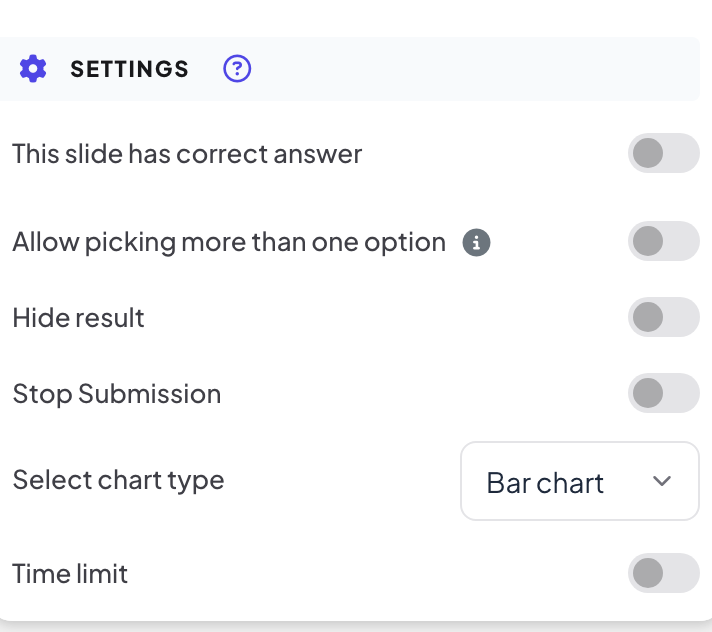
通用设置
| 设置 | 作用 | 所在位置 |
|---|---|---|
| 此幻灯片有正确答案 | 将一个或多个选项标记为正确,这样大屏幕就能显示哪个答案是对的。 | 投票 |
| 允许选择多个选项 | 参与者可以选择多个选项。当您标记两个或以上正确选项时会自动开启。 | 投票 |
| 隐藏结果 | 在大家作答时不把结果显示在大屏幕上,这样就没有人随大流。 | 投票、Word Cloud、Open Ended、量表、排序、2x2 Grid、100 Points、Pin on image |
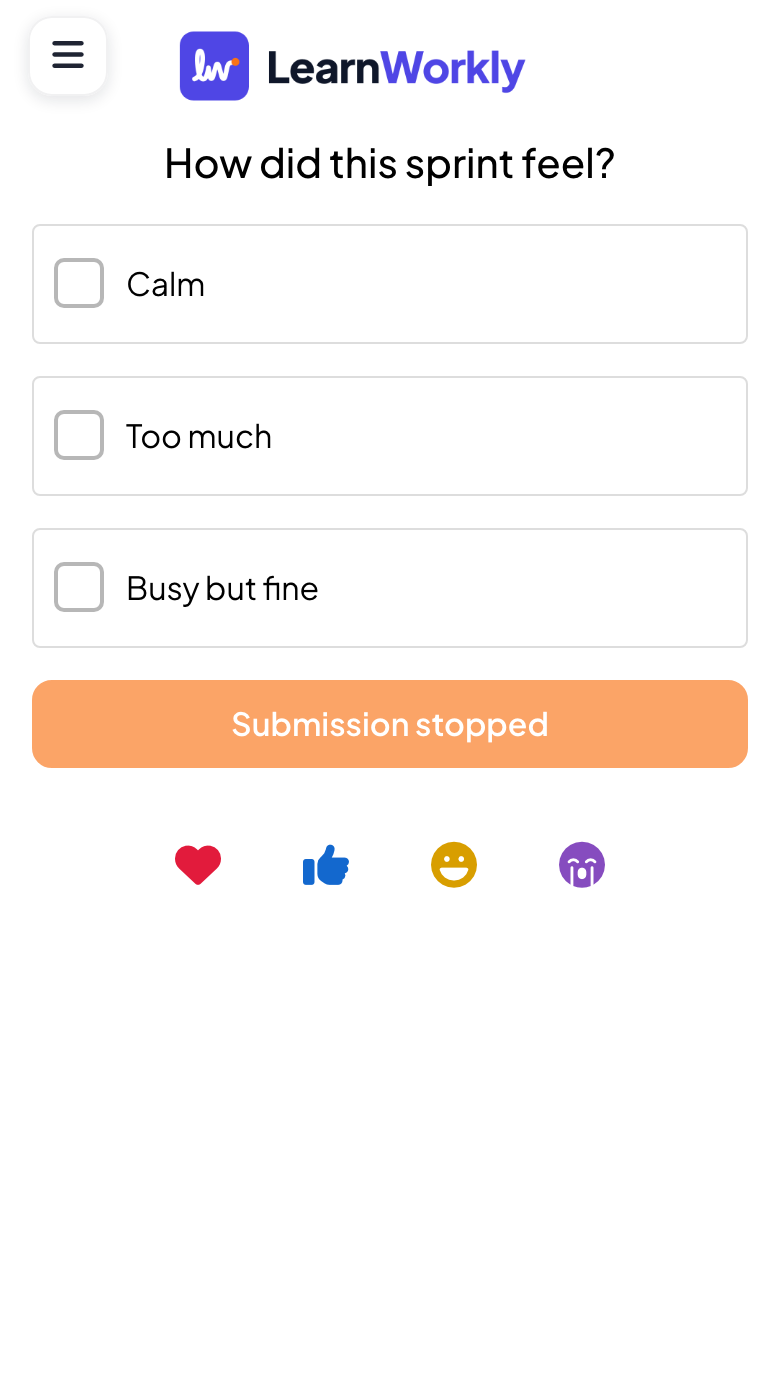
| 停止提交 | 关闭幻灯片:手机显示提交已停止,不再接收新回答。 | 投票、Word Cloud、Open Ended、量表、排序、2x2 Grid、100 Points、Pin on image、白板、绘画 |
| 多次提交 | 允许每个人发送多个回答。 | Word Cloud、Open Ended |
| 回答数量 | 限制每个人一次可以提交的词数,1 到 7 个。 | Word Cloud |
| 时间限制 | 给大家设定作答的秒数(回答秒数,首次开启时为 60)。演示时,手机上会有进度条倒计时。 | 投票、Word Cloud、Open Ended、Pin on image、量表、排序、白板、绘画 |
| 允许参与者输入姓名。、…电子邮件。、…头像。 | 每个回答都要求填写姓名、电子邮件或头像。 | Open Ended、2x2 Grid、白板、绘画 |
| 启用参与者上传图片 | 参与者可以在回答中附上一张图片。 | Open Ended |
| 启用参与者绘图 | 参与者可以用绘画作答。 | Open Ended、白板 |
清除一张幻灯片的结果
在操作下,清除此幻灯片结果会删除这张幻灯片上收集的回答,以便您对新的小组再进行一次。
演示时更改设置
- 1
打开菜单
您不必回到编辑器。演示时,打开大屏幕左下角的 ☰ 菜单即可。
- 2
选择操作
在当前幻灯片上使用停止提交、隐藏结果或重置幻灯片结果。停止提交后,手机会显示该幻灯片已关闭。
常见问题
我在表格中找不到某项设置。
每种幻灯片类型只显示适用于它的设置。请查看所在位置一栏,并在该幻灯片内容标签页的设置下查找。
停止提交后可以重新开放幻灯片吗?
可以。在幻灯片设置中关闭停止提交,或点击大屏幕上的启用提交,即可再次接收回答。
使用“清除此幻灯片结果”后还能找回答案吗?
不能。该幻灯片的回答会被删除。如需保留副本,请先导出报告,或使用顶部栏中的清除所有结果,它会把旧回答作为之前的场次保留在报告中。
最后一次与应用核对于 2026年11月17日。