Interaktiivisilla dioilla, kuten Äänestys, Word Cloud, Open Ended, Asteikko tai Järjestys, on yhteiset vaihtoehdot Sisältö-välilehden kohdassa Asetukset. Jokainen dia näyttää vain siihen liittyvät vaihtoehdot. Tietokilpailu- ja pelidioilla on omat asetuksensa, jotka selitetään niiden omissa artikkeleissa.
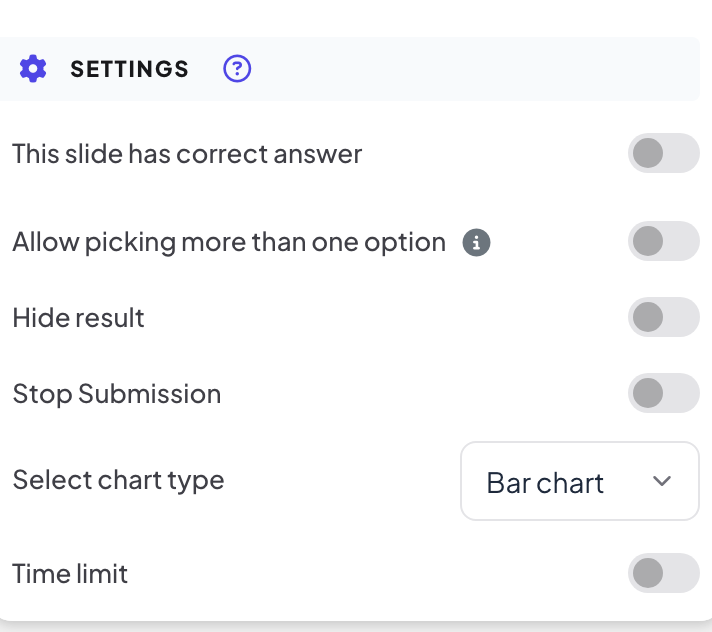
Yhteiset asetukset
| Asetus | Mitä se tekee | Sijainti |
|---|---|---|
| Tässä diassa on oikea vastaus | Merkitse yksi tai useampi vaihtoehto oikeaksi, jotta iso näyttö voi näyttää, mikä vastaus oli oikea. | Äänestys |
| Salli useamman vaihtoehdon valinta | Osallistujat voivat valita useamman vaihtoehdon. Kytkeytyy päälle itsestään, kun merkitset kaksi tai useampia oikeita vaihtoehtoja. | Äänestys |
| Piilota tulos | Pitää tulokset poissa isolta näytöltä, kun ihmiset vastaavat, jotta kukaan ei seuraa enemmistöä. | Äänestys, Word Cloud, Open Ended, Asteikko, Järjestys, 2x2 Grid, 100 Points, Pin on image |
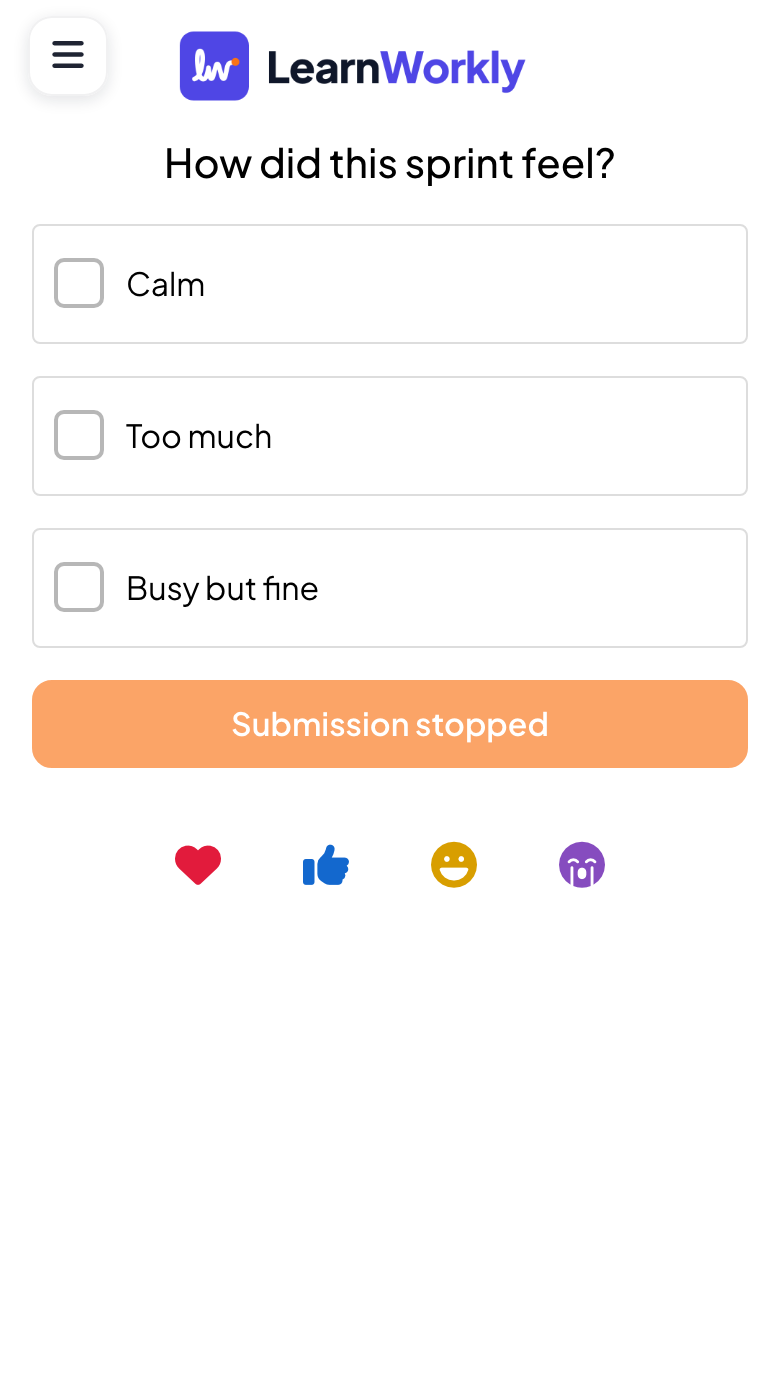
| Lopeta lähettäminen | Sulkee dian: puhelimissa näkyy Vastausaika päättyi, eikä uusia vastauksia tule. | Äänestys, Word Cloud, Open Ended, Asteikko, Järjestys, 2x2 Grid, 100 Points, Pin on image, Valkotaulu, Piirrä |
| Useita vastauksia | Antaa jokaisen lähettää useamman vastauksen. | Word Cloud, Open Ended |
| Vastausten määrä | Rajoittaa, kuinka monta sanaa kukin voi lähettää kerralla, 1–7. | Word Cloud |
| Aikaraja | Antaa ihmisille tietyn määrän sekunteja vastaamiseen (Sekuntia vastaamiseen, 60, kun otat sen käyttöön ensimmäisen kerran). Edistymispalkki laskee alaspäin puhelimissa, kun esität. | Äänestys, Word Cloud, Open Ended, Pin on image, Asteikko, Järjestys, Valkotaulu, Piirrä |
| Salli osallistujien syöttää nimensä., …sähköpostinsa., …valita avatar. | Pyytää nimen, sähköpostin tai avatarin jokaisen vastauksen yhteydessä. | Open Ended, 2x2 Grid, Valkotaulu, Piirrä |
| Salli osallistujien ladata kuvia | Osallistujat voivat liittää vastaukseensa kuvan. | Open Ended |
| Salli osallistujien piirtäminen | Osallistujat voivat vastata piirtämällä. | Open Ended, Valkotaulu |
Tyhjennä dian tulokset
Kohdassa Toiminnot Tyhjennä tämän dian tulos poistaa tähän diaan kerätyt vastaukset, jotta voit pitää sen uudelleen uudelle ryhmälle.
Muuta asetuksia esittäessäsi
- 1
Avaa valikko
Sinun ei tarvitse palata editoriin. Avaa esittäessäsi ison näytön vasemman alakulman ☰-valikko.
- 2
Valitse toiminto
Käytä nykyisessä diassa Lopeta lähettäminen, Piilota tulos tai Nollaa dian tulos. Lopeta lähettäminen -toiminnon jälkeen puhelimet näyttävät, että dia on suljettu.
Usein kysytyt kysymykset
En näe taulukon asetusta.
Jokainen diatyyppi näyttää vain siihen liittyvät asetukset. Tarkista Sijainti-sarake ja katso kyseisen dian Sisältö-välilehden Asetukset-kohtaa.
Voinko avata dian uudelleen toiminnon Lopeta lähettäminen jälkeen?
Kyllä. Poista Lopeta lähettäminen dian asetuksista tai napsauta isolla näytöllä Ota lähettäminen käyttöön päästääksesi vastauksia taas sisään.
Saanko vastaukset takaisin toiminnon Tyhjennä tämän dian tulos jälkeen?
Ei. Kyseisen dian vastaukset poistetaan. Säilyttääksesi kopion vie ensin raportti tai käytä yläpalkin Tyhjennä kaikki tulokset -toimintoa, joka säilyttää vanhat vastaukset raportissa aiempana istuntona.
Tarkistettu viimeksi sovellusta vasten 17. marraskuuta 2026.
Aiheeseen liittyvät artikkelit
- Äänestys: kysy huoneelta ja näytä äänet livenäKartoita osallistujien mielipiteitä ja näytä ne pylväs- tai ympyräkaaviona. Määritä vaihtoehdot, salli useampi valinta, merkitse oikea vastaus tai piilota tulokset.
- Word Cloud: kerää lyhyet vastaukset live-pilveksiOsallistujat kirjoittavat lyhyitä sanoja puhelimillaan, ja yleisimmät vastaukset kasvavat näytöllä suurimmiksi. Aseta vastausten määrä ja useat lähetykset.
- Kerää osallistujien tietojaPyydä osallistujilta nimi ja muut tarvitsemasi tiedot, kuten tiimi tai osasto, ennen kuin he voivat osallistua esitykseesi.