スピーカーノートは、スライドごとの自分だけのメモです:話すこと、尋ねる質問、話すエピソードなど。大画面や参加者のスマホに表示されることはありません。
メモを書く
- 1
スライドを開く
エディターでスライドを選択します。
- 2
メモを入力する
スライドの下の欄(ノートを追加...)をクリックして入力します。ノートは自動で保存されます。
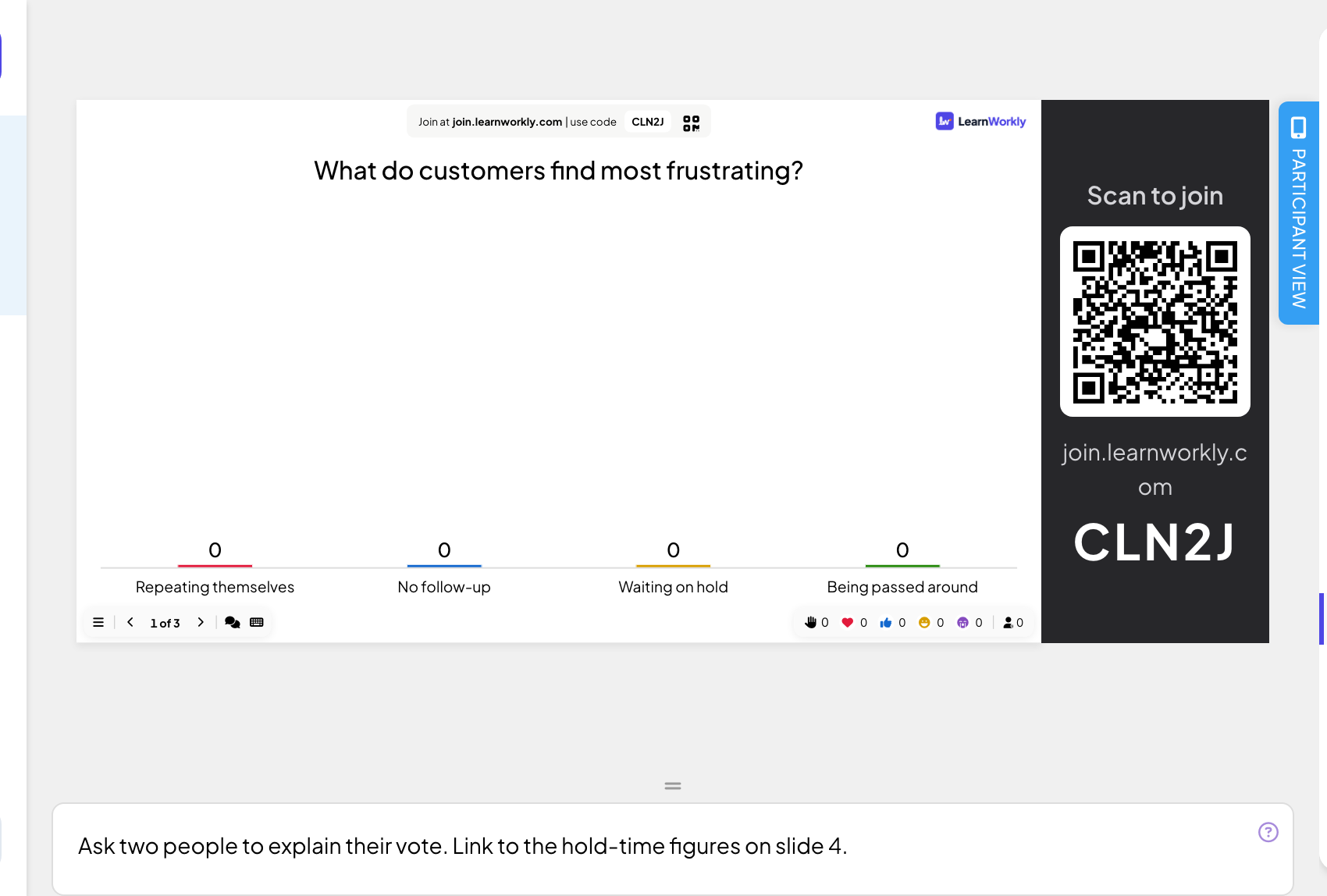
- 3
スペースを空ける
ノート欄の上にあるハンドルをドラッグすると、高さを変えられます。
プレゼン中にノートを読む
- 1
リモコンを開く
ノート欄はエディターにだけあり、大画面には表示されません。スマホでリモコンを開いてください(Pro と Enterprise)。
- 2
ついていく
コントロールタブでは、スライドのプレビューの下に現在のスライドのノートが表示され、スライドごとに切り替わります。

よくある質問
参加者に私のノートは見えますか?
いいえ。ノートが参加者のスマホに送られたり、大画面に表示されたりすることはありません。
PowerPoint のノートはインポートされますか?
いいえ。.pptx のスピーカーノートはインポートされません。インポート後に各スライドのノート欄にコピーしてください。
Pro ではありません。ノートはどう見ればいいですか?
エディターを 2 台目の画面で開いておくか、印刷しましょう。プレゼン中にノートを表示するリモコンは Pro と Enterprise の機能です。
2026年11月17日 にアプリと照合して確認済み。