পোল, Word Cloud, Open Ended, স্কেল বা র্যাঙ্কিং-এর মতো ইন্টারঅ্যাক্টিভ স্লাইডের বিষয়বস্তু ট্যাবে সেটিংস-এর নিচে একই ধরনের বিকল্প থাকে। প্রতিটি স্লাইড শুধু তার জন্য প্রযোজ্য বিকল্প দেখায়। কুইজ ও খেলার স্লাইডের নিজস্ব সেটিংস আছে, যা তাদের নিজস্ব নিবন্ধে ব্যাখ্যা করা হয়েছে।
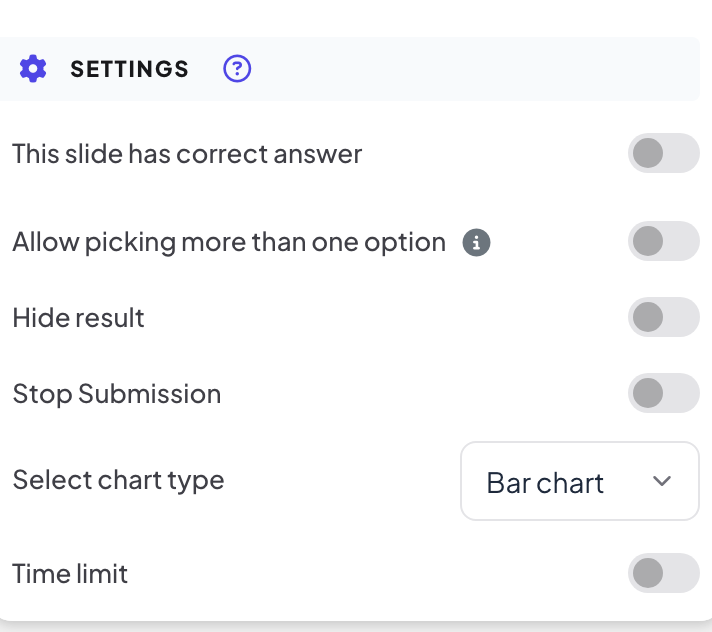
সাধারণ সেটিংস
| সেটিং | এটি কী করে | যেখানে পাবেন |
|---|---|---|
| এই স্লাইডে সঠিক উত্তর আছে | এক বা একাধিক বিকল্প সঠিক হিসেবে চিহ্নিত করুন, যাতে বড় স্ক্রিন দেখাতে পারে কোন উত্তর সঠিক ছিল। | পোল |
| Allow picking more than one option | অংশগ্রহণকারীরা একাধিক বিকল্প নির্বাচন করতে পারেন। আপনি দুই বা ততোধিক সঠিক বিকল্প চিহ্নিত করলে এটি নিজে থেকেই চালু হয়। | পোল |
| ফলাফল লুকান | লোকজন উত্তর দেওয়ার সময় ফলাফল বড় স্ক্রিনের বাইরে রাখে, যাতে কেউ ভিড়কে অনুসরণ না করে। | পোল, Word Cloud, Open Ended, স্কেল, র্যাঙ্কিং, 2x2 Grid, 100 Points, Pin on image |
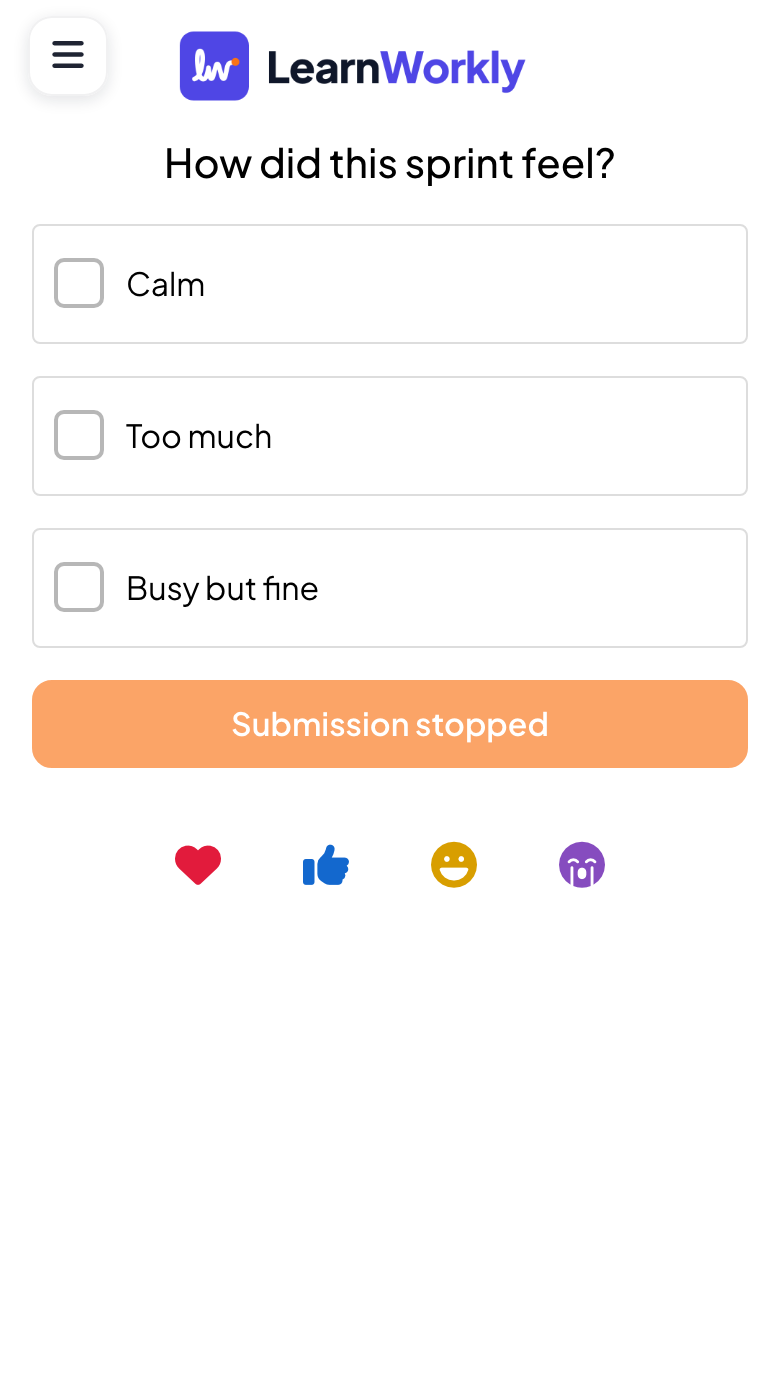
| জমা দেওয়া বন্ধ করুন | স্লাইডটি বন্ধ করে: ফোনে জমা বন্ধ হয়েছে দেখায় এবং নতুন উত্তর আসে না। | পোল, Word Cloud, Open Ended, স্কেল, র্যাঙ্কিং, 2x2 Grid, 100 Points, Pin on image, Whiteboard, আঁকা |
| একাধিক জমা | প্রত্যেককে একাধিক উত্তর পাঠাতে দেয়। | Word Cloud, Open Ended |
| উত্তরের সংখ্যা | প্রত্যেকে একবারে কতগুলো শব্দ জমা দিতে পারবেন সীমিত করে, ১ থেকে ৭। | Word Cloud |
| সময়সীমা | লোকজনকে উত্তর দেওয়ার জন্য নির্দিষ্ট কয়েক সেকেন্ড দেয় (উত্তর দিতে সেকেন্ড, প্রথম চালু করলে ৬০)। উপস্থাপনার সময় ফোনে একটি অগ্রগতি বার উল্টো গোনে। | পোল, Word Cloud, Open Ended, Pin on image, স্কেল, র্যাঙ্কিং, Whiteboard, আঁকা |
| অংশগ্রহণকারীদের তাদের নাম প্রবেশ করার অনুমতি দিন।, …ইমেইল।, …অবতার। | প্রতিটি উত্তরের সাথে নাম, ইমেইল বা অবতার চায়। | Open Ended, 2x2 Grid, Whiteboard, আঁকা |
| অংশগ্রহণকারীদের ছবি আপলোড সক্ষম করুন | অংশগ্রহণকারীরা তাদের উত্তরের সাথে একটি ছবি যুক্ত করতে পারেন। | Open Ended |
| অংশগ্রহণকারীদের আঁকা সক্ষম করুন | অংশগ্রহণকারীরা উত্তর হিসেবে আঁকতে পারেন। | Open Ended, Whiteboard |
একটি স্লাইডের ফলাফল মুছুন
অ্যাকশন-এর নিচে এই স্লাইডের ফলাফল মুছুন এই স্লাইডে সংগৃহীত উত্তর মুছে দেয়, যাতে নতুন একটি দলের সাথে আবার চালাতে পারেন।
উপস্থাপনার সময় সেটিংস বদলান
- 1
মেনু খুলুন
আপনাকে এডিটরে ফিরতে হবে না। উপস্থাপনার সময় বড় স্ক্রিনের নিচে বামে ☰ মেনু খুলুন।
- 2
কাজটি বাছুন
বর্তমান স্লাইডে জমা দেওয়া বন্ধ করুন, ফলাফল লুকান বা স্লাইড ফলাফল রিসেট করুন ব্যবহার করুন। জমা দেওয়া বন্ধ করুন-এর পর ফোনে দেখায় স্লাইডটি বন্ধ।
সচরাচর জিজ্ঞাসা
টেবিলের একটি সেটিং আমি দেখতে পাচ্ছি না।
প্রতিটি স্লাইড টাইপ শুধু তার জন্য প্রযোজ্য সেটিংস দেখায়। যেখানে পাবেন কলাম দেখুন, এবং সেই স্লাইডের বিষয়বস্তু ট্যাবে সেটিংস-এর নিচে খুঁজুন।
জমা দেওয়া বন্ধ করুন-এর পর কি একটি স্লাইড আবার খুলতে পারি?
হ্যাঁ। আবার উত্তর নিতে স্লাইড সেটিংসে জমা দেওয়া বন্ধ করুন বন্ধ করুন, অথবা বড় স্ক্রিনে জমা দেওয়া সক্ষম করুন-এ ক্লিক করুন।
এই স্লাইডের ফলাফল মুছুন-এর পর কি উত্তরগুলো ফিরে পাওয়া যায়?
না। সেই স্লাইডের উত্তর মুছে যায়। একটি কপি রাখতে আগে রিপোর্ট রপ্তানি করুন, অথবা ওপরের বারে সব ফলাফল মুছুন ব্যবহার করুন, যা পুরোনো উত্তরগুলো রিপোর্টে আগের সেশন হিসেবে রাখে।
সর্বশেষ অ্যাপের সঙ্গে মিলিয়ে দেখা হয়েছে ১৭ নভেম্বর, ২০২৬-এ।
সম্পর্কিত নিবন্ধ
- পোল: সবাইকে জিজ্ঞেস করুন এবং লাইভে ভোট দেখানঅংশগ্রহণকারীদের মতামত জরিপ করে বার বা পাই চার্টে দেখান। বিকল্প সাজান, একাধিক বাছাইয়ের সুযোগ দিন, একটি সঠিক উত্তর চিহ্নিত করুন বা ফলাফল লুকান।
- Word Cloud: ছোট উত্তরগুলো লাইভ ক্লাউড হিসেবে সংগ্রহ করুনঅংশগ্রহণকারীরা ফোনে ছোট শব্দ লেখেন আর সবচেয়ে সাধারণ উত্তরগুলো স্ক্রিনে সবচেয়ে বড় হয়। উত্তরের সংখ্যা ও একাধিক জমা ঠিক করুন।
- অংশগ্রহণকারীদের তথ্য সংগ্রহ করুনআপনার উপস্থাপনায় অংশ নেওয়ার আগে অংশগ্রহণকারীদের নাম এবং দরকারি অন্য তথ্য, যেমন টিম বা বিভাগ, জিজ্ঞেস করুন।