既定では、プレゼンテーションコードを知っている人は誰でも参加できます。3 つの設定で、参加できる人を管理できます。
プレゼンテーションを非公開にする
- 1
目のアイコンをクリック
エディター上部のプレゼンテーション名の横にあります。緑は公開、赤で斜線が入っているものは非公開です。もう一度クリックすると元に戻ります。

- 2
参加者に見えるもの
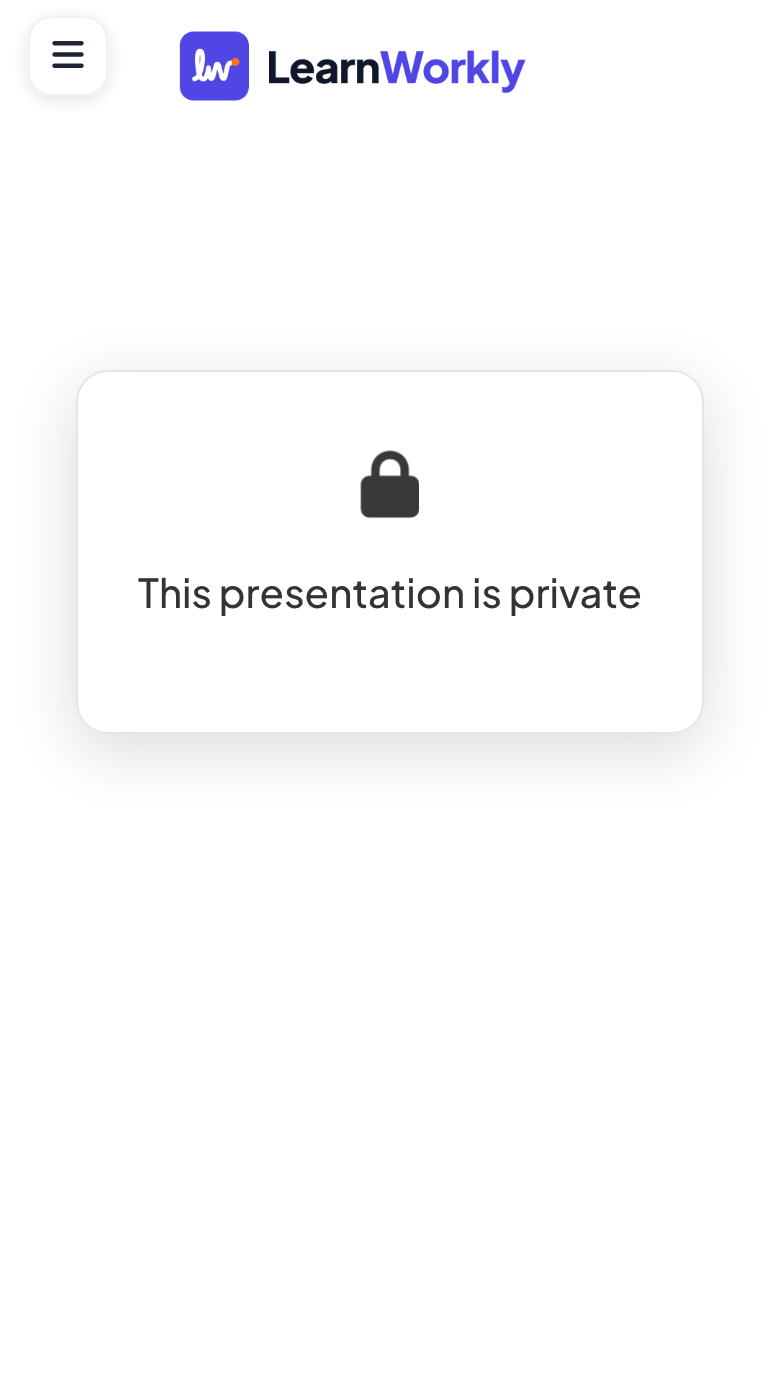
そのコードを使った人にはこのプレゼンテーションは非公開ですと表示され、参加できません。
参加者ログインを要求
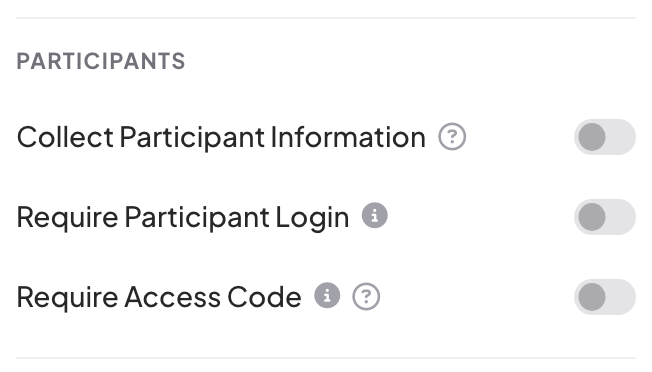
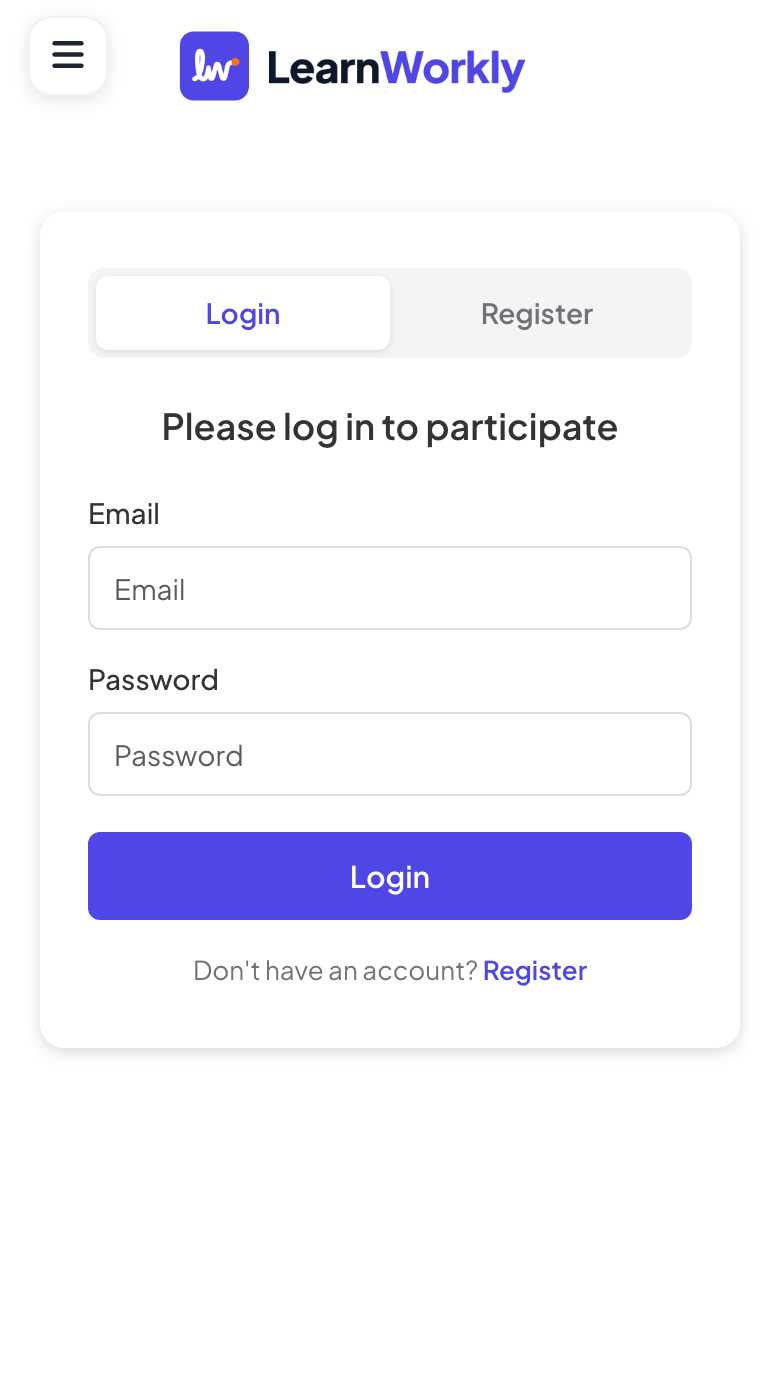
プレゼンテーション設定(エディター右端の歯車)→一般設定→参加者で、参加者ログインを要求をオンにします。参加者には参加するにはログインしてくださいとログイン・登録のタブが表示され、参加する前にログインするか、無料の LearnWorkly アカウントを作成する必要があります。
アクセスコードを要求
- 1
オンにする
同じ参加者セクションで、アクセスコードを要求をオンにします。
- 2
コードを生成
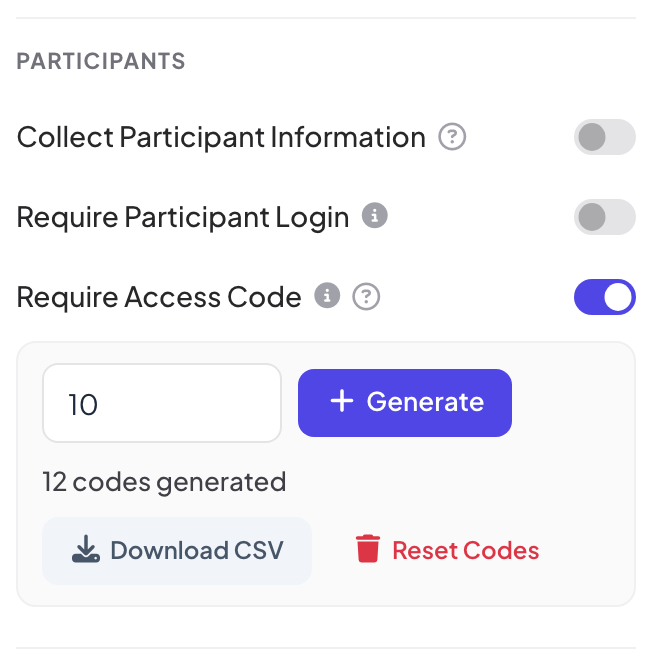
必要なコードの数(1〜500)を入力して + 生成をクリックします。パネルに生成されたコードの数が表示されます。
- 3
配る
CSVダウンロードをクリックすると、コードの一覧と各コードが使用中かどうかがわかります。参加者に 1 つずつコードを渡してください。
- 4
参加者がコードを入力する
参加するとコードを入力と表示されるので、コード欄に入力して確認をタップします。
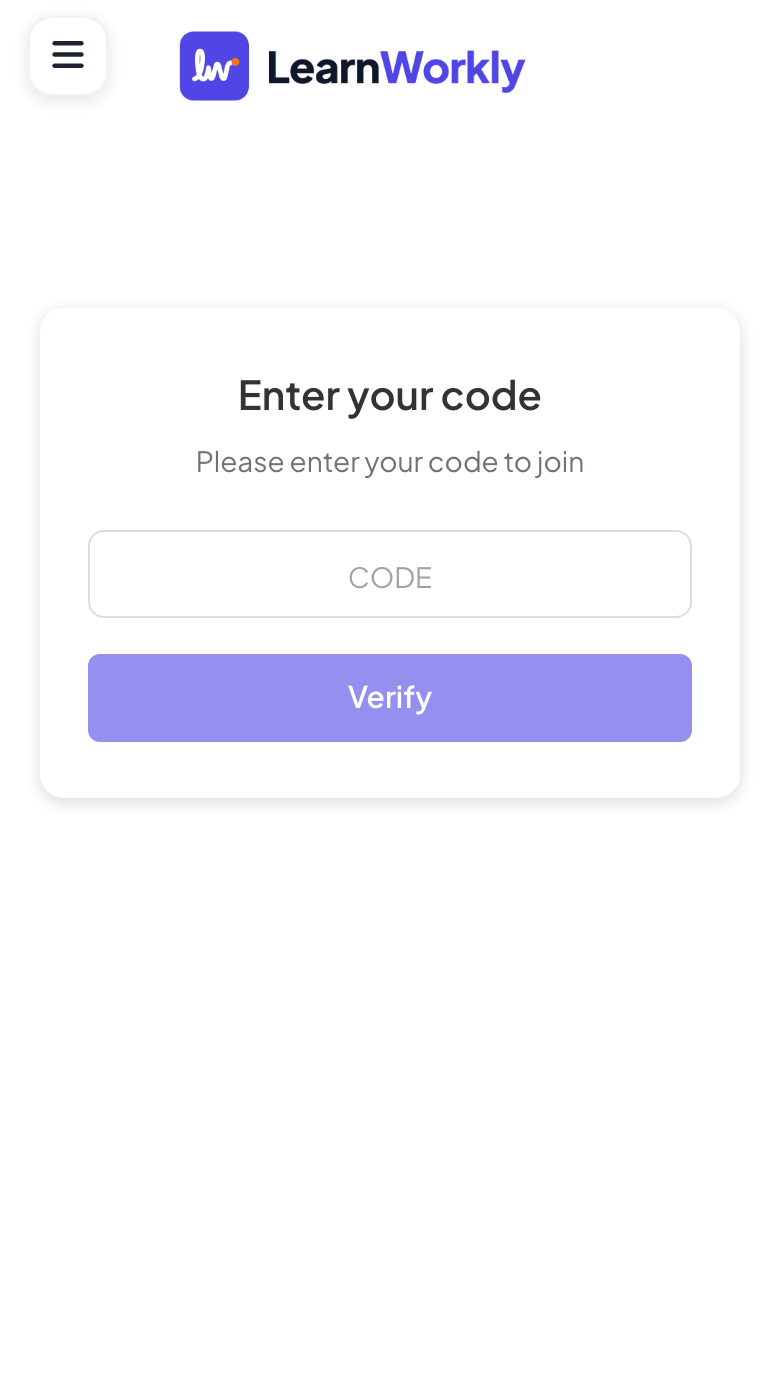
コードは大文字・小文字を区別しません。誰かがコードを使うと、3 時間その人の端末に結びつきます:ほかの人が入力するとコードは使用中ですと表示されます。コードリセットですべてのコードを削除して、やり直せます。
よくある質問
これらの設定は組み合わせられますか?
はい。参加者はまずログインし、次にアクセスコードを入力し、尋ねた参加者情報を記入します。
参加者がコードをなくした。
CSVダウンロードでもう一度 CSV を開いて未使用のコードを渡すか、セッション前に予備のコードをいくつか生成しておきましょう。
プレゼンテーションを非公開にするとセッションは止まりますか?
はい。非公開の間は、誰も参加や回答ができません。プレゼンの前に公開に戻してください。
2026年11月17日 にアプリと照合して確認済み。