Google slides スライドは、Google Slides のスライドを直接リンクして表示します。資料は Google Slides に置いたまま、投票やクイズの間に表示できます。スライドを編集するには、Google Slides で変更します。
Google Slides からリンクを取得する
- 1
資料を開く
Google Slides のプレゼンテーションを開きます。
- 2
公開する
ファイル > 共有 > ウェブに公開を選びます。リンクタブで公開を選び、確定します。
- 3
リンクをコピーする
Google Slides が表示するリンクをコピーします。リンクには /pub? が含まれ、LearnWorkly が埋め込み用に自動で変換します。
プレゼンテーションに追加
- 1
スライドを追加する
エディターで+ 新しいスライドをクリックします。スライドタイプを選択で連携タブを開き、Google slides を選びます。
- 2
リンクを貼り付ける
リンクを欄(ここにリンクを入力)に貼り付けます。リンクについてのヘルプで、アプリ内でも同じ手順を確認できます。
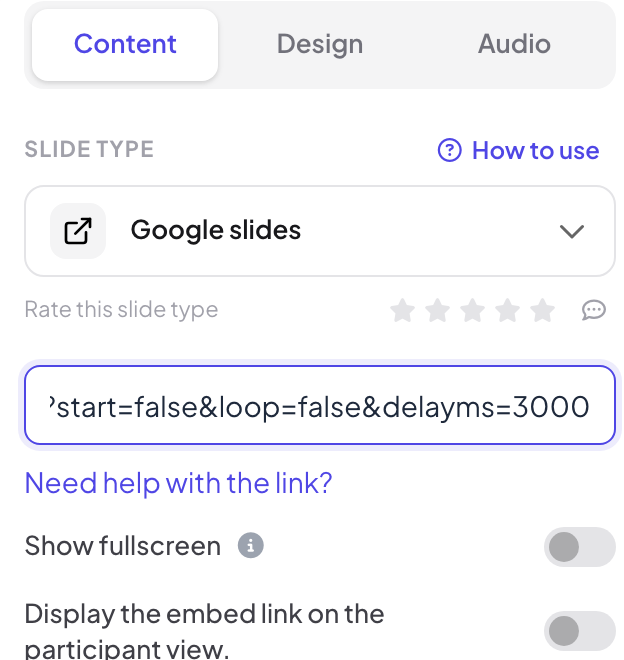

表示設定
- 全画面表示: 埋め込みコンテンツがスライド全体に端まで表示され、スライドのタイトルは非表示になります。上部のヘッダーと下部のコントロールバーは上に重なって表示されるので、スライドの移動もできます。既定でオフです。
- 参加者画面に埋め込みリンクを表示:オンにすると、参加者は同じコンテンツを自分のスマホで開いて閲覧できます。オフ(既定)の場合、スマホにはプレゼンター画面で表示と表示されます。
発表する
プレゼンするをクリックします。資料は Google 独自のコントロール付きで大画面に表示されます:資料の中をクリックするか矢印を使って Google のスライドを進め、その後 LearnWorkly の下部コントロールバーで次の LearnWorkly スライドに進みます。参加者ビューの設定をオンにすると、スマホにも資料が表示され、参加者が自分でページをめくれます。
よくある質問
資料を編集したのに、スライドが古いまま。
公開設定で変更が加えられたときに自動的に再公開するにチェックが入っていれば、Google は少し時間をおいて公開済みの資料を更新します。プレゼン画面を再読み込みすると最新版が表示されます。
ファイルが見つからない、または権限が必要だと表示される。
資料が公開されていないか、通常の共有リンクを貼り付けています。ファイル > 共有 > ウェブに公開のリンクを使ってください。
代わりに Google Slides の資料をインポートできますか?
はい。Google Slides から PowerPoint (.pptx) か PDF ファイルとしてダウンロードし、PPT/PDFをインポートを使います。インポートしたスライドは、編集できる LearnWorkly のスライドになります。PowerPoint と PDF をインポートするを参照してください。
2026年11月17日 にアプリと照合して確認済み。
関連する記事
- PowerPoint と PDF のスライドをインポートアニメーションを保持したまま編集できる .pptx をインポートするか、PDF の各ページをスライドにして、スライドの間にクイズや投票を追加します。
- PowerPoint スライド:オンラインの PowerPoint ファイルを表示埋め込みコードを貼り付けて、Web 版 PowerPoint のファイルをプレゼンテーション内に表示します。編集できるスライドが欲しいなら、代わりに .pptx をインポートしましょう。
- 埋め込みスライド:ライブの Web ページを表示埋め込みスライドで、プレゼンテーション内にライブの Web サイトを表示します:リンクを貼り付け、全画面にするかを選び、参加者も開けるようにするかを決めます。