インタラクティブな授業の進め方:スライド、問題、ゲーム
教室の画面で進めるインタラクティブな授業の方法。時間配分つきの50分の流れ、スライドごとに載せる内容、ライブの回答に応じた授業の変え方を紹介します。
LearnWorkly チーム· 更新日 9 分で読めます
インタラクティブな授業とは、生徒が数分おきに答えたり、決めたり、何かを作ったりし、先生がその答えをもとに次の展開を決める授業のことです。いちばん大事なのは最後の部分です。3 枚に 1 枚のスライドに投票があっても、クラスの半分が間違えたときに誰も進め方を変えなければ、それは講義と変わりません。
このガイドは、教室の画面を使って授業そのものを進める方法についてです。スライドが授業の流れになり、問題、投票、ワードクラウド、短いゲームが、教える順番どおりにその中に入ります。以下では、時間配分つきの 50 分の流れ、スライドの種類ごとに載せる内容、そしてライブで答えに反応するためのルールを紹介します。教科を問わず、10 歳くらい以上の生徒向けのインタラクティブな授業に向いています。
インタラクティブな授業がうまくいく条件
インタラクティブな授業についての助言の多くは、昔からある三つの考えに行き着きます。
小さなステップ、そして練習。 Barak Rosenshine は Principles of Instruction で、数十年分の教室研究をまとめました。もっとも効果的な先生は、新しい内容を少しずつ示し、ステップごとに生徒に練習させ、たくさん質問し、手を挙げた生徒だけでなく全員の答えを確かめていました。
高いけれど完璧ではない正答率。 Rosenshine によると、練習中は約 80% の正答率がもっともよいようです。生徒は学べていて、なおかつ少し背伸びもしている状態です。これはライブの答えを読み取るときの便利な目安になります。あとでまた取り上げます。
短く区切った説明。 集中力は 10〜15 分で落ちる、という話をよく目にします。これは法則ではなく、大まかな目安と考えてください。Advances in Physiology Education に掲載された 2016 年のレビューで、Neil Bradbury はこの主張の根拠が薄いことをたどり、集中力は時間よりも、先生、教材、生徒によって変わると論じています。それでも、8〜10 分の説明のあとに課題を入れるのは、たいていのクラスにとって無理のないリズムです。次の内容を積み上げる前に、確かめざるを得なくなるからです。
50分のインタラクティブな授業を分刻みで
例として、Year 8 の地理で氷河を扱う授業を使います。
| 時間 | 段階 | 画面に出すもの | 生徒がすること |
|---|---|---|---|
| 0–5 | つかみと参加 | タイトルスライド、次にワードクラウド | コードで参加し、単語を一つ送る |
| 5–13 | 説明 1 | スライド 3〜5 枚:1 枚に一つの考え | 聞いて、見て、一つメモする |
| 13–16 | 確認 1 | 選択式の問題を 1 問 | 一人で答え、クラスの結果を見る |
| 16–24 | 説明 2 | 例題を含むスライド 3〜5 枚 | 表示される手順を追う |
| 24–28 | 確認 2 | スケッチか一行の答え | 自分の端末に描くか書く |
| 28–40 | 練習 | 続けて数問 | 一人で、自分のペースで取り組む |
| 40–46 | ゲーム | 重要語句の短いクイズゲーム | スマートフォンで遊ぶ |
| 46–50 | まとめ | 自信度の投票と出口の問題 | 自己評価し、最後の 1 問に答える |
つかみ(0〜5分)
まだ何も学んでいなくても、全員が答えられるものから始めます。ワードクラウドが最適です。「一語で:『氷河』と聞いて何が思い浮かびますか?」「氷」「寒い」「南極」といった言葉が大きく表示され、ときどき出てくる「谷」や「侵食」で、すでに知識のある生徒がわかります。遅れてきた生徒が参加するまでの時間つなぎにもなります。
説明のかたまり(各8分)
スライド 1 枚に一つの考えにとどめ、絵や図に多くを語らせて、文字はごく少なくします。過程を段階的に説明するときは、完成した図を見せるのではなく、一つずつ順に表示しましょう。8 分のかたまり二つのほうが、16 分のかたまり一つより多くを伝えられます。間の確認で、次の考えを積み上げる前に問題を見つけられるからです。
かたまりごとの確認(2〜4分)
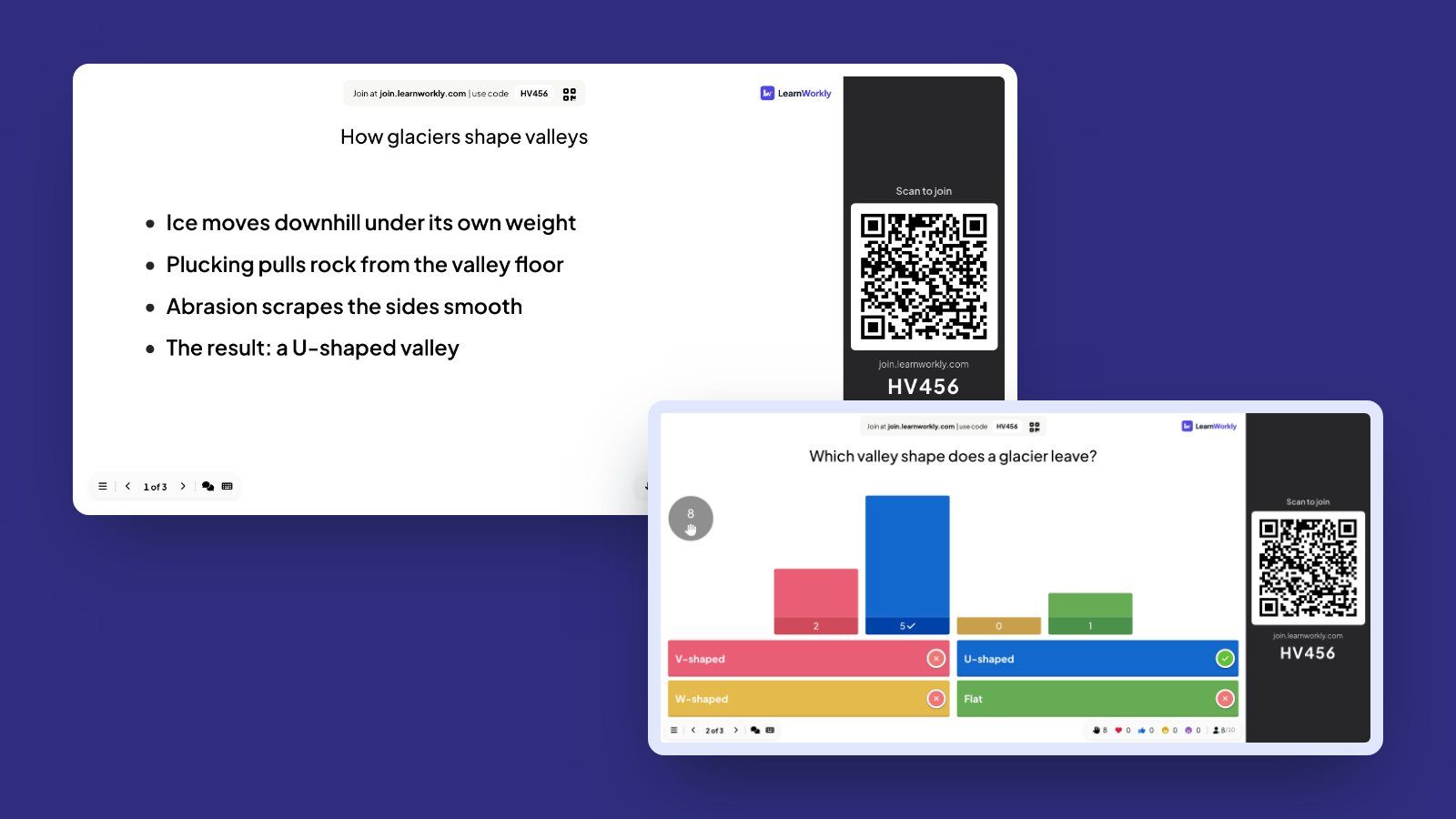
確認は毎回 1 問で、いちばん起こりやすい誤解をねらいます。たとえば「氷河は谷をどんな形に削りますか?」という問題で誤答の選択肢に V 字形を入れると効果的です。川が V 字谷を作ることは多くの生徒がすでに知っているからです。誤答が予想できるときは選択式の問題を、考え方を見る必要があるときはスケッチや一行の答えを使いましょう。
練習(10〜12分)
その後、生徒は 4〜6 問に一人で、自分のペースで取り組みます。易しい問題と難しい問題を混ぜ、いちばん大事な問題を最初に置きます。答えが集まる間、教室を歩いて回りましょう。
ゲームとまとめ(10分)
新しい内容を一通り終えたら、重要語句の短いゲームは想起のよい機会になります。最後に自信度の投票(「磨食作用を友達に説明できる自信はどれくらいありますか?」)と、次の授業をどこから始めればよいかがわかる出口の問題を 1 問出して終わります。
スライド、問題、投票、ゲームに載せる内容
- スライドは説明し、見せるためのものです。模型、画像、例題など。生徒に黒板の文章を読ませることがあってはいけません。
- 正解のある問題は理解を確かめるためのものです。確かめる考えのすぐあとに置きます。
- 正解のない投票は、予想や自信の度合いを聞くためのものです。かたまりの始め(「どうなると思いますか?」)と授業の最後に向いています。
- ワードクラウドは、すでに持っている知識や一語のまとめを集めるのに向いています。正確な答えの確認には向きません。
- ゲームは、すでに教えた内容を思い出すためのものです。新しい内容の途中では避けましょう。考えることより速さが重視されてしまいます。ポイントは苦手な生徒のやる気をそぐことがあるので、差が大きいときはチームで参加させたり、ニックネームで参加させたりしましょう。
その場で答えに反応する方法
30 人の前でとっさに考えなくて済むように、結果ごとに何をするかを前もって決めておきます。Rosenshine の 80% をもとにした簡単なルールです。
- 正答率がおよそ 80% 以上: 正解がなぜ正しいのかを一文で説明し、いちばん多かった誤答に触れて、先に進みます。
- およそ半分から 80% の間: 生徒は 1 分間、隣の人に自分の答えを説明し、もう一度答えます。2 回目の結果はたいてい上がり、話し合いが教え直しの役目を果たしてくれます。
- 半分未満: いったん止めて、同じスライドではなく別の例で教え直します。そのあと、同じタイプの問題をもう 1 問出します。
二つの習慣が役立ちます。一つ目は、生徒が答えている間は結果を隠し、いちばん長い棒に合わせて選ぶ生徒が出ないようにすることです。二つ目は、間違った答えやスケッチについて話し合うとき、誰が答えたかではなく答えそのものについて話すことです。すべての生徒の考えを知る方法をもっと知りたい方は、40 のアイデアをまとめた理解度を確かめる方法の一覧をご覧ください。
LearnWorklyでインタラクティブな授業をする
複数のソフトを行き来せずにインタラクティブな授業をしたいなら、LearnWorkly は授業のスライドと問題を一つのプレゼンテーションにまとめて扱えます。PowerPoint(.pptx)を取り込んでアニメーションをそのまま使うことも、PDF を取り込んで各ページをスライドにすることも、エディターでコンテンツスライド、リスト、テンプレートからスライドを作ることもできます。問題、投票、ワードクラウド、ゲームは、教える順番どおりにスライドの間に入れます。
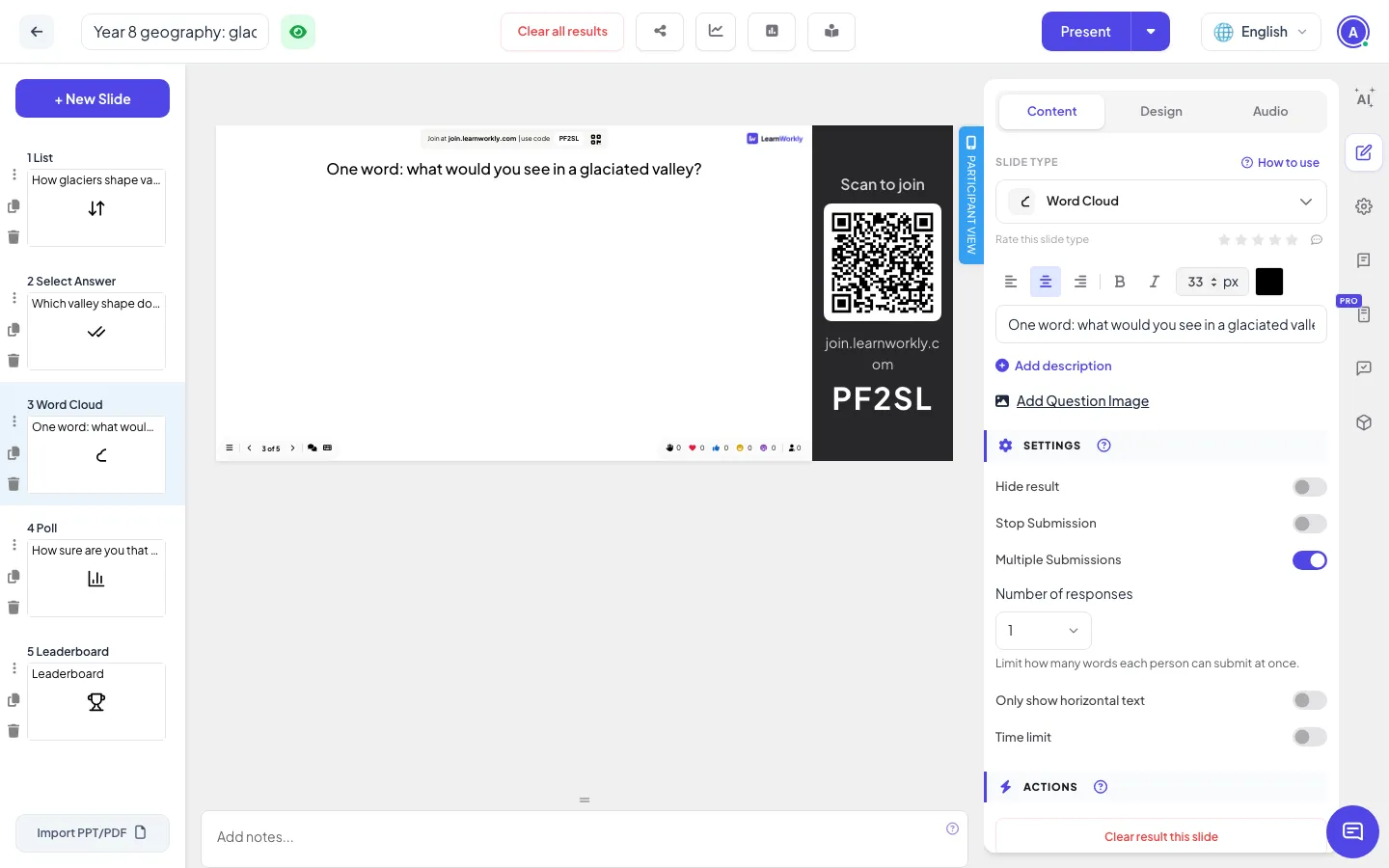
授業をするときは プレゼンする を押します。スライドがプロジェクターいっぱいに表示され、上部に参加用のアドレスとコード、スライドの横に QR コードが出ます。生徒はアカウントなしで自分の端末から参加し、画面は先生のスライドに合わせて進みます。リストのスライドでは矢印キーで項目を一つずつ表示でき、取り込んだアニメーション付きの PowerPoint はクリックごとにアニメーションを再生します。すべての操作はプレゼンモードのガイドで説明しており、Pro プランでのスマートフォンからのリモート操作も含まれます。
大画面で答えに反応する
上で紹介した方法は、各スライドの設定として使えます。投票の 結果を非表示 は生徒が答えている間グラフを隠しておき、クイズの問題はタイマーが終わると正解と各選択肢を選んだ人数を表示し、投稿を停止 で問題を締め切ります。Clear all results を使えば話し合いのあとにクラスがもう一度答えられ、Vote · Discuss · Revote のスライドには「隣の人と話してから、もう一度答える」というステップがスライド自体に組み込まれています。練習の部分では、プレゼンテーションを発表者のペースから参加者のペースに切り替えて、生徒に一人で問題に取り組ませることができます。
スライドの種類は約 50 あり、クイズ、Last One Standing などのゲーム、ワードクラウドや投票などのインタラクティブな問題、コンテンツスライド、連携の五つのグループに分かれています。クイズのスライドで速く正解すると、リーダーボードのポイントが入ります。これらはすべて、Free を含む全プランで使えます。教室で行うインタラクティブな授業 のページでは、授業一コマ分のスライドをまるごと紹介しています。
まずは一つの授業から
すべての授業を作り直す必要はありません。来週教える授業を一つ選び、8〜10 分のかたまり二つか三つに分けて、予想される間違いをねらった確認の問題を各かたまりの最後に 1 問ずつ作りましょう。最初にワードクラウドを、最後に自信度の投票を加えます。そして授業をして、答えから何がわかるかを見てみてください。