La slide Instructions mostra le istruzioni e un codice QR per far entrare i partecipanti. Mettila per prima nella presentazione e lasciala sullo schermo mentre le persone arrivano.
- 1
Aggiungi la slide
Nell'editor clicca + Nuova diapositiva. In Scegli tipo di diapositiva apri la scheda Contenuto e scegli Instructions. Trascinala in cima all'elenco delle slide se non è la prima.
- 2
Aggiungi un titolo (facoltativo)
Scrivi un titolo come "Partecipa al quiz dal telefono". I dati per partecipare vengono inseriti per te.
- 3
Presenta
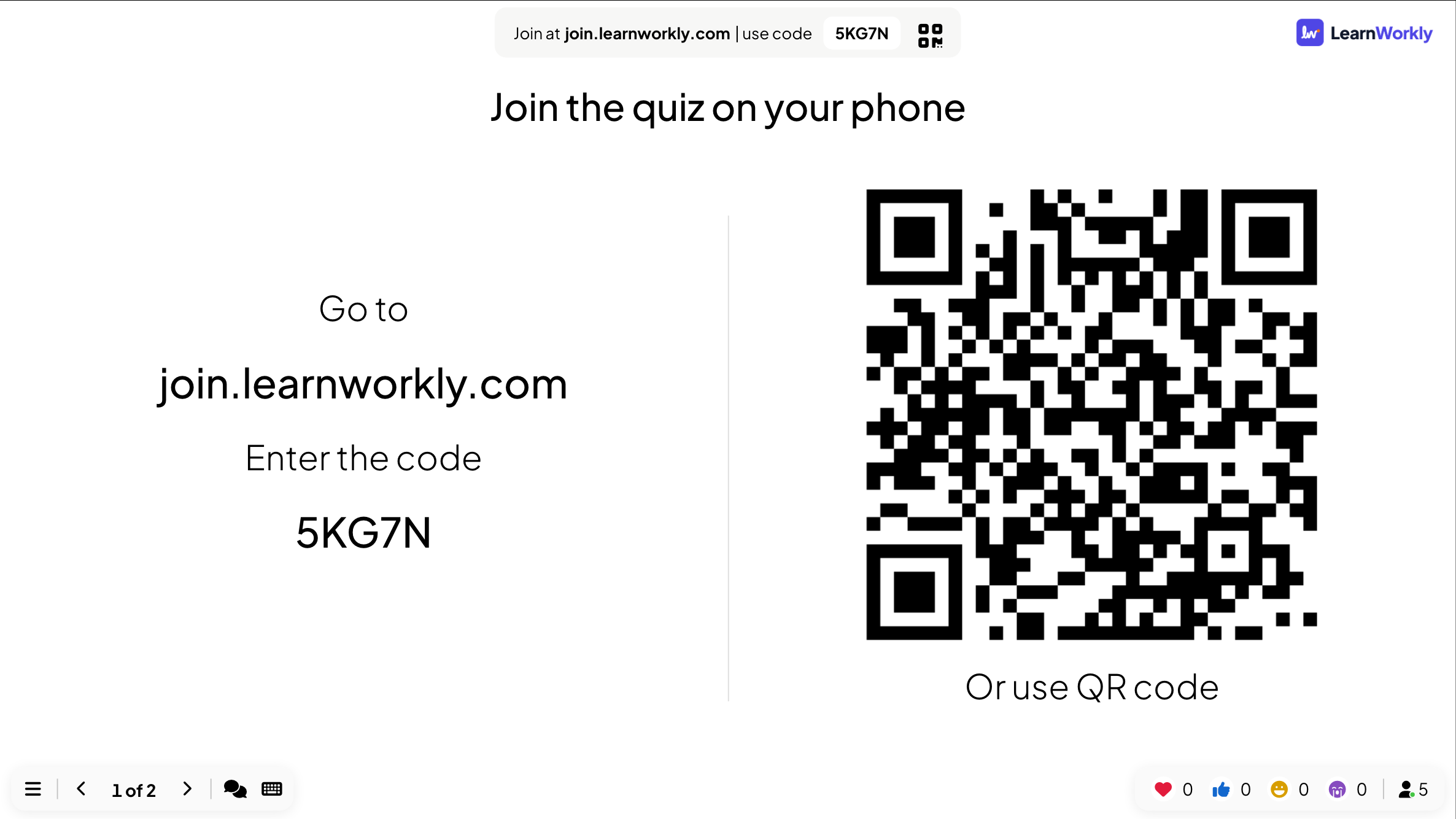
Clicca Presenta. La slide riporta Vai a con l'indirizzo per partecipare, Inserisci il codice con il codice della tua presentazione e O usa il codice QR sotto un grande codice QR.
- 4
Inizia quando la sala è pronta
Il contatore in basso a destra mostra quante persone sono entrate. Premi Successivo o la freccia destra per iniziare.
Cosa vedono i partecipanti
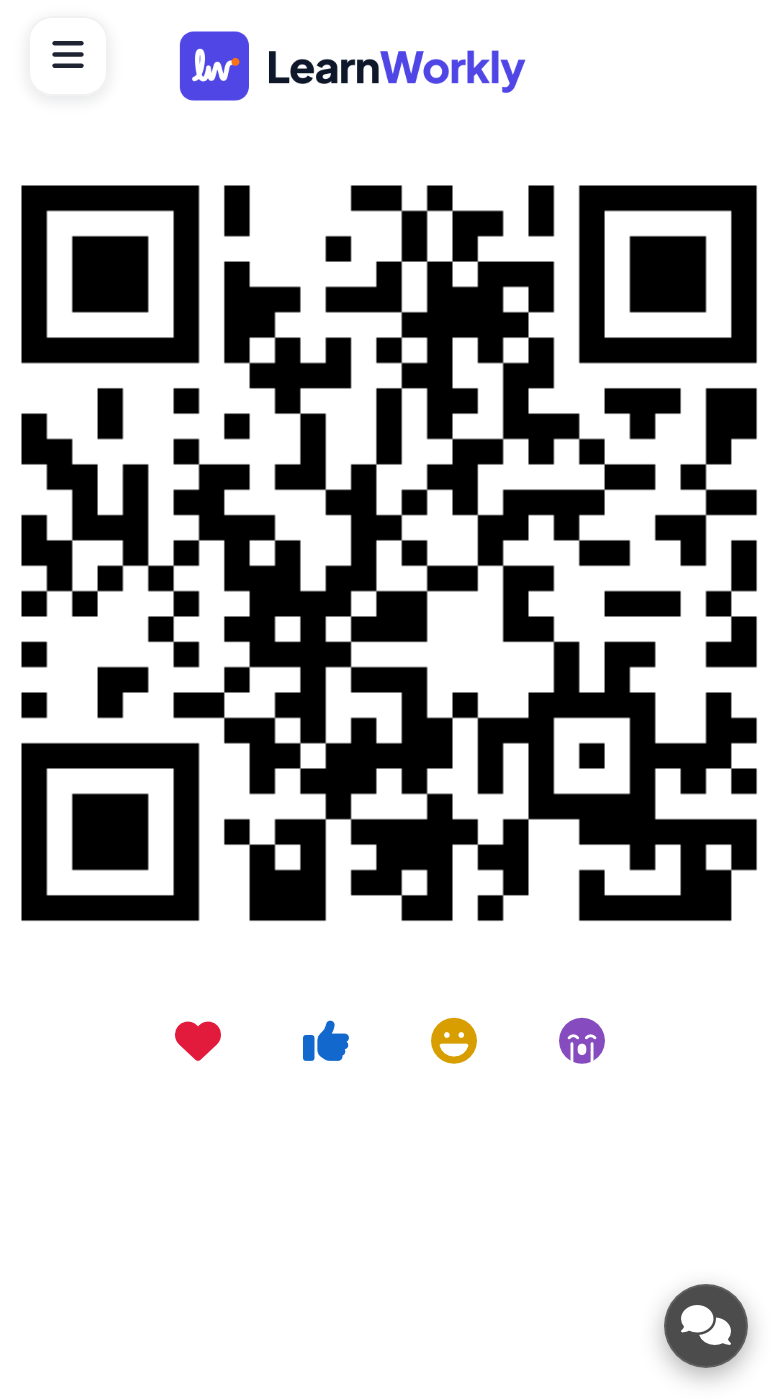
Chi è già entrato vede lo stesso codice QR sul proprio telefono, così può mostrarlo a chi è accanto perché lo scansioni.
La barra per partecipare e il codice QR possono anche restare accanto a ogni slide mentre presenti: vedi Barra per partecipare e codice QR.
Domande frequenti
Il codice cambia ogni volta?
No. Il codice appartiene alla presentazione, quindi puoi stamparlo o inserirlo in un'email in anticipo.
Le persone possono entrare dopo che sono andato avanti?
Sì. Possono entrare in qualsiasi momento con il codice; il telefono si apre sulla slide che stai mostrando.
Mi serve questa slide?
No. Anche la barra per partecipare in cima a ogni slide mostra l'indirizzo e il codice. La slide Instructions li mostra in grande mentre le persone arrivano.
Ultima verifica sull’app: 17 novembre 2026.
Articoli correlati
- Come entrano i partecipanti nella tua presentazioneLe persone entrano su join.learnworkly.com con il tuo codice o scansionando il codice QR, senza app e senza account. Guarda cosa fanno e come cambiare il codice.
- La barra per partecipare e il codice QRLa barra in cima a ogni slide e la colonna con il QR accanto spiegano alle persone come partecipare. Scopri come mostrarle, nasconderle, condividerle e stamparle.
- Sessioni private, accesso e codici di accessoLimita chi può entrare nella tua presentazione: rendila privata, chiedi ai partecipanti di accedere o dai a ogni persona un codice di accesso univoco.