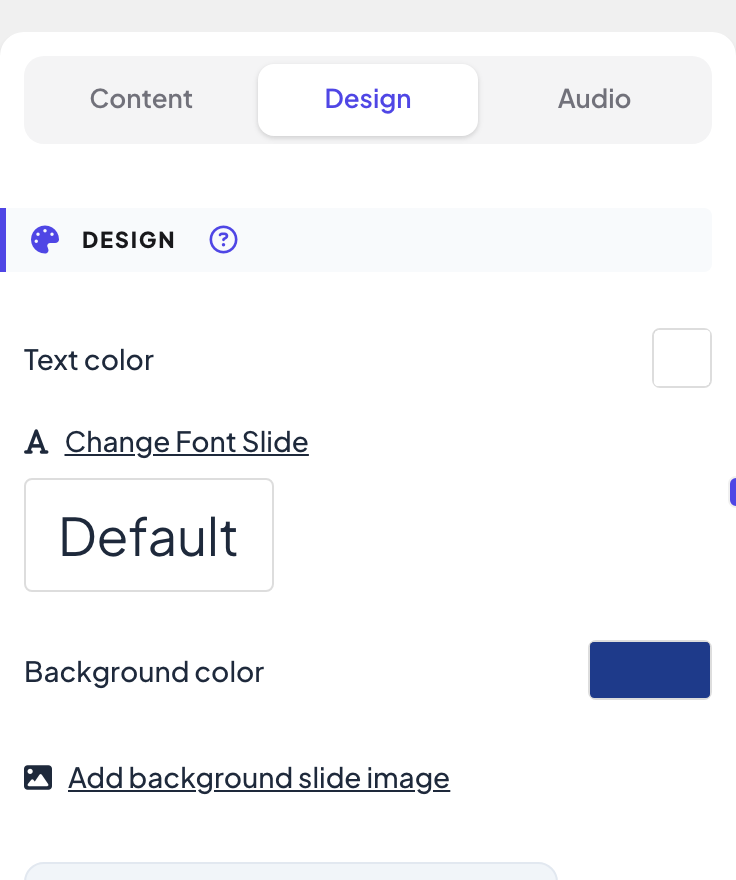
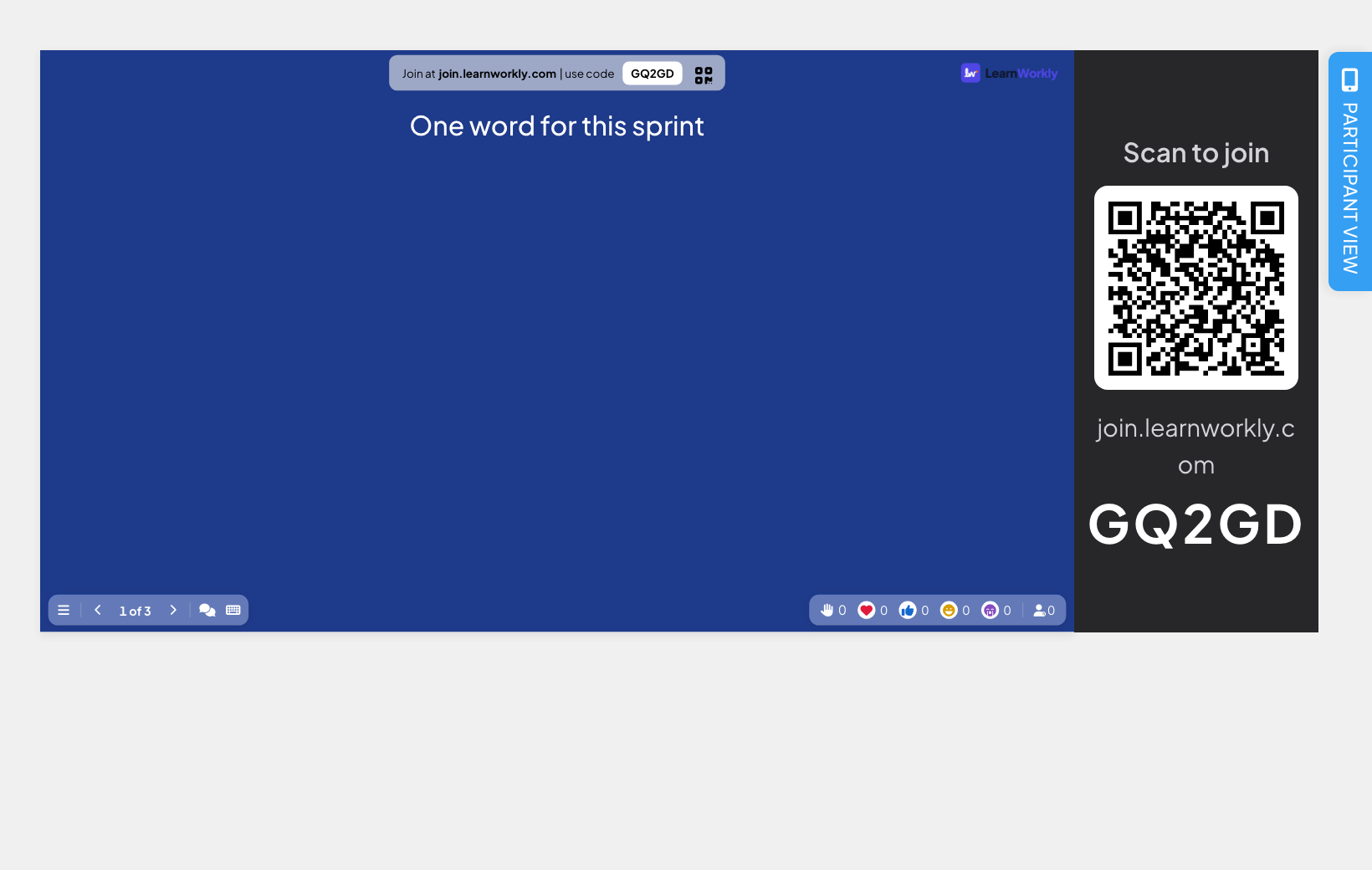
Ogni slide ha una scheda Design nella colonna di destra dell'editor, accanto a Contenuto e Audio. Ciò che imposti lì cambia l'aspetto della slide sul grande schermo e sui telefoni dei partecipanti.
- 1
Apri la scheda Design
Seleziona la slide e clicca Design in cima alla colonna di destra.
- 2
Scegli i colori
Clicca il quadratino accanto a Colore del testo o Colore di sfondo e scegli un colore.
- 3
Scegli un carattere
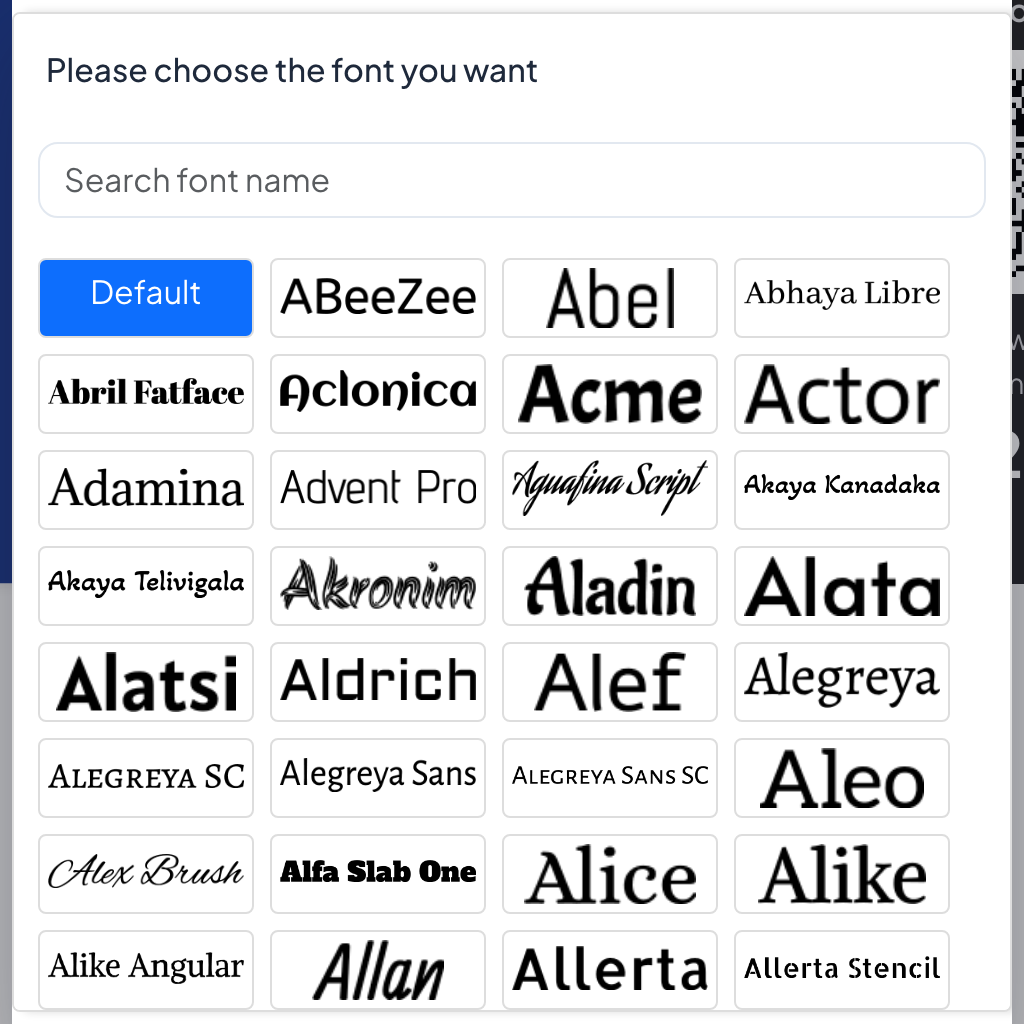
Clicca Cambia carattere diapositiva. Si apre un elenco di Google Fonts in cui cercare (Cerca nome carattere); clicca uno per questa slide, oppure Predefinito per usare il carattere della presentazione.
- 4
Aggiungere un'immagine di sfondo
Clicca Aggiungi immagine di sfondo della diapositiva e carica un'immagine. Compare allora Visibilità sfondo: trascina il cursore (0–100%) per sbiadire l'immagine e mantenere leggibile il testo. Rimuovi toglie l'immagine.
- 5
Usalo ovunque
Clicca Applica sfondo e colore a tutte le diapositive per copiare l'immagine di sfondo, il colore del testo e il colore di sfondo di questa slide su tutte le slide.
Domande frequenti
I partecipanti vedono lo stesso carattere?
Sì. Il carattere che scegli viene caricato sul grande schermo e sui telefoni dei partecipanti per quella slide.
Il mio testo si legge male sull'immagine di sfondo.
Abbassa Visibilità sfondo per sbiadire l'immagine, oppure scegli dietro un Colore di sfondo più scuro o più chiaro.
Posso annullare Applica sfondo e colore a tutte le diapositive?
Non si può annullare. Riporta una slide com'era e clicca di nuovo Applica sfondo e colore a tutte le diapositive.
Ultima verifica sull’app: 17 novembre 2026.
Articoli correlati
- Aggiungi logo, caratteri e coloriPersonalizza la presentazione con il tuo logo nei piani Pro ed Enterprise, e scegli caratteri, colori del testo e dello sfondo e immagini in ogni piano.
- Slide di contenuto: progetta le tue slideCrea una slide progettata con titoli, testo, immagini, forme, video e GIF, oppure parti da un layout pronto, poi presentala tra le tue domande.
- Audio della slide: musica di sottofondo e suoni del quizAggiungi musica di sottofondo a una slide, carica il tuo audio, scegli se riprodurlo sui telefoni dei partecipanti e imposta la musica della sala d'attesa e di gioco per i quiz.